
Zadnja posodobitev: 17. december 2025
TEŽAVA
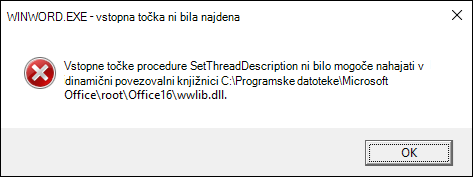
Ko posodobite Office na različico trenutnega kanala 2510, graditev 19328.20158, ko odprete e-poštno sporočilo s klasičnim Outlookom ali odprete Wordov dokument, se prikaže ena od teh napak:
»Vstopne točke postopka SetThreadDescription ni bilo mogoče najti v knjižnici dinamičnih povezav C:\Program Files (x86)\Microsoft Office\root\Office16\wwlib.dll«
»Žal imamo težave pri odpiranju tega elementa. To je lahko začasno, če pa ga znova vidite, boste morda želeli znova zagnati Outlook. Ukaz za oblikovanje besedila ni na voljo. Morda ni pravilno nameščen. Znova namestite Microsoft Outlook.«

STANJE: POPRAVLJENO
Skupina za Word je popravek prenesla v trenutni kanal z različico 2511, graditev 19426.20186. Če želite namestiti fiksno graditev, izberiteMožnosti posodobitveračuna za datoteko>Office Posodobi>>zdaj.
Popravek je na voljo v teh graditvah:
Različica kanala Beta 2512, graditev 19530.20000
Trenutna različica predogleda kanala 2512, graditev 19530.20006
Trenutna različica kanala 2511, graditev 19426.20186
Mesečna različica kanala za podjetje 2510, graditev 19328.20266
Če želite takoj odpraviti težavo, nadgradite odjemalske računalnike na Windows 11 in strežniške računalnike na Windows Server 2019 ali novejšo različico. Če želite več informacij, glejte navodila za konec podpore za Office in M365, Kaj pomeni konec podpore za Windows za Office in Microsoft 365.
REŠITEV
Če se želite izogniti tej težavi, se lahko vrnete na prejšnjo različico 2509 (graditev 19231.20216).
Odprite ukazni poziv v skrbniškem kontekstu.
Vnesite ali prilepite ukaza v okno ukaznega poziva in pritisnite Enter za vsakim:
- cd %programfiles%\Common Files\Microsoft Shared\ClickToRun
- officec2rclient.exe /update user updatetoversion=16.0.19231.20216
Če želite preprečiti posodabljanje Officea nazaj na najnovejšo gradnjo, lahko posodobitve izklopite tako, da izberete Možnosti >posodobitveza datoteko>Officeovega računa>Onemogoči Posodobitve.
Na koledar za 9. december postavite opomnik, da znova omogočite posodobitve. Ali pa preverite to znano težavo, če jo odpravite prej.
Dodatni viri
Podpora za Windows 10 se je končala 14. oktobra 2025
Več virov
 Vprašajte strokovnjake
Povežite se s strokovnjaki, razpravljajte o najnovejših novicah in najboljših praksah za Outlook ter preberite naš spletni dnevnik.
 Iskanje pomoči v skupnosti
Zastavite vprašanje in poiščite rešitve pri posrednikih za podporo, MVP-jih, inženirjih in uporabnikih Outlooka.
 Predlagaj novo funkcijo
Veselimo se vaših predlogov in povratnih informacij. Zaupajte nam svoje mnenje. Z veseljem ga bomo prebrali.
Glejte tudi
Popravki ali rešitve za nedavne težave v klasičnem Outlooku za Windows