
Zadnja posodobitev: november 30, 2023
Pomembno
- Outlookova skupina je implementirala funkcijo za urejanje prejetih srečanj z novim gumbom »Uredi srečanje«, ki ga lahko dodate v orodno vrstico za hitri dostop ali na trak. Spremembe so zdaj na voljo, začenši z različico trenutnega kanala 2311, graditvijo 17029.20068. Gumb »Uredi srečanje« bo v javni posodobitvi 9. januarja z različico 2311 premaknjen na mesečni kanal za podjetja. V javni posodobitvi 12. decembra bo prešel na Semi-Annual Enterprise Channel (predogled), v javni posodobitvi 9. januarja pa bo na Semi-Annual Enterprise Channel z različico 2308. Ta funkcija je na voljo le v naročnini na Microsoft 365 in ni načrtovana za prenos v Office 2021, Office 2019 ali Office 2016.
- Ko ste posodobljeni na trenutno različico kanala 2311, graditev 17029.20068 ali novejšo različico, lahko dodate nov gumb »Uredi srečanje« v orodno vrstico za hitri dostop ali na trak.
TEŽAVA
Ko prejmete elemente srečanja, ki jih pošlje kateri koli drug pošiljatelj (notranji ali zunanji), varnostna posodobitev uvede dve spremembi:
- Srečanje je zdaj prebrano le za prejemnika. Ni več mogoče spreminjati telesa srečanja ali priložiti datotek k sestanku.
- Slike v elementu srečanja, ki so shranjene na omrežnih poteh, kot so skupne rabe UNC (\\strežnik), poti skupne rabe datotek (File://server) ali zunanje poti URL-jev (https://), so blokirane.

Ta težava se zgodi po namestitvi namizja Outlook 8. avgusta 2023, varnostne posodobitve. Za dodatne informacije glejte ustrezen CVE spodaj:
STATUS: RESOLUCIJA
Dodajanje gumba »Uredi srečanje« v orodno vrstico za hitri dostop
- V namiznem Outlooku preklopite na koledar in odprite element srečanja
- Izberite Datoteka, Možnosti in nato Orodna vrstica za hitri dostop.
- V razdelku Izberite ukaze iz: kliknite spustni meni in izberite Ukazi niso na traku.
- Izberite Uredi srečanje in nato kliknite Dodaj>> , da ga dodate v orodno vrstico za hitri dostop.
- S puščico Premakni navzgor jo postavite v želeni vrstni red.
- Izberite V redu , da zaprete Prilagajanje orodne vrstice za hitri dostop.
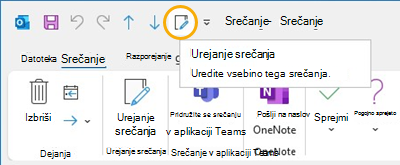
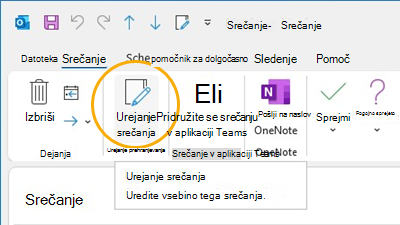
Dodajanje gumba »Urejanje srečanja« na trak
- V namiznem Outlooku preklopite na koledar in odprite element srečanja.
- Izberite Datoteka, Možnosti in nato Prilagodi trak.
- V desnem stolpcu v razdelku Prilagajanje klasičnega traku v razdelku Glavni zavihki izberite Sestanek.
- Izberite Nova skupina in jo potem, ko se prikaže, preimenujte v Uredi srečanje. Če želite, ga lahko pozneje preimenujete.
- S puščico Premakni navzgor premaknite gumb Uredi srečanje v razdelku Dejanja. Naj bo nova skupina Uredi srečanje izbrana.
- V stolpcu na levi strani v razdelku Izberite ukaze iz: kliknite spustni meni in izberite Ukazi niso na traku.
- V izbirnem polju poiščite in izberite Uredi srečanje, nato pa kliknite Dodaj , da ga dodate v skupino po meri, ki ste jo pravkar ustvarili.
- Izberite V redu , da zaprete Prilagajanje traku.
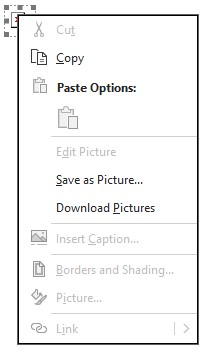
Prenesite sliko, da si jo ogledate
Če je pot do slike zakonita, jo lahko še vedno prenesete, da si jo ogledate.
- Z desno tipko miške kliknite sliko.
- Izberite Prenesi slike ali Shrani kot sliko , kot je primerno.
Telo sestanka je samo za branje. Če morate voditi zapiske o srečanju, razmislite o teh nadomestnih rešitvah:
- Ustvarjanje zapiskov s srečanja v aplikaciji Microsoft Teams
- Ustvarjanje OneNotovih zapiskov v srečanju
- Ustvarjanje ali načrtovanje sestanka
Običajno bi dodajanje zunanjega pošiljatelja v Varne pošiljatelje omogočilo samodejni prenos slik in element koledarja bi bilo mogoče urejati. Za zunanje prejete elemente koledarja to ne bo več veljalo in zahtevani so zgornji koraki reševanja.
Dodatni viri
Dodaj prejemnike mojih e-poštnih sporočil na seznam varnih pošiljateljev
Blokiranje ali deblokiranje samodejnih prenosov slik v e-poštnih sporočilih
Več virov
 Vprašajte strokovnjake
Povežite se s strokovnjaki, razpravljajte o najnovejših novicah in najboljših praksah za Outlook ter preberite naš spletni dnevnik.
 Iskanje pomoči v skupnosti
Zastavite vprašanje in poiščite rešitve pri posrednikih za podporo, MVP-jih, inženirjih in uporabnikih Outlooka.
 Predlagaj novo funkcijo
Veselimo se vaših predlogov in povratnih informacij. Zaupajte nam svoje mnenje. Z veseljem ga bomo prebrali.
Glejte tudi
Popravki ali rešitve za nedavne težave v Outlooku za računalnike s sistemom Windows