
Zadnja posodobitev: 3. april 2026
TEŽAVA
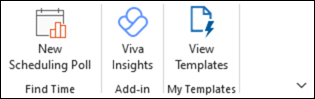
Ko napišete e-poštno sporočilo, ugotovite, da v razdelku »Moje predloge« na traku v klasičnem Outlooku manjka gumb »Ogled predlog« .
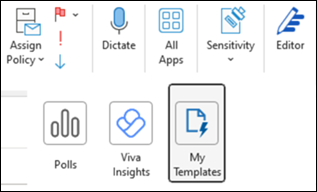
Če na traku izberete Vsi programi , tam manjka tudi možnost Moje predloge .
V primerih podpore uporabniki poročajo tudi o naslednjem:
- Če poskusite dodati dodatek nazaj, se prikaže napaka »Nekaj je šlo narobe«.
- Nekateri uporabniki ga ne morejo poiskati v razdelku Vse aplikacije>Dodaj aplikacije.
STANJE: POPRAVLJENO
Končni status za EX1255397:
Ugotovili smo, da je nedavna posodobitev zastarelih storitev spletne storitve programa Exchange (EWS) in sprememba preverjanja pristnosti Exchange Online uporabnikom preprečila dostop do privzetih dodatkov v Outlooku. Da bi odpravili to težavo, smo umaknili obe škodljivi spremembi in prek nadzora storitve preverili, da je to dejanje uspešno odpravilo vpliv. Skrbniki, ki so onemogočili sistem EWS, se lahko še naprej soočajo s to težavo, zato priporočamo, da skrbniki trenutno znova omogočijo sistem EWS. Če želite dodatna navodila za upravljanje spletnih storitev Exchange, glejte to: Nadzor dostopa do sistema EWS v strežniku Exchange.
Končni čas: petek, 27. marec 2026, ob 1:40 UTC.
Ta težava je bila prej zabeležena kot EX1183224 decembra 2025 in EX1238375 marca 2026.
INFORMACIJE O PODPORI
Posodobitev 24.3.26: V najnovejši preiskavi EX1255397 je ekipa za izdelke prosila podporo za zbiranje sledi omrežja HAR. Najpreprostejši način za to je uporaba novega Outlooka, zbiranje sledi učinkovitosti delovanja v novem Outlooku za Windows. Reprodukcija, ki jo lahko uporabite, ko zaženete sledenje, je, da odprete novo e-poštno sporočilo, v katerem manjkajo Moje predloge, na traku pa izberete Aplikacije>Dodaj aplikacije in poiščete »Moje predloge«. Dodajte sled HAR v primer podpore, da ga vaš inženir za podporo doda dogodku za preiskavo.
Ekipa za izdelke je prej prosila za zagon teh ukazov PowerShell. Ni jih treba zagnati naprej, razen če jih zahteva vaš inženir za podporo.
Kot skrbnik najemnika vzpostavite povezavo s storitvijo Exchange Online z lupino PowerShell. Če želite več informacij, pojdite na Vzpostavljanje povezave z lupino Exchange Online PowerShell.
Zaženite ta ukaz, da zajamete izhod v besedilno datoteko, ki jo lahko podprete. Po potrebi lahko spremenite pot.
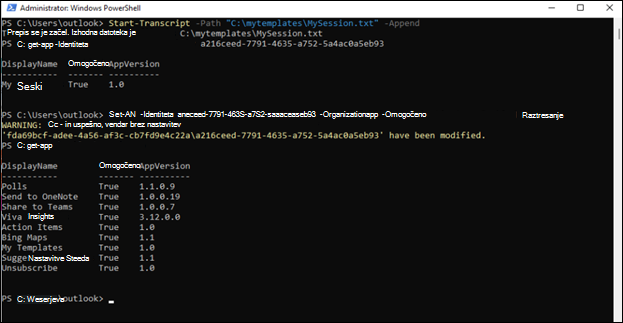
Start-Transcript -Path "C:\mytemplates\MySession.txt" -Append
Zaženite ta ukaz, če si želite ogledati stanje dodatka:
get-app -Identity a216ceed-7791-4635-a752-5a4ac0a5eb93
Zaženite ta ukaz, da omogočite dodatek:
Set-App -Identity a216ceed-7791-4635-a752-5a4ac0a5eb93 -OrganizationApp -Enabled $true
Zaženite ta ukaz, če si želite ogledati stanje dodatkov:
get-app
Ko končate, zaprite PowerShell in rezultate posredujte svojemu inženirju za podporo.
Več virov
 Vprašajte strokovnjake
Povežite se s strokovnjaki, razpravljajte o najnovejših novicah in najboljših praksah za Outlook ter preberite naš spletni dnevnik.
 Iskanje pomoči v skupnosti
Zastavite vprašanje in poiščite rešitve pri posrednikih za podporo, MVP-jih, inženirjih in uporabnikih Outlooka.
 Predlagaj novo funkcijo
Veselimo se vaših predlogov in povratnih informacij. Zaupajte nam svoje mnenje. Z veseljem ga bomo prebrali.
Glejte tudi
Popravki ali rešitve za nedavne težave v klasičnem Outlooku za Windows