
Zadnja posodobitev: 11. december 2023
TEŽAVA
Ko v namizni različici Outlooka, kjer je pot do popolnoma določenega imena domene (FQDN) ali naslova IP, kliknete povezave v e-pošti, lahko vidite to:
- Outlookovo opozorilno pogovorno okno z napako »S tem URL-jem je prišlo do nepričakovane napake«
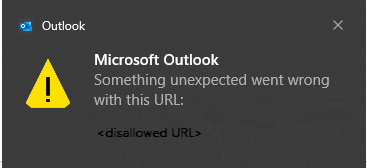
- Tiha napaka za datoteko, ki ni zaupanja vredna.
To pogovorno okno se odpre, ko v namizni različici Outlooka odprete povezave v e-poštnih sporočilih, kjer je pot do popolnoma določenega imena domene ali naslova IP ali poti imena gostitelja. Tudi to je pričakovano.
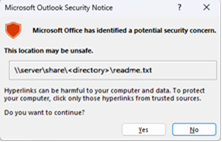
Če želite onemogočiti to pogovorno okno, sledite navodilom v članku Omogočanje ali onemogočanje opozorilnih sporočil o hiperpovezavah v Officeovih programih.
HKEY_CURRENT_USER\software\policies\microsoft\office\16.0\common\security
DWORD: DisableHyperlinkWarning
Vrednost: 1
Do te težave pride po namestitvi varnostnih posodobitev za namizno različico Outlooka 11. julija. Če želite dodatne informacije, si oglejte ustrezne CVE spodaj.
MSRC CVE-2023-33151: ranljivost možnosti lažnega predstavljanja v Microsoft Outlooku
MSRC CVE-2023-35311: ranljivost zaobhoda varnostne funkcije programa Microsoft Outlook
KB 5002427: opis varnostne posodobitve za Outlook 2016: 11. julij 2023 (KB5002427)
KB 5002432: opis varnostne posodobitve za Outlook 2013: 11. julij 2023 (KB5002432)
STANJE: REŠITEV
Opozorilo
Če boste uporabili to rešitev, bosta računalnik in omrežje verjetno še bolj izpostavljena napadom zlonamernih uporabnikov ali zlonamerne programske opreme, kot so virusi. Preverite, ali je popolnoma določeno ime domene ali naslov IP, ki ga dodate med zaupanja vredna mesta, veljavna pot URL za vaše podjetje ali omrežje.
Če želite zagotoviti neprekinjen dostop do datotek na poteh FQDN ali poti naslova IP, dodajte te URL-je v območje zaupanja vrednih mest v skladu s smernicami sistema Windows, je intranetno mesto prepoznano kot internetno mesto, če uporabite FQDN ali naslov IP.
Odprite Nastavitve sistema Windows.
Poiščite in odprite internetne možnosti.
Kliknite zavihek »Varnost « in nato izberite »Zaupanja vredna mesta«.
Dodajte želeno pot URL, UNC ali FQDN, da »Dodaj to spletno mesto v področje«.
Dodajte na primer file://server.usa.corp.com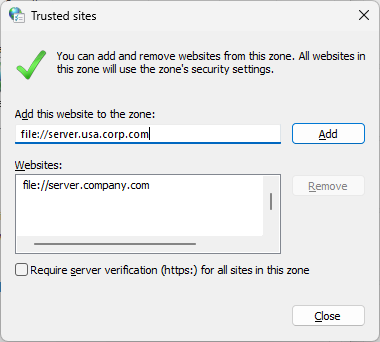
Opomba
Če se vnos, ki ga želite dodati, ne začne eksplicitno s »https:«, morate najprej počistiti potrditveno polje »Zahtevaj preverjanje strežnikov (https) za vsa mesta v tem območju«, preden ga lahko shranite.
To rešitev lahko uvedete tudi prek pravilnika skupine.
predmet pravilnika skupin: uporabniška konfiguracija
Pravilnik: \\Komponente sistema Windows\Internet Explorer\Internetna nadzorna plošča\Varnostna stran\Seznam dodelitev mesta v območje
Namig
- Da bi se izognili napakam pri obdelavi pravilnikov ali območij zaradi nepravilne sintakse, vam priporočamo, da najprej preskusite želeni vnos pravilnika v uporabniškem vmesniku internetnih možnosti:
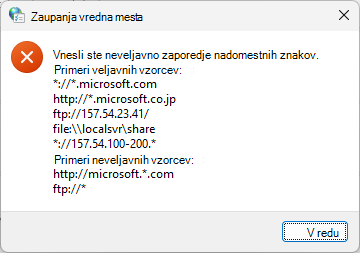
- Vmesnik za upravljanje območja pravilnik skupine ne omogoča preverjanja veljavnosti vnosa vnesenih vrednosti. Z uporabo zgornjega namiga lahko skrbniki zagotovijo, da bodo vrednosti pravilnikov obravnavane kot veljavne, preden jih uvedejo za širše uporabnike.
Opomba: Sintaksa za dodajanje URL-ja za datoteke na poteh FQDN ali IP naslova v predmet pravilnika skupine se razlikuje od ročnega dodajanja URL-ja datoteke v internetne možnosti | Varnost | Zaupanja vredna mesta. Pred \\ipaddress< morate dodati tri poševnice naprej ///.>
Primer:
- Z ročnim dodajanjem \\123.452.37 vnesete file://10.123.452.37 na seznam zaupanja vrednih mest, zato povezava do datoteke ne bo blokirana.
- Za predmet pravilnika skupine pa morate uporabiti to sintakso: file:///\\10.123.452.37.
S tem file://10.123.452.37 vnesete tudi na seznam zaupanja vrednih mest in omogočite, da povezava do datoteke ni blokirana.
Ko uvedete prek predmeta pravilnika skupin, če imate URL-je, ki se ne začnejo s protokolom https, boste morda morali konfigurirati nastavitev tako, da počistite potrditveno polje za https (zahtevaj preverjanje strežnikov) za vsa mesta v tem področju.
Opomba
Če se vnos, ki ga želite dodati, ne začne eksplicitno s »https:«, morate pred shranjevanjem mesta najprej počistiti potrditveno polje Zahtevaj preverjanje strežnikov (https) za vsa mesta v tem območju .
Če želite konfigurirati predmet pravilnika skupin in vam ni treba enega za drugim iskati vseh odjemalcev, da bi počistili potrditveno polje, lahko uporabite te ključe:
HKU\Software\Microsoft\Windows\CurrentVersion\Internet Settings\Zones\2\Flags: 0x00000143(323)
Potrjeno potrditveno polje:
[HKEY_CURRENT_USER\SOFTWARE\Microsoft\Windows\CurrentVersion\Internet Settings\Zones\2]
"Zastavice"=dword:00000047
Potrditveno polje je nepotrjeno:
[HKEY_CURRENT_USER\SOFTWARE\Microsoft\Windows\CurrentVersion\Internet Settings\Zones\2]
"Zastavice"=dword:00000043
Če želite dodati datotečna sredstva v skupni rabi v register s strani pravilnika skupin, upoštevajte to:
Če gre za domeno
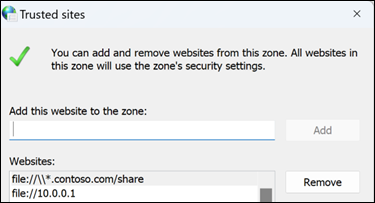
Za primer Contoso zgoraj je ta nastavitev v registru tukaj:
Computer\HKEY_CURRENT_USER\Software\Microsoft\Windows\CurrentVersion\Internet Settings\ZoneMap\Domains\contoso.com

Če gre za naslov IP, je nastavljen v registru tukaj:
Computer\HKEY_CURRENT_USER\Software\Microsoft\Windows\CurrentVersion\Internet Settings\ZoneMap\Ranges\Range1

Za vsak naslov IP v skupni rabi pa morate v razdelku »Obsegi« ustvariti nov ključ obsega.
Več virov
 Vprašajte strokovnjake
Povežite se s strokovnjaki, razpravljajte o najnovejših novicah in najboljših praksah za Outlook ter preberite naš spletni dnevnik.
 Poiščite pomoč v skupnosti
Zastavite vprašanje in poiščite rešitve pri posrednikih za podporo, MVP-jih, inženirjih in uporabnikih Outlooka.
 Predlagajte novo funkcijo
Veselimo se vaših predlogov in povratnih informacij. Zaupajte nam svoje mnenje. Z veseljem ga bomo prebrali.
Glejte tudi
Popravki ali rešitve za nedavne težave v Outlooku za računalnike s sistemom Windows