
Zadnja posodobitev: 26. marec 2020
TEŽAVA
Po nedavni spremembi bo Outlook pri vzpostavljanju povezave s SharePointovo knjižnico dokumentov naredil napako.
To pogovorno okno se prikaže, ko na SharePointovem seznamu ali v knjižnici dokumentov izberete Vzpostavi povezavo z Outlookom.
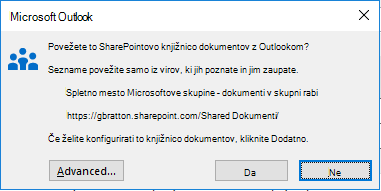
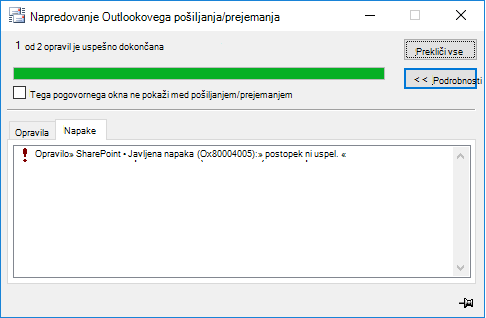
Ko v zgornjem pogovornem oknu izberete Da, se prikaže ta napaka:
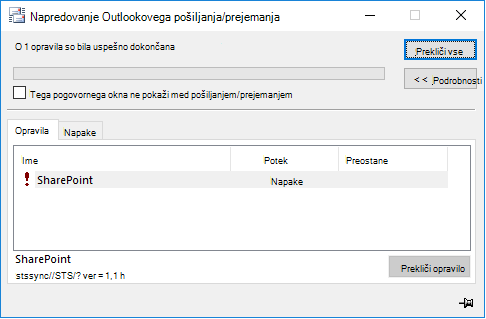
»Opravilo »SharePoint« je poročalo o napaki (0x80004005): »Operacija ni uspela.«
Opomba
Do zgornjih napak pride tudi, če izberete Posodobi mapo za knjižnico dokumentov, ki je že povezana na Outlookovih SharePointovih seznamih.
STANJE: NADOMESTNA REŠITEV
Do te težave je prišlo po nedavni spremembi, ki je zastarela funkcija »Urejanje brez povezave« za SharePointove dokumente, sinhronizirane z Outlookom. V skladu z navodili o tej spremembi priporočamo, da SharePointove knjižnice sinhronizirate z računalnikom s storitvijo OneDrive.
Dolgoročno bo Outlookova funkcija za povezavo s SharePointovo knjižnico dokumentov zastarela. Če morate med selitvijo dokumentov v OneDrive uporabiti to funkcijo, lahko nastavite registrski ključ za odpravo težave.
Pomembno
V tem postopku so koraki, ki vam razložijo, kako spremenite register. Toda če naredite napako pri spreminjanju registra, lahko pride do resnih težav. Natančno upoštevajte navodila. Za dodatno zaščito varnostno kopirajte register, preden ga spremenite. Če pride do težave, lahko register obnovite.
HKEY_CURRENT_USER\Software\Microsoft\Office\Common\Offline\Options
DWORD: CheckoutToDraftsEnabled
Vrednost: 1
V sistemu Windows z desno tipko miške kliknite Start in izberite Zaženi. V polje Odpri: vnesite regedit in nato izberite V redu. S tem se odpre urejevalnik registra.
Poiščite podključ v registru in ga kliknite:
- HKEY_CURRENT_USER\Software\Microsoft\Office\Common\Offline\Options
Izberite tipko Možnosti.
Kliknite Uredi>novo>vrednost DWORD.
Za ime DWORD vnesite CheckoutToDraftsEnabled in pritisnite tipko Enter.
Z desno tipko miške kliknite CheckoutToDraftsEnabled in nato kliknite Spremeni.
V polje Podatki vrednosti vnesite 1, da omogočite vnos v register, in kliknite V redu.
Zaprite urejevalnik registra in znova zaženite Outlook.
Več virov
 Vprašajte strokovnjake
Povežite se s strokovnjaki, razpravljajte o najnovejših novicah in najboljših praksah za Outlook ter preberite naš spletni dnevnik.
 Iskanje pomoči v skupnosti
Zastavite vprašanje in poiščite rešitve pri posrednikih za podporo, MVP-jih, inženirjih in uporabnikih Outlooka.
 Predlagaj novo funkcijo
Veselimo se vaših predlogov in povratnih informacij. Zaupajte nam svoje mnenje. Z veseljem ga bomo prebrali.
Glejte tudi
Popravki ali nadomestne rešitve za nedavne težave v Outlooku za Windows