
Zadnja posodobitev: 18. februar 2022
TEŽAVA
Ko izberete gumb Podpisi , Outlook preneha ali zapre in podpisa ne morete dodati. Do enake težave lahko pride pri izbiri gumba Tiskovina in pisave .
STANJE: POPRAVLJENO
Ta težava je bila izolirana na uporabnike Officea z ID="en-gb". Težava je odpravljena v različici 2110, graditvi 14527.20312 in novejših različicah.
Prejšnja posodobitev od 14. avgusta 2018
Ta težava se je zgodila, če ste namestili naročnino na Office v računalnik, v katerem so vnaprej nameščeni namizni programi Microsoft Office.
Opomba
Ta težava je odpravljena v različici 1802 sistema Officea (graditev 9029.2167) ali novejši različici. Ko namestite naročnino na Office s to graditvijo ali novejšo različico, bo samodejno odstranil vnaprej nameščene namizne aplikacije Microsoft Officea.
STANJE: NADOMESTNA REŠITEV
Če se želite izogniti tej težavi, odstranite vnaprej nameščene namizne programe Microsoft Office:
Z desno tipko miške kliknite gumb Start sistema Windows in izberite Nastavitve.
Izberite Programi in nato izberite Aplikacije in funkcije.
Izberite Microsoft Officeove namizne aplikacije in nato Odstrani.
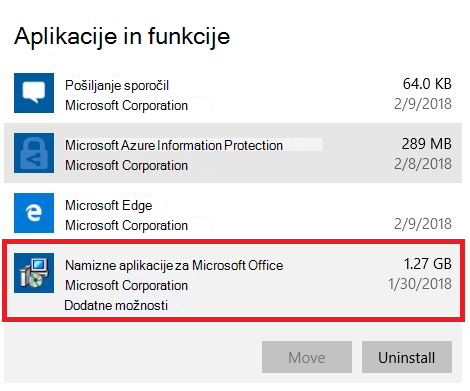
Znova zaženite računalnik.
Zaženite popravilo Officea, da zagotovite odpravo vseh napak.
Če ta način ni uspešen, sledite tem korakom, da odstranite registrske ključe namestitve Officea:
Pomembno
V spodnjih korakih je opisano spreminjanje registra. Če register spremenite nepravilno registra, lahko pride do resnih težav. Natančno upoštevajte ta navodila. Za dodatno varnost pred spreminjanjem registra ustvarite varnostno kopijo registra. Če pride do težave, lahko register obnovite. Če želite več informacij o varnostnem kopiranju in obnovitvi registra, glejte Varnostno kopiranje in obnovitev registra v sistemu Windows.
- Pritisnite tipko Windows + R , da odprete okno Zaženi .
- Vnesite regedit in izberite V redu.
- Če ste pozvani, izberite Da v oknu Nadzor uporabniškega računa .
- Pritisnite CTRL + F , da zaženete okno Najdi in v iskalno polje vnesite to tipko:
0006F03A-0000-0000-C000-0000000000046 - Izberite Nadaljuj iskanje.
- Tipko izbrišite tako, da z desno tipko miške kliknete vnos in izberete Izbriši.
- Pritisnite tipko F3 , da ponovite iskanje, dokler ne najdete več registrskih ključev.
Več virov
 Vprašajte strokovnjake
Povežite se s strokovnjaki, razpravljajte o najnovejših novicah in najboljših praksah za Outlook ter preberite naš spletni dnevnik.
 Iskanje pomoči v skupnosti
Zastavite vprašanje in poiščite rešitve pri posrednikih za podporo, MVP-jih, inženirjih in uporabnikih Outlooka.
 Predlagaj novo funkcijo
Veselimo se vaših predlogov in povratnih informacij. Zaupajte nam svoje mnenje. Z veseljem ga bomo prebrali.
Glejte tudi
Popravki ali nadomestne rešitve za nedavne težave v Outlooku za Windows