
Zadnja posodobitev: 5. oktober 2022
TEŽAVA
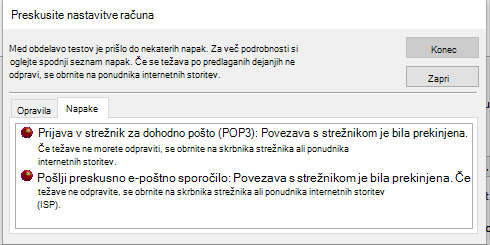
Outlook preneha vzpostavljati povezavo z vašim poštnim strežnikom. Prikaže se lahko več napak, kot so:
»Povezava s strežnikom je bila prekinjena.«
Opravilo »Uporabniško ime – prejemanje« je sporočilo napako (0x800CCC0F): Povezava s strežnikom je bila prekinjena. Če se težava še vedno pojavlja, se obrnite na skrbnika strežnika ali ponudnika internetnih storitev (ISP).'
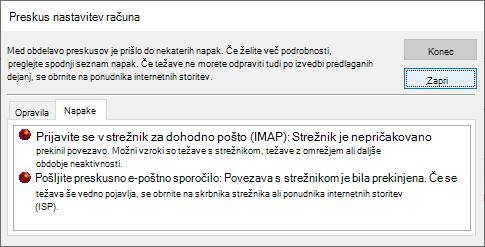
»Strežnik je nepričakovano prekinil povezavo. Možni vzroki so težave s strežnikom, težave z omrežjem ali daljše obdobje neaktivnosti.«
STANJE: REŠITEV
Ko smo to podrobneje raziskali, smo naleteli na dve rešitvi, ki vam lahko pomaga odpraviti te napake:
Rešitev #1: če se pojavljajo napake v razdelku zgoraj, to lahko pomeni, da je prišlo do težave z geslom za aplikacijo. Do tega lahko pride v sistemu Windows 10 ali Windows 11. Če želite popraviti geslo aplikacije, se prijavite v spletno e-pošto ponudnika e-pošte IMAP, pojdite v razdelekVarnostpodatkov o> računu in ustvarite novo geslo za program.
Če želite popraviti geslo programa v e-poštnem računu v Outlooku, naredite to:
- In Outlook select File, under Account Information click the drop down and select the IMAP account with the errors above
- Izberite nastavitve računa Nastavitve>strežnika.
- V nastavitvah računa IMAP prilepite novo geslo za program v polje za geslo.
- Izberite »Naprej« in nato »Dokončano«.
Rešitev #2: preskusili smo še več in ugotovili, da lahko TLS 1.3 povzroča zgornje napake, če uporabljate Windows 10. Testiranje je pokazalo, da bi moral Windows 11 TLS 1.3 delovati brez težav z Outlookom. Če uporabljate Windows 10, upoštevajte spodnja navodila, da onemogočite TLS 1.3 in odpravite napake v zgornjem članku.
Do te težave lahko pride, če je bil vaš računalnik posodobljen na TLS 1.3. Če se želite tej težavi izogniti, odstranite nastavitve TLS 1.3 tako, da naredite to:
- Kliknite »Start«, poiščite Regedit in odprite aplikacijo
- V registru poiščite to pot:
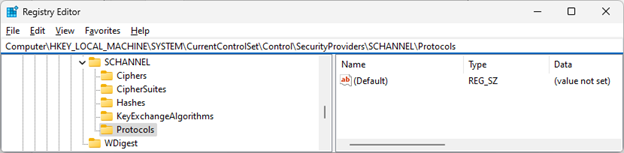
Computer\HKEY_LOCAL_MACHINE\SYSTEM\CurrentControlSet\Control\SecurityProviders\SCHANNEL\Protocols
- Preglejte, ali je v razdelku »Protokoli« prikazan TLS 1.3. Če to želite narediti, z desno tipko miške kliknite »Protokoli« in nato »Izvozi«, da shranite register izvoza konfiguracije, če iz kakršnega koli razloga povrnete program nazaj.
- Če v razdelku »Protokoli« vidite TLS 1.3, izbrišite ta ključ in njegove podključe.
- Znova zaženite Outlook. Če sinhronizacija še vedno ne vidite, znova zaženite Windows.
Ko naredite spremembo, bi moral biti register podoben spodnjemu registru: ne prikazuje nobenega ključa TLS 1.3.
Več virov
Zbirke šifr v TLS/SSL (Schannel SSP) - aplikacije Win32 | Microsoft Learn
 Vprašajte strokovnjake
Povežite se s strokovnjaki, razpravljajte o najnovejših novicah in najboljših praksah za Outlook ter preberite naš spletni dnevnik.
 Poiščite pomoč v skupnosti
Zastavite vprašanje in poiščite rešitve pri posrednikih za podporo, MVP-jih, inženirjih in uporabnikih Outlooka.
 Predlagajte novo funkcijo
Veselimo se vaših predlogov in povratnih informacij. Zaupajte nam svoje mnenje. Z veseljem ga bomo prebrali.
Glejte tudi
Popravki ali rešitve za nedavne težave v Outlooku za računalnike s sistemom Windows