
Zadnja posodobitev: 6. april 2022
TEŽAVA
Ko namestite Windows 10 posodobite KB5008212 ali nadgradite na Windows 11, nedavna e-poštna sporočila morda ne bodo prikazana v rezultatih iskanja.
Ta težava najbolj vpliva na uporabnike z računi POP, IMAP in Exchange brez povezave, saj iskanje uporablja lokalno storitev iskanja Windows za indeksiranje e-pošte. E-pošta, ki gostuje v okolju Microsoft 365, in povezani Exchangeevi računi uporabljajo iskanje storitve, na katerega ta težava ne vpliva.
STANJE: RAZREŠENO
Popravki sistema Windows 11, dobavljeni kot del spodaj navedenih javnih posodobitev sistema Windows:
Windows 11: Posodobitve 28.marca 2022, KB5011563
Windows Server 2022: 22. marec 2022 posodobitve, KB5011558
Windows Server 2019: 22. marec 2022 posodobitve KB5011551
Windows 10: Posodobitve 22.marca 2022, KB5011543
Opomba
Nekateri uporabniki niso videli takojšnje rešitve po namestitvi posodobitve. Če ne vidite, da je težava odpravljena, poskusite znova ustvariti kazalo iskanja. Obnovitev indeksa lahko traja nekaj dni.
Obnovite kazalo iskanja:
- V Outlooku izberite »Datoteka«, »Možnosti«, »Iskanje«.
- Izberite »Možnosti indeksiranja« in nato » Dodatno«.
- V razdelku »Odpravljanje težav« izberite »Obnovi«.
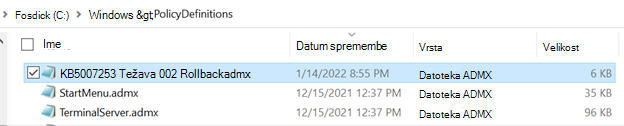
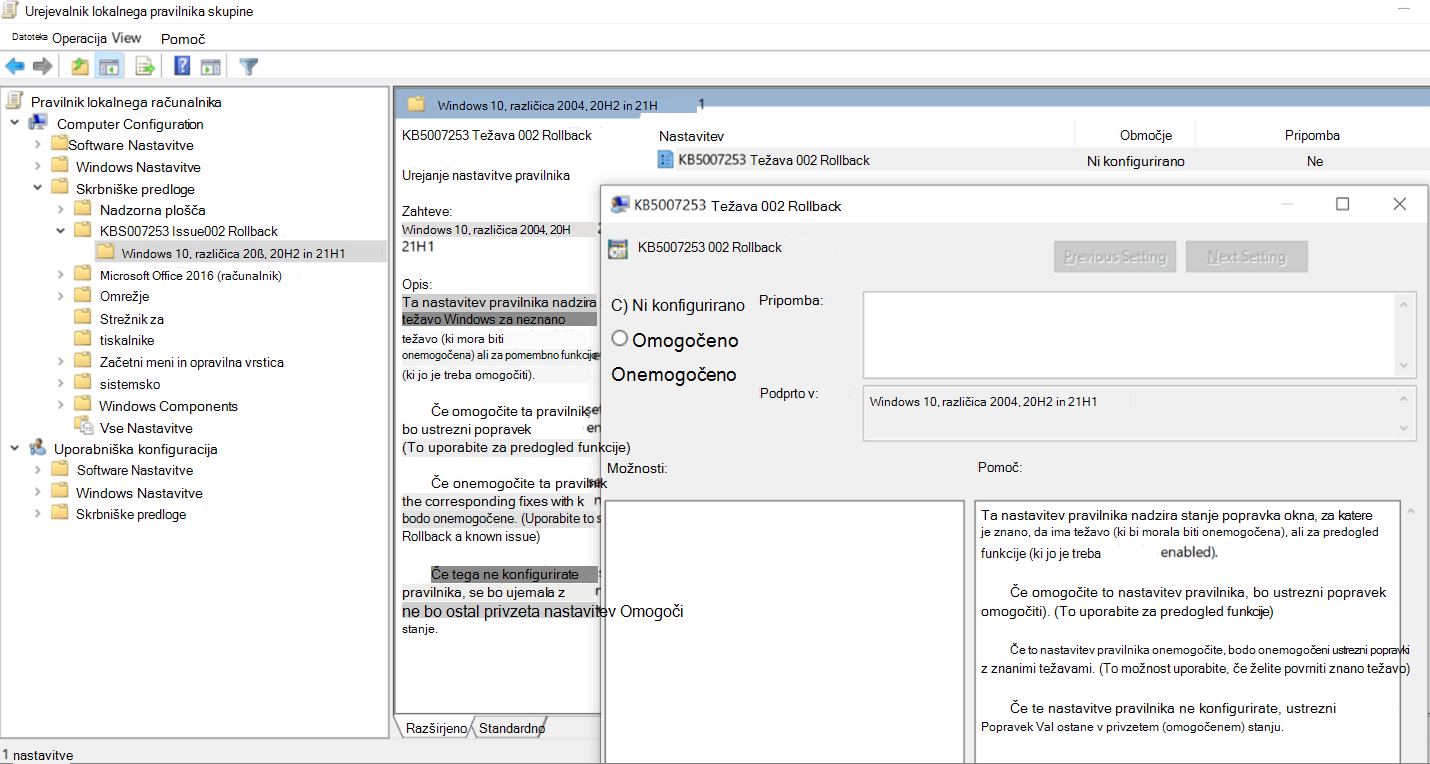
ZAČASNA NADOMESTNA REŠITEV
Težavo lahko odpravite tako, da onemogočite Windows Desktop Search, zaradi česar bo Outlook uporabil vgrajeno iskanje. Vgrajeni iskalnik prikaže spodnje sporočilo, s katerim vas obvesti, da ne uporablja storitve Windows Search:
- Pravilnik skupine je izklopil storitev Windows Search, kar bo vplivajo na učinkovitost iskanja.

Če želite onemogočiti storitev Windows Desktop Search za Outlook, naredite to:
Pomembno
V spodnjih korakih je opisano spreminjanje registra. Če register spremenite nepravilno registra, lahko pride do resnih težav. Natančno upoštevajte ta navodila. Za dodatno varnost pred spreminjanjem registra ustvarite varnostno kopijo registra. Če pride do težave, lahko register obnovite. Če želite več informacij o varnostnem kopiranju in obnovitvi registra, si oglejte članek »Kako varnostno kopirati in obnoviti register v sistemu Windows«.
V sistemu Windows z desno tipko miške kliknite Start in izberite Zaženi. V polje Odpri: vnesite regedit in nato izberite V redu. Odpre se urejevalnik registra.
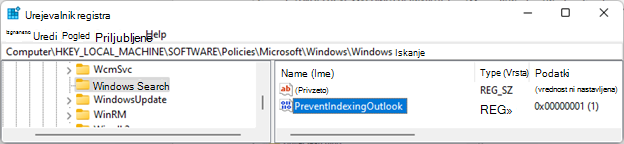
Poiščite podključ v registru in ga kliknite:
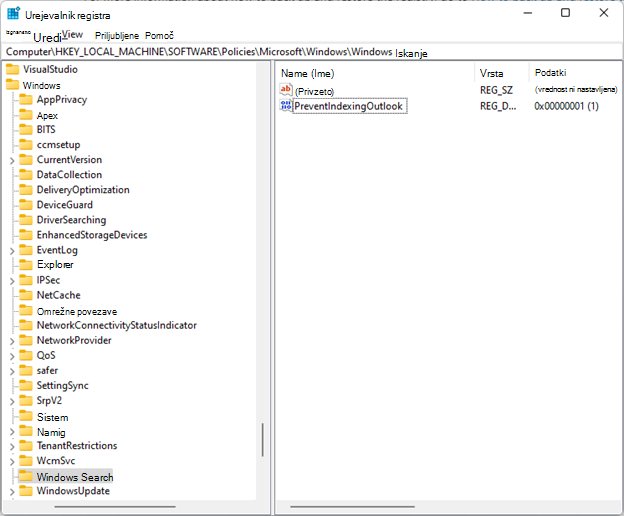
- HKEY_LOCAL_MACHINE\SOFTWARE\Policies\Microsoft\Windows
Izberite »Uredinov>ključ«> in poimenujte nov ključ Windows Search.
Izberite novo tipko Windows Search.
Izberite »Uredi«>Novo>Vrednost DWORD.
Vnesite PreventIndexingOutlook za ime DWORD in pritisnite tipko Enter.
Z desno tipko miške kliknite PreventIndexingOutlook in nato izberite Spremeni.
V polje Podatki o vrednosti vnesite 1, da omogočite vnos v register, nato pa izberite V redu.
Zaprite urejevalnik registra in znova zaženite Outlook.
Opomba
Če želite onemogočiti nastavitev »PreventIndexingOutlook«, vnesite 0 (nič) in nato kliknite V redu.
Več virov
 Vprašajte strokovnjake
Povežite se s strokovnjaki, razpravljajte o najnovejših novicah in najboljših praksah za Outlook ter preberite naš spletni dnevnik.
 Poiščite pomoč v skupnosti
Zastavite vprašanje in poiščite rešitve pri posrednikih za podporo, MVP-jih, inženirjih in uporabnikih Outlooka.
 Predlagajte novo funkcijo
Veselimo se vaših predlogov in povratnih informacij. Zaupajte nam svoje mnenje. Z veseljem ga bomo prebrali.
Glejte tudi
Popravki ali rešitve za nedavne težave v Outlooku za računalnike s sistemom Windows