
Zadnja posodobitev: 18. julij 2024
TEŽAVA
Ko posodobite ali prekličete element srečanja v namiznem Outlooku, se prikaže napaka v sporu.
»Eden ali več elementov v mapi, ki ste jo sinhronizirali, se ne ujema. Če želite odpraviti spore, odprite elemente in nato znova poskusite s to operacijo.«
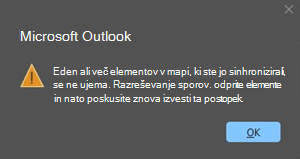
Lahko pa se prikaže ta napaka:
»Obrazca po meri ni mogoče odpreti. Outlook bo namesto tega uporabil Outlookov obrazec.«
Do te težave pride, ko pride do lokalnega spora elementa koledarja v namiznem programu Outlook. V strežniški kopiji elementa koledarja ni spora.
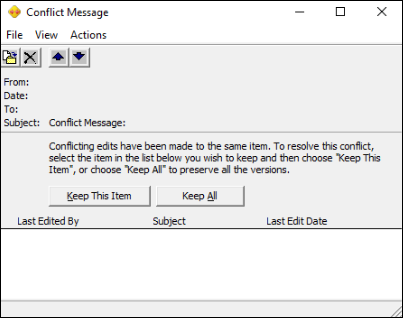
Če vas pogovorno okno »Sporočilo o sporu« pozove, ga zaprite. Uporaba tega pogovornega okna morda ne bo v celoti odpravila težave.
STANJE: POPRAVLJENO
Popravek storitve za to težavo je bil uvedben po vsem svetu ob 22:00 PST 7. 11. 24. Za ta popravek niso potrebna nobena dejanja uporabnika. Zdaj, ko je popravek izdan, ne bi smeli videti novih srečanj, ki povzročajo spore. Ta težava je objavljena tudi na nadzorni plošči stanja storitve kot EX800425.
Popravki storitve so na voljo v teh graditvah: 15.20.7741.xx, 15.20.7762.xx, 15.20.7784.xx. Graditev storitve si lahko ogledate tako, da preverite stolpec Različica v pogovornem oknu Stanje povezave z Outlookom, glejte Opis pogovornega okna Stanje povezave.
Upoštevajte, da bo popravek storitve preprečil nove pojave koledarskih sporov. Ne določa za nazaj srečanj, ki so že v stanju konflikta ali imajo podvojene elemente. Uporabniki, ki imajo elemente v sporu, morajo uporabiti le rešitev 2, da počistijo elemente v sporu. Uporabniki, ki imajo podvojena srečanja, morajo zaporedoma izvesti nadomestno rešitev 2 in nato nadomestno rešitev 3. S temi koraki boste odstranili spore in nato odstranili podvojene elemente.
Rešitev 1:
Posodobite srečanja v programu Outlook Web Access (OWA) ali uporabite nov Outlook. Do spora ne pride pri posodabljanju ali preklicu srečanja v programu OWA ali novem Outlooku. Težava s sporom je le v namiznem Outlooku in samo v računalniku, v katerem je bil najden spor. Ni na drugih napravah ali na kopijah sestankov prejemnikov.
Rešitev 2:
Če želite ublažiti težavo s sporom koledarja, lahko uporabite možnost Počisti elemente brez povezave za koledar. S temi koraki počistite elemente koledarja v Trgovini Outlook (OST) v lokalnem računalniku. Ko izvedete te korake, Outlook sinhronizira čiste kopije elementov srečanja iz storitve.
S temi koraki ne odpravite dvojnikov. Sestanki, ki bodo določeni s temi koraki, so tisti, ki so označeni z diamantom.
Primer:

Če želite izbrisati elemente Calendar brez povezave, sledite tem korakom:
- Zaprite vse Officeove programe.
- Odprite podokno Calendar v Outlooku in z desno tipko miške kliknite mapo Calendar.
- Izberite Lastnosti.
- Na zavihku Splošno izberite Počisti elemente brez povezave.
- Izberite V redu.
Opomba
Prejeli smo povratne informacije, da brisanje elementov brez povezave včasih povzroči napako: »Prišlo je do napake pri odstranjevanju podatkov iz Outlookove podatkovne datoteke (.ost). Zmanjkalo pomnilnika ali pomnilniških sistemskih sredstev. Zaprite nekatera okna ali programe in poskusite znova". Če se prikaže ta napaka, uporabite nekaj od tega:
- Znova zaženite napravo, da odstranite vse aplikacije ali storitve iz zaklepanja . OST in znova izvedite korake za čiščenje elementov brez povezave.
- Ustvarite nov Outlookov profil, ki bo sinhroniziral tudi čiste kopije elementov koledarja. Če želite več informacij, glejte Ustvarjanje Outlookovega profila. Če ustvarite nov profil, boste morda morali znova ustvariti lokalne podpise in pravila odjemalca, če je to primerno.
- Izbrišite . OST za ta e-poštni račun. Če želite več informacij, glejte Uvod v Outlook Data Files (.pst in .ost).
Rešitev 3:
Skupina za Calendar je posodobila, da storitev spremlja podvojene elemente koledarja in jih bo samodejno odstranila. To rešitev uporabite le, če podvojeni elementi koledarja ostanejo več kot teden dni.
Če ste odprli element srečanja v pogovornem oknu Sporočilo o sporu in ste izbrali Obdrži vse, je bilo ustvarjenih več podvojenih kopij srečanja. Če je kopij preveč, da bi jih lahko preprosto preklicali iz namiznega Outlooka, lahko dvojnike odstranite s programom Calcheck.
Če želite uporabiti CalCheck za odstranitev podvojenih elementov v koledarju organizatorjev, ki so jih ustvarili dogodki EX800425, sledite tem korakom:
Prenesite CalCheck. Prenesite orodje za preverjanje koledarja Calendar za Outlook.
Če želite več informacij o uporabi Calchecka, pojdite na Informacije o orodju za preverjanje koledarja Calendar za Outlook (CalCheck).
V računalniku organizatorja ustvarite mapo c: \ calcheck in v to mapo izvlecite datoteko zip CalCheck (z desno miškino tipko kliknite datoteko zip in izberite Izvleči vse ..).
V mapi c: \ calcheck poiščite calcheck.cfg in ga odprite za urejanje v beležnici. Najprej lahko odprete beležnico in povlečete calcheck.cfg v beležnico, naredite spremembe in nato shranite iz beležnice.
Če želite natančno prepoznati in odstraniti SAMO podvojene elemente, ki jih je ustvaril dogodek, nastavite DupGlobalObjectIDs=true in vse druge teste na false in shranite datoteko calcheck.cfg.
Namig: Če želite zagotoviti, da so vse vrednosti, razen DupGlobalObjectIDs, nastavljene na false, uporabite gumb Uredi | Zamenjaj funkcijo v beležnici, da jih spremenite iz true v false.Če se želite prepričati, da je calcheck.cfg pravilen, se lahko obrnete na CalCheckConfigFile.
Pomembno
Prejšnji korak je ključnega pomena, ker če drugih pravil ne nastavite na napačno, se lahko srečanja, ki niso podvojena, premaknejo v mapo Calchek na seznamu Outlookovih map.
Zaprite Outlook.
Odprite okno ukaznega poziva in spremenite imenik v c:\calcheck (cd \calcheck). Vnesite calcheck.exe in pritisnite tipko Enter. Pozvani boste k vnosu Outlookovega profila s dvojniki. Izberite profil in izberite V redu.
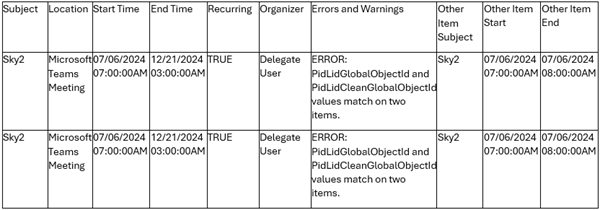
Z Raziskovalcem pojdite v mapo c:\calcheck in odprite CalCheckErr.csv. Seznam podvojenih elementov.
Primer:
Zaprite Outlook in Excel.
Če ste zadovoljni s seznamom, lahko zdaj odstranite te dvojnike. Podvojeni bodo premaknjeni v novo mapo, imenovano Calcheck, na seznamu Outlookovih map. Vrnite se v okno ukaznega poziva in vnesite naslednji ukaz ter pritisnite Enter. Pred zagonom ukaza se prepričajte, da je namizni Outlook zaprt.
C:\calcheck>calcheck.exe -F -RV oknu izbirnika profila izberite profil, ki ga potrebujete za odstranitev podvojenih elementov koledarja.
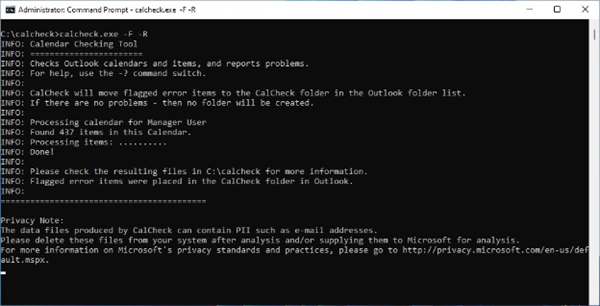
Ko bo okno ukaznega poziva končano, se bo prikazalo kot zgoraj. Preden ga zaprete, uporabite Raziskovalca in pojdite v mapo C:\calcheck ter odprite Calcheck.log, da se prepričate, da je končan in da je na dnu dnevnika prikazan trenutni čas. Če je končano, zaprite okno ukaznega poziva. Ne bo se zaprl sam od sebe.
Cilj: 07/05/2024 11:53:30AM
Dokončana obdelava nabiralnika /o=ExchangeLabs/ou=Skrbniška skupina Exchange (FYDIBOHF23SPDLT)/cn=Prejemniki/cn=b6121eb9ed4ea0822d864549e4f59d-manageruserUkaz je calcheck.exe -F -R ustvaril mapo z imenom Calcheck na seznamu Outlookovih map, ki vsebuje podvojene elemente. Če čez nekaj časa potrdite, da je težava s podvajanjem odpravljena, lahko to mapo izbrišete tako, da jo kliknete z desno tipko miške in izberete Izbriši mapo.
Če podvojeni elementi niso odstranjeni, zaprite Outlook in znova zaženite ukaz ter pustite oknu ukaznega poziva nekaj minut, da dokonča opravilo.
Dodatni viri
Več virov
 Vprašajte strokovnjake
Povežite se s strokovnjaki, razpravljajte o najnovejših novicah in najboljših praksah za Outlook ter preberite naš spletni dnevnik.
 Poiščite pomoč v skupnosti
Zastavite vprašanje in poiščite rešitve pri posrednikih za podporo, MVP-jih, inženirjih in uporabnikih Outlooka.
 Predlagajte novo funkcijo
Veselimo se vaših predlogov in povratnih informacij. Zaupajte nam svoje mnenje. Z veseljem ga bomo prebrali.
Glejte tudi
Popravki ali rešitve za nedavne težave v Outlooku za računalnike s sistemom Windows