
Zadnja posodobitev: 24. oktober 2023
TEŽAVA
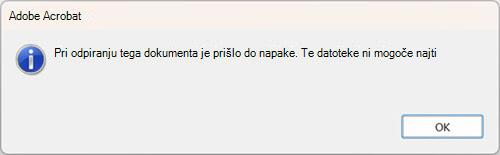
Če za tiskanje e-poštnih sporočil s prilogami PDF uporabite funkcijo hitrega tiskanja v namizni različici Outlooka, priloge morda ne boste mogli natisniti in morda boste prejeli sporočilo o napaki.
Napaka je lahko podobna tej:
STANJE: REŠITEV
Med raziskovanjem te težave smo ugotovili, da Outlook briše datoteko PDF, preden jo lahko natisnete. To še posebej velja za Adobe Acrobat Reader. Če želite začasno odpraviti težavo, lahko nastavite registrski ključ, zaradi katerega bo Outlook čakal dlje, preden bo izbrisal začasno datoteko. Če želite dodati registrski ključ, upoštevajte spodnja navodila:
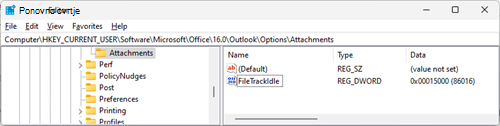
[HKEY_CURRENT_USER\Software\Microsoft\Office\16.0\Outlook\Options\Attachments]
"FileTrackIdle"=dword:00015000
- Z desno tipko miške kliknite gumb Start sistema Windows in izberite »Zaženi«.
- V pogovornem oknu »Zaženi« vnesite »regedit« in izberite »V redu«.
- V vrstico na vrhu urejevalnika Regedit prilepite to pot in pritisnite tipko Enter, Computer\HKEY_CURRENT_USER\Software\Microsoft\Office\16.0\Outlook\Options
- Z desno tipko kliknite tipko Možnosti in izberite »Nov ključ«.
- Poimenujte nove priloge ključa.
- Z desno tipko miške kliknite »Priloge « in izberite »Novo, DWORD32 (32-bitno) vrednost in jo poimenujte »FileTrackIdle«.
- Z desno tipko miške kliknite »FileTrackIdle « in izberite »Spremeni« ter za »Podatki o vrednosti«: 15000.
- Prepričajte se, da se vaš register ujema s spodnjo sliko, in če je, zaprite urejevalnik registra.
Opomba
Če še vedno vidite napako Med odpiranjem tega dokumenta je prišlo do napake. Te datoteke ni mogoče najti., povečajte registrski ključ FileTrackIdle na 30000. Če je po tej spremembi napaka še vedno prikazana, jo povečajte na 60000. Mapa Outlookove varne začasne datoteke, kamor gre začasna datoteka, je ta pot, %localappdata%\Temporary Internet Files\Content.Outlook. Če želite dostopati do te poti, z desno tipko miške kliknite gumb Windows za začetni zaslon , izberite »Zaženi«, prilepite to pot in izberite »V redu«.
Med preskušanjem smo ugotovili, da se nekateri bralniki datotek PDF natisnejo hitreje. Če je napaka pri hitrosti tiskanja, lahko poskusite z drugim bralnikom. Ugotovili smo, da je Foxit PDF Reader učinkovit kot alternativa. Če poskusite uporabiti drug bralnik, ne pozabite odpreti nastavitev sistema Windows pod možnostjo »Privzete aplikacije po vrsti datoteke« za .pdf in nastaviti želeni bralnik. Preizkusili smo tudi Edge kot privzeti bralnik, vendar ni deloval dosledno. Edge lahko prekine hitro tiskanje in vpraša, s katerim programom naj se izvaja tiskanje. Za rešitev te težave bomo nadaljevali z ekipo za Edge.
Če ne morete uporabljati hitrega tiskanja, so med drugim na voljo te možnosti:
- Shranite priloge lokalno in jih nato natisnite v privzetem programu.
- Odprite e-poštno sporočilo in nato natisnite priloge.
Dodatni viri
Tiskanje prilog, prejetih v e-poštnih sporočilih
Več virov
 Vprašajte strokovnjake
Povežite se s strokovnjaki, razpravljajte o najnovejših novicah in najboljših praksah za Outlook ter preberite naš spletni dnevnik.
 Poiščite pomoč v skupnosti
Zastavite vprašanje in poiščite rešitve pri posrednikih za podporo, MVP-jih, inženirjih in uporabnikih Outlooka.
 Predlagajte novo funkcijo
Veselimo se vaših predlogov in povratnih informacij. Zaupajte nam svoje mnenje. Z veseljem ga bomo prebrali.
Glejte tudi
Popravki ali rešitve za nedavne težave v Outlooku za računalnike s sistemom Windows