
Zadnja posodobitev: 7. januar 2025
TEŽAVA
Ko poskušate dodati račun Gmail v klasični Outlook, lahko pride do ene od teh napak:
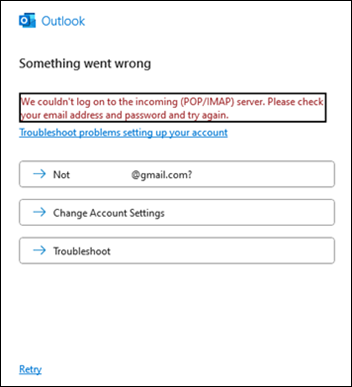
»Ni se mogoče prijaviti v strežnik za dohodno pošto (POP/IMAP). Preverite svoj e-poštni naslov in geslo ter poskusite znova.«
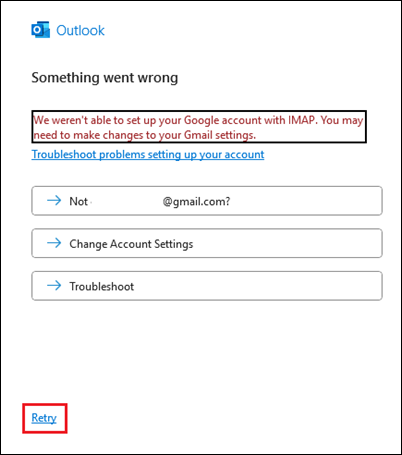
»Vašega Google računa nismo mogli nastaviti z IMAP-om. Morda boste morali spremeniti nastavitve storitve Gmail.«
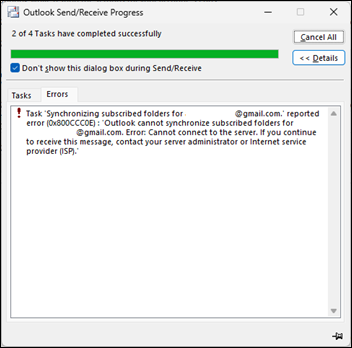
Če imate v Outlookovem profilu obstoječi račun za Gmail, se bo pri poskusu pošiljanja/sprejemanja datoteke morda prikazala ta napaka:
"Opravilo: 'Sinhronizacija naročenih map za username@gmail.com.' Prijavljena napaka (0x800CCC0E): 'Outlook ne more sinhronizirati naročenih map za username@gmail.com. Napaka: Povezave s strežnikom ni mogoče vzpostaviti. Če še vedno prejemate to sporočilo, se obrnite na skrbnika strežnika ali ponudnika internetnih storitev (ISP).'
VZROK
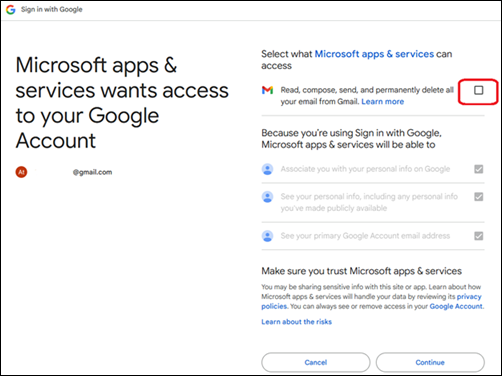
Do te težave lahko pride, če ste račun Gmail dodali v Outlook in med vpisom v brskalnik niste označili polja za:
Izberite, do katerih Microsoftovih aplikacij & storitev lahko dostopajo: »Berite, sestavljajte, pošljite in trajno izbrišite vsa svoja e-poštna sporočila iz storitve Gmail.«
STANJE: POPRAVLJENO
Od različice trenutnega kanala 2412, graditev 18324.20168, uporabite spodaj navedeno novo rešitev za vnovičen poskus. Če želite več informacij o vaši različici Officea, pojdite na razdelek »O Officeu«: Katero različico Officea uporabljam?
Vnovičen poskus rešitve
Če ste v nespremenljivi graditvi in ste zgrešili potrditveno polje za Microsoftove aplikacije & storitve lahko dostopajo do naslednjega besedila »Preberite, sestavljajte, pošljite in trajno izbrišite vsa e-poštna sporočila iz storitve Gmail«, lahko ponovite vpis v brskalnik tako, da v oknu napake izberete povezavo za ponovni poskus:
Če uporabljate nespremenljivo graditev, vendar zgornja rešitev ne deluje, uporabite spodnjo ročno rešitev.
Ročna rešitev
1. korak: Odstranite dostop za Microsoft Apps & storitve v Gmailu.
- Zaprite Outlook.
- Vpišite se v Google Račun na google.com.
- V zgornjem kotu izberite svojo sliko profila in nato izberite Upravljanje Google Računa.
- V meniju na levi strani izberite »Varnost«.
- Pomaknite se navzdol do razdelka Vaše povezave z aplikacijami & storitvami drugih ponudnikov in izberite Microsoftove aplikacije & storitve.
- Poiščite Microsoftove aplikacije & storitve imajo dostop do vašega Google Računa in izberite »Ogled podrobnosti«.
- Pod dostopom, ki ste ga dali Microsoftovim aplikacijam & storitvam, izberite Odstrani ves dostop.
- Izberite Potrdi.
2. korak: Izbrišite poverilnice Google IMAP iz upravitelja poverilnic za Windows
V začetnem meniju sistema Windows poiščite Upravitelja poverilnic in ga odprite. V sistemu Windows 10 boste za dostop do upravitelja poverilnic morda morali odpreti nadzorna plošča. Če želite več informacij, glejte »Dostopanje do upravitelja poverilnic«.
V razdelku »Upravljanje poverilnic« izberite Poverilnice za Windows.
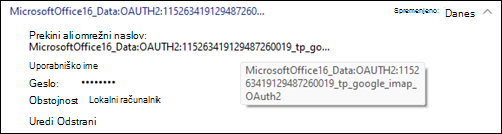
Pomaknite se navzdol do splošnih poverilnic in poiščite tiste, ki se začnejo z MicrosoftOffice16_Data:OAUTH2.
Razširite vsako od teh možnosti in premaknite kazalec miške nad MicrosoftOffice16_Data:OAUTH2 , dokler ni prikazano polno ime, vključno s tp_google_imap_Oauth2. To so Googlove poverilnice za vaš račun za Gmail.
Izberite »Odstrani « za vsako od teh možnosti z MicrosoftOffice16_Data:OAUTH2. Za vsak račun za Gmail obstajata dve takšni poverilnici, zato se prepričajte, da ste odstranili obe poverilnici.
Če se želite izogniti odstranitvi poverilnic Google IMAP, razen določenega računa, na katerega to vpliva, lahko poverilnice preslikate tako, da jih primerjate z identitetami v spodnjem registrskem ključu. Odprite urejevalnik registra in to pot prilepite v naslovno vrstico na vrhu.
Computer\HKEY_CURRENT_USER\Software\Microsoft\Office\16.0\Common\Identity\Identities
Podključi tega registrskega ključa zgoraj vključujejo vašo identiteto za Gmail. Na začetku registrskega ključa za identifikacijo je številka, ki se ujema z vašimi poverilnicami za Gmail v upravitelju poverilnic. Glejte spodnje primere kot referenco.

Ko izvedete zgornje korake, se lahko vpišete v Outlooku prek brskalnika. V Outlooku odprite Outlookov profil, ki ni bil sinhroniziran, nato pa izberite poslovno vrstico za vpis prek brskalnika v Outlooku. Prepričajte se, da med vpisom v brskalnik potrdite polje za Microsoftove aplikacije & storitve , navedeno na začetku tega članka.

Če ste račun za Gmail odstranili iz svojega Outlookovega profila, izberite »Datoteka«, »Dodaj račun «, da znova dodate račun za Gmail in znova izvedite vpis v brskalnik.
Več virov
 Vprašajte strokovnjake
Povežite se s strokovnjaki, razpravljajte o najnovejših novicah in najboljših praksah za Outlook ter preberite naš spletni dnevnik.
 Poiščite pomoč v skupnosti
Zastavite vprašanje in poiščite rešitve pri posrednikih za podporo, MVP-jih, inženirjih in uporabnikih Outlooka.
 Predlagajte novo funkcijo
Veselimo se vaših predlogov in povratnih informacij. Zaupajte nam svoje mnenje. Z veseljem ga bomo prebrali.
Glejte tudi
Popravki ali nadomestne rešitve za nedavne težave v klasičnem Outlooku za Windows