
Zadnja posodobitev: 23. marec 2026
TEŽAVA
Nekateri računi Gmail in Yahoo so se prenehali sinhronizirati 26. februarja 2026. Računi se lahko sinhronizirajo tudi po spremembi gesla. V obeh primerih, ko Outlook preneha sinhronizirati, niste več pozvani, da se vpišete v svoj račun.
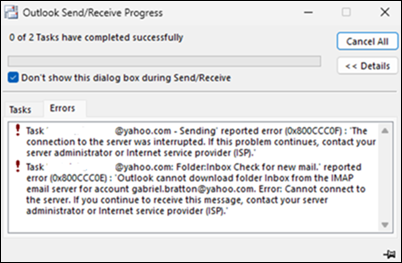
Prikažejo se napake, kot so naslednje:
Opravilo »Sinhronizacija naročenih map za username@gmail.com« Prijavljena napaka (0x800CCC0E): »Outlook ne more sinhronizirati naročenih map za username@gmail.com.
Pošiljanje prijavljene napake (0x800CCC0F) ali Pošiljanje prijavljene napake (0x80070057)
Preverite, ali je bila prijavljena nova e-pošta napaka (0x800CCC0E)
STANJE: POPRAVLJENO
Ta težava je bila odpravljena s spremembo storitve Microsoft 365 20.3.26. Možno je, da boste po popravku in spremembi gesla še vedno videli enake simptome. Ko spremenite geslo, običajno traja eno uro, da žeton OAuth poteče. Ko žeton poteče, boste iz Outlooka prejeli poziv za prijavo. Če ne želite čakati na uro, lahko naredite spodnje rešitve, da vsilite poziv za prijavo.
REŠITEV
Ko se Outlook ne sinhronizira, se to deloma zgodi zato, ker vas Outlook ne pozove, da se vpišete in osvežite poverilnice. Spodnji koraki nadomestne rešitve bodo verjetno povzročili, da vas bo Outlook pozval, da se vpišete v svoj račun. S temi koraki ne odstranite računa ali kako drugače vplivajo nanj.
Zaprite Outlook.
V meniju Start sistema Windows poiščite upravitelja poverilnic in ga odprite. V sistemu Windows 10 boste morda morali odpreti nadzorno ploščo za dostop do upravitelja poverilnic. Za več informacij pojdite na Dostop do upravitelja poverilnic.
V razdelku Upravljanje poverilnic izberite Poverilnice sistema Windows.
Pomaknite se navzdol do možnosti Splošne poverilnice in poiščite tiste, ki se začnejo z MicrosoftOffice16_Data:OAUTH2.
Razširite vsako od teh in premaknite kazalec miške na MicrosoftOffice16_Data:OAUTH2 , dokler ne prikaže polnega imena, vključno z tp_google_imap_Oauth2 ali tp_yahoo_imap_Oauth2. To so poverilnice za vaš račun.
Izberite Odstrani za vsako od teh z MicrosoftOffice16_Data:OAUTH2. Za vsak račun Gmail & Yahoo obstajata dve ali štirje od teh poverilnic, zato se prepričajte, da ste jih odstranili.
Če se želite izogniti odstranjevanju poverilnic za Google ali Yahoo IMAP, razen določenega zadevnega računa, lahko poverilnice preslikate tako, da jih primerjate z identitetami v spodnjem registrskem ključu. Odprite urejevalnik registra in prilepite to pot v naslovno vrstico na vrhu.
Computer\HKEY_CURRENT_USER\Software\Microsoft\Office\16.0\Common\Identity\Identities
Zgornji podključi tega registrskega ključa vključujejo vašo identiteto v Gmailu ali Yahooju. Na začetku ključa registra identitete je številka, ki se ujema z vašimi poverilnicami za Gmail ali Yahoo v upravitelju poverilnic. Za referenco si oglejte spodnje primere.
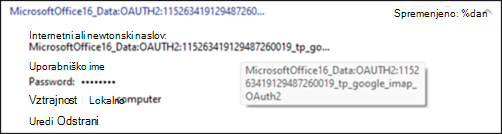
V zgornjem primeru se registrski ključ začne z 11526349....

Znova zaženite Outlook in se vpišite v račun Gmail ali Yahoo.
Ko se vpišete, znova zaženite Outlook, če se sinhronizacija ne začne takoj.
Če prvi nabor zgornjih korakov ne odpravi težave, uporabite spodnja navodila, da odstranite ključ registra identitete za račun. Pričakuje se, da vas bo ta postopek v Outlooku pozval, da se vpišete v svoj račun. S temi koraki ne odstranite računa ali kako drugače vplivajo nanj.
Zaprite Outlook.
Z desno tipko miške kliknite gumb za začetni meni sistema Windows, izberite Zaženi, vnesite Regedit in izberite V redu.
Prilepite spodnjo pot v naslovno vrstico Regedit in pritisnite Enter.
Computer\HKEY_CURRENT_USER\Software\Microsoft\Office\16.0\Common\Identity\Identities
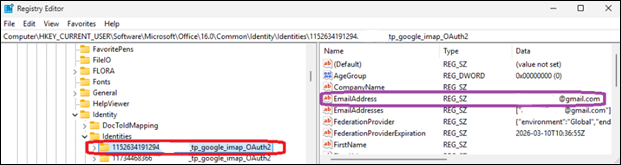
Pod ključem Identitete izberite vsak podključ, dokler ne najdete tistega, ki se ujema z e-poštnim naslovom, ki se ne sinhronizira.
Izbrišite registrski ključ Identitete, spodnji primer v rdeči barvi. Poiščite ustrezen e-poštni naslov Gmail ali Yahoo, na primer vijolično. To je identitetni ključ v levem stolpcu, ki ga želite izbrisati. Ko izbrišete ključ, znova zaženite Outlook in se znova vpišite.
Dodatni viri
Gmailovega računa ni mogoče dodati v klasični Outlook
Več virov
 Vprašajte strokovnjake
Povežite se s strokovnjaki, razpravljajte o najnovejših novicah in najboljših praksah za Outlook ter preberite naš spletni dnevnik.
 Iskanje pomoči v skupnosti
Zastavite vprašanje in poiščite rešitve pri posrednikih za podporo, MVP-jih, inženirjih in uporabnikih Outlooka.
 Predlagaj novo funkcijo
Veselimo se vaših predlogov in povratnih informacij. Zaupajte nam svoje mnenje. Z veseljem ga bomo prebrali.
Glejte tudi
Popravki ali rešitve za nedavne težave v klasičnem Outlooku za Windows