Opomba
Če dodate besedo v osebni slovar v enem od Officeovih programov, bo ta beseda na voljo za preverjanje črkovanja v drugih Officeovih programih.
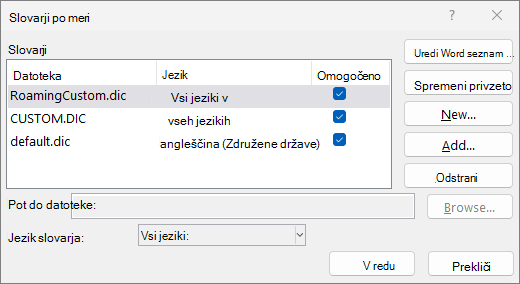
Vsi osebni slovarji so upravljani in izbrani v pogovornem oknu »Osebni slovarji «.
Odpiranje pogovornega okna »Osebni slovarji«
Na zavihku » Datoteka « izberite »Možnosti « in odprite možnosti za preverjanje:
- V večini Officeovih programov: Izberite zavihek »Preverjanje «.
- V Outlooku: na zavihku »Pošta « izberite gumb »Črkovanje in samopopravki « in nato še » Preverjanje«.
Zagotovite, da je počiščeno potrditveno polje »Suggest from main dictionary only«.
Izberite Osebni slovarji.
Tukaj so navedeni vsi slovarji, privzeti slovar je na vrhu.
Dodajanje, urejanje ali brisanje besed v osebnem slovarju
Opomba
Če želite hitro dodati besedo v privzeti slovar, z desno tipko miške kliknite besedo v dokumentu in izberite »Dodaj v slovar«.
Poleg tega možnost za odstranitev besede, dodane v osebni slovar, trenutno ni na voljo v novem Outlooku.
Na zavihku » Datoteka « izberite »Možnosti « in odprite možnosti za preverjanje:
- V večini Officeovih programov: Izberite zavihek »Preverjanje «.
- V Outlooku: na zavihku »Pošta « izberite gumb »Črkovanje in samopopravki « in nato še » Preverjanje«.
Izberite Osebni slovarji. in izberite slovar, ki ga želite urediti.
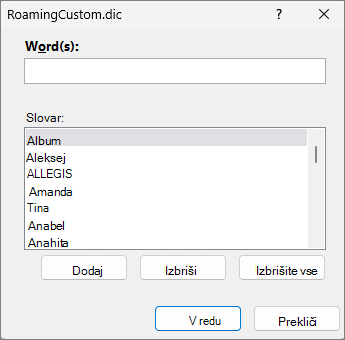
Ne počistite potrditvenega polja.Izberite »Uredi seznam Word in naredite nekaj od tega:
- Če želite dodati besedo, jo vnesite v polje Word(i) in izberite »Dodaj«.
- Če želite izbrisati besedo, jo izberite v polju »Slovar « in izberite »Izbriši«.
- Če želite besedo urediti, jo izbrišite in nato dodajte v obliki z želenim črkovanjem.
- Če želite odstraniti vse besede, izberite »Izbriši vse«.
Če želite privzeto shraniti besede v ta osebni slovar, glejte spodaj » Spreminjanje osebnega slovarja, v katerega črkovalnik dodaja besede«.
Za več informacij izberite spodnje naslove
Dodajanje besed v privzeti osebni slovar med samodejnim preverjanjem črkovanja
Če pregledovalnik črkovanja označi določene besede kot napačno črkovane, vi pa želite, da te besede prezre, jih dodajte v privzeti osebni slovar. Če želite spremeniti privzeti osebni slovar, kamor so dodane te besede, glejte spodnji razdelek » Spreminjanje osebnega slovarja, v katerega črkovalnik dodaja besede«.
- Pri samodejnem preverjanju črkovanja in slovnice z desno tipko miške kliknite besedo z rdečo vijugasto črto in izberite »Dodaj v slovar«.
- Ko zaženete orodje za preverjanje črkovanja in slovnice, izberite »Dodaj vslovar« ali »Dodaj v slovar« za označeno besedo.
Opomba
Če možnost »Dodaj v slovar« ni na voljo, se prepričajte, da je v pogovornem oknu » Osebni slovarji « potrjen privzeti osebni slovar. Če želite izvedeti, kako izbrati privzeti osebni slovar, glejte »Spreminjanje osebnega slovarja, v katerega črkovalnik dodaja besede« .
Če želite več informacij, glejte Preverjanje črkovanja in slovnice.
Ustvarjanje novega osebnega slovarja
Na zavihku » Datoteka « izberite »Možnosti « in odprite možnosti za preverjanje:
- V večini Officeovih programov: Izberite zavihek »Preverjanje «.
- V klasičnem Outlooku: na zavihku »Pošta « izberite gumb »Črkovanje in samopopravki « in izberite »Preverjanje«.
Izberite »Osebni slovarji« in nato »Novo«.
V polje Ime datoteke vnesite ime osebnega slovarja.
Izberite Shrani.
Če želite nov slovar uporabiti za drug jezik, ko je ta še vedno izbran na seznamu Seznam slovarjev, izberite jezik v meniju Jezik slovarja.
Če želite določiti, da je nov osebni slovar pravzaprav privzeti slovar, kamor se shranjujejo besede, ki jih dodate, glejte naslednje opravilo » Spreminjanje osebnega slovarja«, v katerega črkovalnik dodaja besede.
Spreminjanje osebnega slovarja, v katerega črkovalnik dodaja besede
Ko dodate nove besede med preverjanjem črkovanja, so te dodane v privzeti osebni slovar na vrhu seznama v pogovornem oknu »Osebni slovarji «. Spremenite lahko privzeti osebni slovar, ki se uporablja za vse Officeove programe:
Na zavihku » Datoteka « izberite »Možnosti « in odprite možnosti za preverjanje:
- V večini Officeovih programov: Izberite zavihek »Preverjanje «.
- V Outlooku: na zavihku »Pošta « izberite gumb »Črkovanje in samopopravki « in nato še » Preverjanje«.
Izberite Osebni slovarji.
V polju Seznam slovarjev naredite nekaj od tega:
- Če želite spremeniti privzeti slovar za vse jezike, izberite ime slovarja v razdelku Slovarji.
- Če želite spremeniti privzeti slovar za določen jezik, izberite ime slovarja in nato izberite jezik v razdelku »Jezik slovarja«.
Izberite »Spremeni privzeto«.
Opomba
Če je pod naslovom samo en slovar, je to privzeti slovar. V tem primeru gumb ni na voljo.
Ko boste naslednjič preverjali črkovanje, bo program uporabil izbrane privzete osebne slovarje.
Spreminjanje jezika, povezanega z osebnim slovarjem
Ko ustvarite nov osebni slovar, ga aplikacija privzeto nastavi na »Vsi jeziki«, kar pomeni, da je ta slovar uporabljen pri preverjanju črkovanja besedila v katerem koli jeziku. Osebni slovar lahko tudi povežete z določenim jezikom, tako da program ta slovar uporabi le pri preverjanju besedila v določenem jeziku.
Na zavihku » Datoteka « izberite »Možnosti « in odprite možnosti za preverjanje:
- V večini Officeovih programov: Izberite zavihek »Preverjanje «.
- V Outlooku: na zavihku »Pošta « izberite gumb »Črkovanje in samopopravki « in nato še » Preverjanje«.
Izberite Osebni slovarji.
V polju s seznamom slovarjev izberite slovar, ki ga želite spremeniti.
V meniju » Jezik slovarja « izberite jezik, za katerega želite uporabiti slovar.
Dodajanje osebnega slovarja drugega ponudnika
V pogovornem oknu Osebni slovarji so navedeni razpoložljivi osebni slovarji, ki jih program lahko uporabi za preverjanje črkovanja. Če je slovar, ki ga želite uporabiti, na primer slovar, ki ste ga kupili pri neodvisnem podjetju, nameščen v računalniku, vendar ni naveden v polju Seznam slovarjev, ga lahko dodate.
Na zavihku » Datoteka « izberite »Možnosti « in odprite možnosti za preverjanje:
- V večini Officeovih programov: Izberite zavihek »Preverjanje «.
- V klasični različici Outlooka za Windows: Na zavihku »Pošta « izberite gumb »Črkovanje in samopopravki « ter nato še » Preverjanje«.
Izberite »Osebni slovarji« in nato »Dodaj«.
Najdite mapo, ki vsebuje želeni osebni slovar, in dvokliknite datoteko s slovarjem.
Če želite omogočiti, da je osebni slovar pravzaprav privzeti slovar, kamor se shranjujejo vse nove besede, ki jih dodate, glejte razdelek »Spreminjanje osebnega slovarja, v katerega črkovalnik doda besede zgoraj.