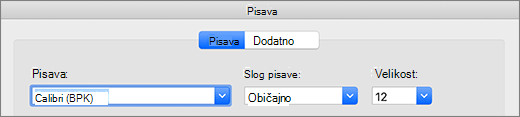
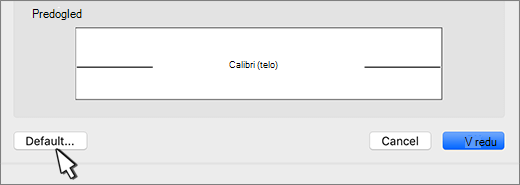
Če želite v Wordu vedno uporabiti enako pisavo, jo nastavite kot privzeto.
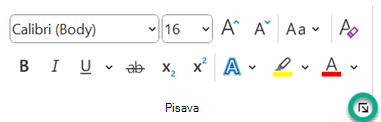
Pojdite na »Osnovno« in izberite zaganjalnik pogovornega okna »Pisava« v spodnjem desnem kotu skupine »Pisava« ali pritisnite CTRL+D.
Izberite pisavo in velikost, ki jo želite uporabiti.
Izberite Nastavi kot privzeto.
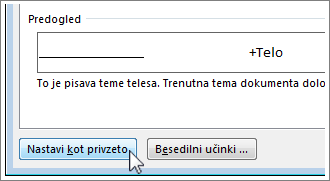
Izberite eno od teh možnosti:
- Samo ta dokument?
- Vsi dokumenti temeljijo na predlogi Normal?
Dvakrat izberite »V redu« .
Če se privzeta nastavitev pisave ne obdrži
Včasih nastavitve dovoljenj podjetja ali nekateri dodatki spremenijo privzeto pisavo nazaj v izvirno pisavo. Če se to dogaja, poskusite s temi načini.
Preverjanje dovoljenj
- Odprite Raziskovalca.
- V iskalno polje vnesite Normal.dotm in izberite »Iskanje«.
- Z desno tipko miške kliknite datoteko Normal.dotm in izberite »Lastnosti«.
- Na zavihku »Splošno « se prepričajte, da ni potrjeno » Samo za branje «. Če je potrjeno, ga počistite.
- Izberite zavihek »Varnost «. V razdelku Imena skupin ali uporabniških imen izberite svoje ime in se prepričajte, da imate dovoljenje za pisanje v polju z dovoljenji .
- Izberite V redu.
Če polja »Samo za branje« ne morete počistiti ali pa če nimate dovoljenja za pisanje, se obrnite na osebo, ki skrbi za računalniške sisteme v podjetju.
Izklop dodatkov
Če imate dovoljenja za pisanje, vendar se privzeta nastavitev pisave kljub temu ne ohrani, boste morda morali izklopiti dodatke za Word in spremeniti nastavitev privzete pisave. To naredite tako:
- Izberitedodatke»Možnosti>datoteke>«.
- V polju Dodatki poiščite dodatek, ki ga želite izklopiti, in zabeležite vrsto dodatka na seznamu stolpca Vrsta.
- Izberite to vrsto dodatka na seznamu za upravljanje in izberite »Pojdi«.
- Počistite potrditvena polja dodatkov, ki jih želite izklopiti, in izberite »V redu«.
- Ponovite korake 1-4 za druge vrste dodatkov.
Ko spremenite privzeto pisavo, vklopite dodatke.
- Izberitedodatke»Možnosti>datoteke>«.
- Na seznamu za upravljanje izberite vrsto dodatka in izberite » Pojdi«.
- Potrdite potrditvena polja dodatkov, ki jih želite vklopiti, in izberite »V redu«.
- Ponovite korake 1-3 za druge vrste dodatkov, ki jih želite vklopiti.
Opomba
Dodatkov vrste nadzornik dokumentov vam ni treba izklopiti.