
Kodiranje znakov ASCII in Unicode omogoča računalnikom shranjevanje in izmenjavo podatkov z drugimi računalniki in programi. Spodaj so na voljo seznami pogosto uporabljenih znakov ASCII in Unicode, ki temeljijo na latinici. Za znake Unicode za skripte, ki ne temeljijo na latinici, glejte Grafikoni znakovne kode Unicode po skriptah.
V tem članku
- Vstavljanje znaka ASCII ali Unicode v dokument
- Pogoste kode znakov simbolov
- Pogoste kode diakritičnih znakov
- Pogoste kode znakov ligature
- Nenatisljivi krmilni znaki ASCII
- Več informacij
Vstavljanje znaka ASCII ali Unicode v dokument
Če morate vnesti le nekaj posebnih znakov ali simbolov, lahko uporabite tabelo znakov ali vnesete bližnjice na tipkovnici. Seznam znakov ASCII sli lahko ogledate v spodnjih tabelah ali v članku Bližnjice na tipkovnici za mednarodne znake.
Opomba
- Veliko jezikov vključuje simbole, ki jih ni mogoče strniti v razširjeni nabor 256 znakov ACSII. Zato obstajajo različice ASCII in Unicode, ki zajemajo regionalne znake in simbole, glejte Grafikoni znakovne kode Unicode po skriptu.
- Če imate težave z vnašanjem kod za želene znake, poskusite uporabiti tabelo znakov.
Vstavljanje znakov ASCII
Če želite vstaviti znak ASCII, pritisnite in pridržite tipko ALT, medtem ko vnašate kodo znaka. Če želite na primer vstaviti znak za stopinje (º), pritisnite in pridržite tipko ALT, medtem ko vnašate številko 0176 na številski tipkovnici.
Če želite vnesti številke, uporabite številsko tipkovnico in ne tipkovnice. Zagotovite, da je vklopljena tipka NUM LOCK, če jo tipkovnica zahteva za vnašanje številk na številski tipkovnici.
Vstavljanje znakov Unicode
Če želite vstaviti znak Unicode, vnesite kodo znaka, pritisnite tipko ALT in nato pritisnite X. Če želite na primer vnesti simbol dolarja ($), vnesite 0024, pritisnite tipko ALT in nato pritisnite X. Če želite več znakovnih kod Unicode, glejte Grafikoni znakovnih kod Unicode po skriptu.
Pomembno
Nekateri Microsoft Officeovi programi, kot sta PowerPoint in InfoPath, kod Unicode ne morejo pretvoriti v znake. Če potrebujete znak Unicode in uporabljate enega od programov, ki ne podpira znakov Unicode, uporabite tabelo znakov in z njo vnesite znake, ki jih potrebujete.
Opomba
- Če pritisk tipk ALT+X pretvori napačno kodo znaka v Unicode, izberite pravilno kodo znaka, preden pritisnete ALT+X.
- Lahko pa pred ustrezno kodo znaka vnesete besedilo »U+«. Če na primer vnesete »1U+B5« in pritisnete ALT+X , vedno pridobite besedilo »1µ«, če pa vnesete »1B5« in pritisnete ALT+X, pridobite besedilo »Ƶ«.
Uporaba tabele znakov
Tabela znakov je program, vgrajen v Microsoft Windows, ki omogoča prikaz znakov, ki so na voljo za izbrano pisavo.
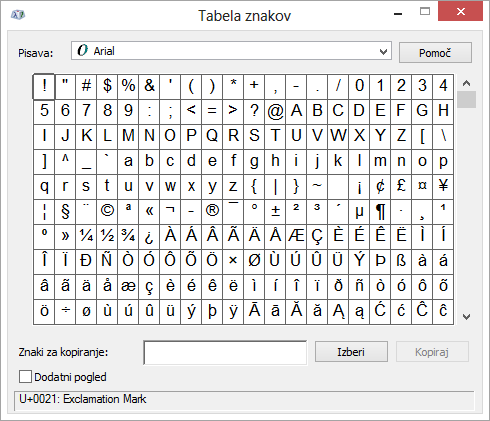
S tabelo znakov lahko kopirate posamezne znake ali skupino znakov v odložišče in jih prilepite v kateri koli program, ki omogoča njihov prikaz. Odpiranje tabele znakov:
- V sistemu Windows 10: V iskalno polje v opravilni vrstici vnesite »znak« in med rezultati izberite tabelo znakov.
- V sistemu Windows 8: Poiščite besedo »znak« na začetnem zaslonu in med rezultati izberite tabelo znakov.
- V sistemu Windows 7: Kliknite Start, pokažite na Vsi programi, nato na Pripomočki, Sistemska orodja, nato pa kliknite Tabela znakov.
Znaki so združeni glede na pisavo. Kliknite seznam pisav, da izberete nabor znakov. Če želite izbrati znak, ga kliknite, nato kliknite Izberi, nato pa z desno tipko miške kliknite mesto v dokumentu, kamor želite vstaviti znak, in kliknite Prilepi.
Pogoste kode znakov simbolov
Če želite več simbolov znakov, glejte Zemljevid znakov, ki je nameščen v računalniku, Kode znakov ASCII ali Grafikoni znakovnih kod Unicode po skriptu.
| Glif | Koda | Glif | Koda |
|---|---|---|---|
| Simboli valut | |||
| £ | ALT+0163 | ¥ | ALT+0165 |
| ¢ | ALT+0162 | $ | 0024+ALT+X |
| € | ALT+0128 | ¤ | ALT+0164 |
| Pravni simboli | |||
| © | ALT+0169 | ® | ALT+0174 |
| § | ALT+0167 | ™ | ALT+0153 |
| Matematični simboli | |||
| ° | ALT+0176 | º | ALT+0186 |
| √ | 221A+ALT+X | + | ALT+43 |
| # | ALT+35 | µ | ALT+0181 |
| < | ALT+60 | > | ALT+62 |
| % | ALT+37 | ( | ALT+40 |
| [ | ALT+91 | ) | ALT+41 |
| ] | ALT+93 | ∆ | 2206+ALT+X |
| Ulomki | |||
| ¼ | ALT+0188 | ½ | ALT+0189 |
| ¾ | ALT+0190 | ||
| Ločila in dialektični simboli | |||
| ? | ALT+63 | ¿ | ALT+0191 |
| ! | ALT+33 | ‼ | 203+ALT+X |
| - | ALT+45 | ' | ALT+39 |
| " | ALT+34 | , | ALT+44 |
| . | ALT+46 | | | ALT+124 |
| / | ALT+47 | \ | ALT+92 |
| ` | ALT+96 | ^ | ALT+94 |
| « | ALT+0171 | » | ALT+0187 |
| « | ALT+174 | » | ALT+175 |
| ~ | ALT+126 | & | ALT+38 |
| : | ALT+58 | { | ALT+123 |
| ; | ALT+59 | } | ALT+125 |
| Simboli oblike | |||
| □ | 25A1+ALT+X | √ | 221A+ALT+X |
Pogoste kode diakritičnih znakov
Celoten seznam glifov in njihovih kod znakov je na voljo v tabeli znakov.
| Glif | Koda | Glif | Koda |
|---|---|---|---|
| Ã | ALT+0195 | å | ALT+0229 |
| Å | ALT+143 | å | ALT+134 |
| Ä | ALT+142 | ä | ALT+132 |
| À | ALT+0192 | à | ALT+133 |
| Á | ALT+0193 | á | ALT+160 |
| Â | ALT+0194 | â | ALT+131 |
| Ç | ALT+128 | ç | ALT+135 |
| Č | 010C+ALT+X | č | 010D+ALT+X |
| É | ALT+144 | é | ALT+130 |
| È | ALT+0200 | è | ALT+138 |
| Ê | ALT+202 | ê | ALT+136 |
| Ë | ALT+203 | ë | ALT+137 |
| Ĕ | 0114+ALT+X | ĕ | 0115+ALT+X |
| Ğ | 011E+ALT+X | ğ | 011F+ALT+X |
| Ģ | 0122+ALT+X | ģ | 0123+ALT+X |
| Ï | ALT+0207 | ï | ALT+139 |
| Î | ALT+0206 | î | ALT+140 |
| Í | ALT+0205 | í | ALT+161 |
| Ì | ALT+0204 | ì | ALT+141 |
| Ñ | ALT+165 | ñ | ALT+164 |
| Ö | ALT+153 | ö | ALT+148 |
| Ô | ALT+212 | ô | ALT+147 |
| Ō | 014C+ALT+X | ō | 014D+ALT+X |
| Ò | ALT+0210 | ò | ALT+149 |
| Ó | ALT+0211 | ó | ALT+162 |
| Ø | ALT+0216 | ø | 00F8+ALT+X |
| Ŝ | 015C+ALT+X | ŝ | 015D+ALT+X |
| Ş | 015E+ALT+X | ş | 015F+ALT+X |
| Ü | ALT+154 | ü | ALT+129 |
| Ū | ALT+016A | ū | 016B+ALT+X |
| Û | ALT+0219 | û | ALT+150 |
| Ù | ALT+0217 | ù | ALT+151 |
| Ú | 00DA+ALT+X | ú | ALT+163 |
| Ÿ | 0159+ALT+X | ÿ | ALT+152 |
Kode znakov za znake ligature
Če želite več informacij o tipografskih ligaturah, glejte Tipografska ligatura. Celoten seznam ligatur in njihovih kod znakov je na voljo v tabeli znakov.
| Glif | Koda | Glif | Koda |
|---|---|---|---|
| Æ | ALT+0198 | æ | ALT+0230 |
| ß | ALT+0223 | ß | ALT+225 |
| Œ | ALT+0140 | œ | ALT+0156 |
| ʩ | 02A9+ALT+X | ||
| ʣ | 02A3+ALT+X | ʥ | 02A5+ALT+X |
| ʪ | 02AA+ALT+X | ʫ | 02AB+ALT+X |
| ʦ | 0246+ALT+X | ʧ | 02A7+ALT+X |
| Љ | 0409+ALT+X | Ю | 042E+ALT+X |
| Њ | 040A+ALT+X | Ѿ | 047E+ALT+x |
| Ы | 042B+ALT+X | Ѩ | 0468+ALT+X |
| Ѭ | 049C+ALT+X | ﷲ | FDF2+ALT+X |
Nenatisljivi krmilni znaki ASCII
Številke tabele znakov ASCII od 0 do 31 so dodeljene krmilnim znakom, ki se uporabljajo za upravljanje nekaterih zunanjih naprav, kot so tiskalniki. 12 na primer predstavlja funkcijo vira obrazca/nove strani. Ta ukaz ukaže tiskalniku, naj se pomakne na vrh naslednje strani.
Grafikon nenatisljivih krmilnih znakov ASCII
| Decimal | Znak | Decimal | Znak |
|---|---|---|---|
| null | 0 | izhod iz podatkovne povezave | 16 |
| začetek naslova | 1 | nadzor naprave 1 | 17 |
| začetek besedila | 2 | nadzor naprave 2 | 18 |
| konec besedila | 3 | nadzor naprave 3 | 19 |
| konec prenosa | 4 | nadzor naprave 4 | 20 |
| poizvedba | 5 | negativna potrditev | 21 |
| potrditev | 6 | sinhrona nedejavnost | 22 |
| zvonec | 7 | konec bloka prenosa | 23 |
| vračalka | 8 | preklic | 24 |
| vodoravni zavihek | 9 | konec medija | 25 |
| nova vrstica | 10 | zamenjaj | 26 |
| navpični zavihek | 11 | izhod | 27 |
| pomik strani/nova stran | 12 | ločilo datotek | 28 |
| prehod v novo vrstico | 13 | ločilo skupin | 29 |
| preklopi nazaj | 14 | ločilo zapisa | 30 |
| preklopi v | 15 | ločilo enote | 31 |
| presledek | 32 | DEL | 127 |