
Ko ustvarite nov obrazec z enim od orodij za obrazce na zavihku Ustvari ali ko dodate polja v obrazec, ko je odprt v pogledu postavitve, Access privzeto postavi polja z besedilom in druge kontrolnike v vodila, imenovana postavitve. Postavitev, označena z oranžno mrežo okoli kontrolnikov, vam pomaga poravnati kontrolnike vodoravno in navpično, da obrazcu zagotovite enoten videz. V tem članku je opisano, kako dodate, odstranite ali preuredite kontrolnike v postavitvah.
V tem članku
- O postavitvah
- Ustvarjanje nove postavitve
- Preklop postavitve iz tabele v naloženo ali obratno
- Razdelitev ene postavitve na dve postavitvi
- Preurejanje kontrolnikov v postavitvi
- Dodajanje kontrolnikov v postavitev
- Odstranjevanje kontrolnikov iz postavitve
O postavitvah
Postavitve so na voljo v dveh različicah: tabelarne in zložene.
- V postavitvah tabele so kontrolniki razporejeni v vrstice in stolpce kot preglednica, z oznakami na vrhu. Tabelarične postavitve vedno zajemajo dva dela obrazca; Ne glede na to, v katerem razdelku so kontrolniki, so oznake v zgornjem razdelku.

- V naloženih postavitvah so kontrolniki razporejeni navpično, kot lahko vidite na papirnatem obrazcu, z oznako levo od vsakega kontrolnika. Naložene postavitve so vedno vsebovane v enem razdelku obrazca.
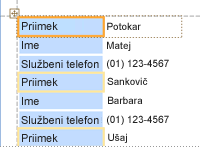
V obrazcu je lahko več postavitev obeh vrst. Morda imate na primer tabelarno postavitev za ustvarjanje vrstice s podatki za vsak zapis in nato eno ali več naloženih postavitev spodaj, ki vsebujejo več podatkov iz istega zapisa.
Ustvarjanje nove postavitve
Access samodejno ustvari naložene postavitve v enem od teh primerov:
- Nov obrazec ustvarite tako, da kliknete Obrazec v skupini Obrazci na zavihku Ustvari .
- Nov obrazec ustvarite tako, da kliknete Prazen obrazec v skupini Obrazci na zavihku Ustvari in nato povlečete polje iz podokna Seznam polj v obrazec.
V obstoječem obrazcu lahko ustvarite novo postavitev tako, da naredite to:
Izberite kontrolnik, ki ga želite dodati v postavitev.
Če želite v isto postavitev dodati druge kontrolnike, pridržite tipko SHIFT in izberite tudi te kontrolnike.
Naredite nekaj od tega:
- Na zavihku Razporedi v skupini Tabela kliknite Tabelarno ali Naloženo.
- Z desno tipko miške kliknite izbrani kontrolnik ali kontrolnike, pokažite na Postavitev in nato kliknite Tabelarno ali Naloženo.
Access ustvari postavitev in ji doda izbrane kontrolnike.
Preklop postavitve iz tabele v naloženo ali obratno
Če želite celotno postavitev preklopiti iz ene vrste postavitve v drugo:
Postavitev izberite tako, da kliknete oranžni izbirnik postavitve v zgornjem levem kotu postavitve. Izbrane so vse celice v postavitvi.
Namig
Vse kontrolnike v postavitvi lahko izberete tudi tako, da izberete enega kontrolnika in nato kliknete Izberi postavitev v skupini Vrstice & stolpci na zavihku Razporedi .
Naredite nekaj od tega:
- Na zavihku Razporedi v skupini Tabela kliknite želeno vrsto postavitve (Tabelarno ali Naloženo).
- Z desno tipko miške kliknite postavitev, pokažite na Postavitev in nato kliknite želeno vrsto postavitve.
Access preuredi kontrolnike v želeno vrsto postavitve.
Razdelitev ene postavitve na dve postavitvi
Postavitev lahko razdelite na dve postavitvi tako:
Pridržite tipko SHIFT in kliknite kontrolnike, ki jih želite premakniti v novo postavitev.
Naredite nekaj od tega:
- Na zavihku Razporedi v skupini Tabela kliknite želeno vrsto postavitve za novo postavitev (Tabelarno ali Naloženo).
- Z desno tipko miške kliknite izbrane kontrolnike, pokažite na Postavitev in nato kliknite želeno vrsto postavitve za novo postavitev.
Access ustvari novo postavitev in ji doda izbrane kontrolnike.
Preurejanje kontrolnikov v postavitvi
- Kontrolnik v postavitvi lahko premaknete tako, da ga povlečete na želeno mesto. Ko povlečete polje, vodoravna ali navpična vrstica označuje, kam bo postavljeno, ko spustite gumb miške.
- Kontrolnik lahko premaknete iz ene postavitve v drugo postavitev iste vrste. Kontrolnik lahko na primer povlečete iz ene naložene postavitve v drugo naloženo postavitev, ne pa tudi v tabelarno postavitev.
Dodajanje kontrolnikov v postavitev
Dodajanje novega polja iz podokna »Seznam polj« v obstoječo postavitev
- Povlecite polje iz podokna Seznam polj v postavitev. Vodoravna ali navpična vrstica označuje, kam bo polje postavljeno, ko spustite tipko miške.
Dodajanje obstoječih kontrolnikov v obstoječo postavitev
Izberite prvi kontrolnik, ki ga želite dodati v postavitev.
Če želite v isto postavitev dodati druge kontrolnike, pridržite tipko SHIFT in izberite tudi te kontrolnike. Kontrolnike lahko izberete v drugih postavitvah.
Naredite nekaj od tega:
Če je obrazec odprt v pogledu načrta, povlecite izbrana polja v postavitev. Vodoravna ali navpična vrstica označuje, kam bodo polja postavljena, ko spustite tipko miške.
Če je obrazec odprt v pogledu postavitve:
- Na zavihku Razporedi v skupini Tabela kliknite vrsto postavitve, v katero dodajate kontrolnike. Če dodajate kontrolnike v postavitev tabele, kliknite Tabelarno. Če dodajate kontrolnike v naloženo postavitev, kliknite Naloženo.
Access ustvari novo postavitev in ji doda izbrane kontrolnike. - Povlecite novo postavitev v obstoječo postavitev. Vodoravna ali navpična vrstica označuje, kam bodo polja postavljena, ko spustite tipko miške.
- Na zavihku Razporedi v skupini Tabela kliknite vrsto postavitve, v katero dodajate kontrolnike. Če dodajate kontrolnike v postavitev tabele, kliknite Tabelarno. Če dodajate kontrolnike v naloženo postavitev, kliknite Naloženo.
Odstranjevanje kontrolnikov iz postavitve
Če odstranite kontrolnik iz postavitve, ga lahko postavite kamor koli v obrazcu, ne da bi to vplivalo na položaj drugih kontrolnikov.
- Izberite kontrolnik, ki ga želite odstraniti iz postavitve. Če želite izbrati več kontrolnikov, pridržite tipko SHIFT in nato kliknite kontrolnike, ki jih želite odstraniti. Če želite izbrati vse kontrolnike v postavitvi, kliknite izbirno polje postavitve v zgornjem levem kotu postavitve.
- Z desno tipko miške kliknite enega od izbranih kontrolnikov, pokažite na Postavitev in nato kliknite Odstrani postavitev.
Access odstrani izbrane kontrolnike iz postavitve.