
V tem članku je razloženo, kako preštejete podatke, ki jih poizvedba vrne v Accessu. V obrazcu ali poročilu lahko na primer preštejete elemente v enem ali več poljih tabele ali kontrolnikih. Prav tako lahko izračunate povprečja in poiščete najmanjšo, največjo, najzgodnejšo in najpoznejšo vrednost. Access nudi tudi funkcijo, imenovano vrstica »Skupaj«, s katero lahko preštejete podatke v podatkovnem listu, ne da bi spremenili načrt poizvedbe.
Kaj želite narediti?
- Razumevanje načinov za preštevanje podatkov
- Štetje podatkov z uporabo vrstice »Skupno«
- Štetje podatkov z uporabo poizvedbe za povzetek
- Sklic združevalne funkcije
Razumevanje načinov za preštevanje podatkov
S funkcijo Count lahko preštejete število elementov v polju ali stolpcu z vrednostmi. Funkcija Count sodi v nabor funkcij, ki se imenujejo združevalne funkcije. Z združevalnimi funkcijami lahko izračunate stolpec s podatki, da dobite eno vrednost. V Accessu je poleg funkcij , na voljo več združevalnih Countfunkcij, kot so:
-
Sum, če želite dodati stolpec s števili. -
Average, če želite izračunati povprečje stolpca številk. -
Maximum, da poiščete najvišjo vrednost v polju. -
Minimum, da poiščete najnižjo vrednost v polju. -
Standard Deviation, če želite izmeriti, koliko daleč stran so vrednosti razporejene od povprečne vrednosti. -
Variance, če želite izmeriti statistično varianco vseh vrednosti v stolpcu.
Access ponuja dva načina za dodajanje Count drugih združevalnih funkcij v poizvedbo:
- Odprete poizvedbo v pogledu podatkovnega lista in dodate vrstico »Skupno«. V vrstici »Skupno« lahko uporabite združevalno funkcijo v enem ali več stolpcih nabora rezultatov poizvedbe, ne da bi spremenili načrt poizvedbe.
- Ustvarite poizvedbo za povzetek. Poizvedba za povzetek izračuna delne vsote v skupinah zapisov. Če želite na primer izračunati delne vsote celotne prodaje glede na mesto ali po četrtletjih, uporabite poizvedbe za povzetek, da združite zapise po želeni kategoriji in nato seštejte številke prodaje. Nasprotno pa vrstica »Skupno« izračuna skupne vsote za enega ali več stolpcev (polj) podatkov.
Opomba
Razdelki z navodili v tem članku se osredotočajo na funkcijo Count , lahko pa uporabite tudi druge združevalne funkcije v vrsticah »Skupno« in poizvedbah. Če želite več informacij, glejte informacije o združevalni funkciji v nadaljevanju tega članka.
Če želite več informacij o načinih uporabe drugih združevalnih funkcij, glejte članek Prikaz vsot stolpcev na podatkovnem listu.
V teh razdelkih je postopoma razloženo, kako z vrstico »Skupno« seštejete podatke in poizvedbo za povzetek. Ne pozabite, da funkcija Count deluje z več vrstami podatkov kot druge združevalne funkcije. Izvajate Count lahko na primer vsako vrsto polja razen tistega, ki vsebuje zapletene, ponavljajoče se skalarne podatke, na primer polje s seznami z več vrednostmi.
Nasprotno pa številne združevalne funkcije delujejo le v poljih, ki uporabljajo določeno vrsto podatkov. Funkcija na primer deluje le s polji, ki so nastavljena na vrsto podatkov »Število«, »Decimalno število« Sum ali »Valuta«. Če želite več informacij o vrsti podatkov, ki jih zahteva posamezna funkcija, glejte sklic združevalne funkcije v nadaljevanju tega članka.
Če želite splošne informacije o vrstah podatkov, glejte članek Spreminjanje nabora vrste podatkov za polje.
Štetje podatkov z uporabo vrstice »Skupno«
Vrstico »Skupno« dodate v poizvedbo tako, da odprete poizvedbo v pogledu podatkovnega lista, dodate vrstico in nato izberete funkcijo »Count « ali drugo združevalno funkcijo, kot je Sum, Minimum, Maximumali Average. Navodila v tem razdelku pojasnjujejo, kako ustvarite osnovno poizvedbo za izbiranje in dodate vrstico »Skupno«.
Ustvarjanje poizvedbe za izbiranje
- Na zavihku Ustvari v skupini Poizvedbe kliknite Načrt poizvedbe.
- Dvokliknite tabelo ali tabele, ki jih želite uporabiti v poizvedbi, nato pa kliknite »Zapri«.
Izbrana tabela ali tabele se odprejo kot okna v zgornjem odseku načrtovalca poizvedb. Ta slika prikazuje tipično tabelo v načrtovalcu poizvedbe:
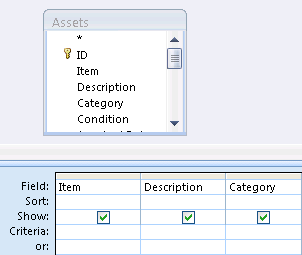
- Dvokliknite polja tabele, ki jih želite uporabiti v poizvedbi. Vključite lahko polja, ki vsebujejo opisne podatke, kot so imena in opisi, vendar morate vključiti polje, ki vsebuje vrednosti, ki jih želite prešteti. Vsako polje se pojavi v stolpcu v mreži načrta poizvedbe.
- Na zavihku »Načrt poizvedbe « v skupini »Rezultati « kliknite »Zaženi«. Rezultati poizvedbe so prikazani v pogledu podatkovnega lista:
- Po želji se lahko vrnete v pogled načrta in prilagodite svojo poizvedbo. To naredite tako, da z desno tipko miške kliknete zavihek dokumenta za poizvedbo in izberete »Pogled načrta«. Polja tabele lahko nato po potrebi dodate ali odstranite. Če želite odstraniti polje, izberite stolpec v mreži načrta in pritisnite tipko Delete.
- Če želite, lahko shranite poizvedbo.
Dodajanje vrstice »Skupno«
- Odprite poizvedbo v pogledu podatkovnega lista. Z desno tipko miške kliknite zavihek dokumenta za poizvedbo in nato kliknite »Pogled podatkovnega lista«. -ali- V podoknu za krmarjenje dvokliknite poizvedbo. S tem zaženete poizvedbo in naložite rezultate v podatkovni list.
- Na zavihku Osnovno v skupini Zapisi kliknite Skupaj. Vrstica Skupaj se prikaže pod zadnjo vrstico podatkov v podatkovnem listu.
- V vrstici Skupaj kliknite polje, ki ga želite sešteti, in nato na seznamu izberite funkcijo Count.
Skrivanje vrstice »Skupno«
- Na zavihku Osnovno v skupini Zapisi kliknite Skupaj.
Če želite več informacij o uporabi vrstice »Skupno«, glejte članek Prikaz vsot stolpcev na podatkovnem listu.
Štetje podatkov z uporabo poizvedbe za povzetek
Namesto z vrstico »Skupno« lahko podatke preštejete z uporabo poizvedbe za povzetek, ko želite prešteti nekatere ali vse zapise, ki jih vrne poizvedba. Preštejete lahko na primer število prodajnih transakcij ali število transakcij v posameznem mestu.
Običajno boste poizvedbo za povzetek uporabili namesto vrstice »Skupno«, ko boste želeli uporabiti izračunano vrednost v drugem delu zbirke podatkov, na primer v poročilu.
Štetje vseh zapisov v poizvedbi
- Na zavihku Ustvari v skupini Poizvedbe kliknite Načrt poizvedbe.
- Dvokliknite tabelo, ki jo želite uporabiti v poizvedbi, nato pa kliknite »Zapri«. Tabela se pojavi v oknu v zgornjem odseku načrtovalca poizvedbe.
- Dvokliknite polja, ki jih želite uporabiti v poizvedbi, in poskrbite, da vključite polje, ki ga želite prešteti. Preštejete lahko polja z različnimi vrstami podatkov, razen polj, ki vsebujejo zapletene, ponavljajoče se skalarne podatke, na primer polje s seznami z več vrednostmi.
- Na zavihku » Načrt poizvedbe « v skupini »Pokaži/skrij « kliknite »Vsote«. Vrstica Skupaj se prikaže v mreži načrta in Združi po se prikaže v vrstici za vsako polje v poizvedbi.
- V vrstici Skupaj kliknite polja, ki jih želite sešteti, in nato na seznamu z rezultati izberite funkcijo Count.
- Na zavihku »Načrt poizvedbe « v skupini »Rezultati « kliknite »Zaženi«. Rezultati poizvedbe so prikazani v pogledu podatkovnega lista:
- Če želite, lahko poizvedbo shranite.
Štetje zapisov v skupini ali kategoriji
- Na zavihku Ustvari v skupini Poizvedbe kliknite Načrt poizvedbe.
- Dvokliknite tabelo ali tabele, ki jih želite uporabiti v poizvedbi, nato pa kliknite »Zapri«. Tabela ali tabele se pojavijo v oknu v zgornjem odseku načrtovalca poizvedbe.
- Dvokliknite polje, ki vsebuje podatke vaše kategorije, in polje z vrednostmi, ki jih želite prešteti. Poizvedba ne sme vsebovati drugih opisnih polj.
- Na zavihku » Načrt poizvedbe « v skupini »Pokaži/skrij « kliknite »Vsote«. Vrstica Skupaj se prikaže v mreži načrta in Združi po se prikaže v vrstici za vsako polje v poizvedbi.
- V vrstici Skupaj kliknite polja, ki jih želite sešteti, in nato na seznamu z rezultati izberite funkcijo Count.
- Na zavihku »Načrt poizvedbe « v skupini »Rezultati « kliknite »Zaženi«. Rezultati poizvedbe so prikazani v pogledu podatkovnega lista:
- Če želite, lahko poizvedbo shranite.
Sklic združevalne funkcije
V spodnji tabeli so naštete združevalne funkcije, ki jih ponuja Access za uporabo v poizvedbah in v vrstici »Skupaj«. Access ponuja več združevalnih funkcij za poizvedbe kot za vrstico »Skupaj«.
| Funkcija | Opis | Uporabite z vrstami podatkov |
|---|---|---|
Sum |
Sešteje elemente v stolpcu. Deluje le s številskimi podatki in valutami. | Število, decimalno število, valuta |
Average |
Izračuna povprečno vrednost v stolpcu. Stolpec mora vsebovati število, valuto ali datum/čas. Funkcija prezre ničelne vrednosti. | Število, decimalno število, valuta, datum/čas |
Count |
Prešteje število elementov v stolpcu. | Vse vrste podatkov, razen tistih, ki vsebujejo zapletene ponavljajoče se skalarne podatke, na primer stolpec seznamov z več vrednostmi. Če želite več informacij o seznamih z več vrednostmi, glejte »Ustvarjanje ali brisanje polja z več vrednostmi«. |
Maximum |
Vrne element z najvišjo vrednostjo. Za besedilne podatke je najvišja vrednost zadnja abecedna vrednost in Access prezre razlikovanje med malo in veliko začetnico. Funkcija prezre ničelne vrednosti. | Število, decimalno število, valuta, datum/čas |
Minimum |
Vrne element z najmanjšo vrednostjo. Za besedilne podatke je najmanjša vrednost prva abecedna vrednost in Access prezre razlikovanje med malo in veliko začetnico. Funkcija prezre ničelne vrednosti. | Število, decimalno število, valuta, datum/čas |
Standard Deviation |
Izmeri, koliko daleč stran so vrednosti razporejene od povprečne vrednosti. Če želite več informacij o uporabi te funkcije, glejte Prikaz vsot stolpcev na podatkovnem listu. | Število, decimalno število, valuta |
Variance |
Izmeri statistično varianco vseh vrednosti v stolpcu. To funkcijo lahko uporabite le za številske podatke in valute. Če vsebuje tabela manj kot dve vrstici, Access vrne ničelno vrednost. Če želite več informacij o funkcijah variance, glejte Prikaz vsot stolpcev na podatkovnem listu. | Število, decimalno število, valuta |