
Z orodjem za obrazce v Accessu lahko hitro ustvarite obrazec z enim elementom. V tej vrsti obrazca so prikazane informacije o enem zapisu hkrati, kot je prikazano na tej sliki:
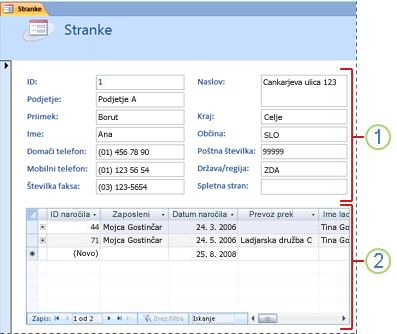
- Obrazec prikazuje informacije o enem zapisu.
- V nekaterih primerih Access doda podatkovni podlist, da prikaže povezane informacije. Če želite več informacij, glejte razdelek Samodejno ustvarjanje podatkovnega podlista.
Ko uporabljate orodje za obrazce, se v obrazec dodajo vsa polja iz temeljnega vira podatkov. Nov obrazec lahko uporabite takoj ali pa ga spremenite v pogledu postavitve oziroma načrta, če želite, da ga priredite vašim željam.
Opomba
Ta članek ne velja za spletne programe Access web app – vrsto zbirke podatkov, ki jo ustvarite z Accessom in objavite v spletu.
Ustvarjanje obrazca z enim elementom
V podoknu za krmarjenje kliknite tabelo ali poizvedbo s podatki, ki jih želite prikazati v obrazcu.
Na zavihku Ustvarjanje v skupini Obrazci kliknite Oblika.
Access ustvari obrazec in ga prikaže v pogledu postavitve. V pogledu postavitve lahko spreminjate načrt v obrazcu, medtem ko so v obrazcu prikazani podatki. Po potrebi lahko na primer prilagodite velikost polj z besedilom, tako da ustreza podatkom. Če želite več informacij o pogledih obrazcev, glejte članek Kateri pogled naj uporabnim: pogled postavitve ali pogled načrta?.Če želite začeti delati z obrazcem, preklopite na pogled obrazca:
- Na zavihku Osnovno v skupini Pogledi kliknite Ogled in nato Pogled obrazca.
Samodejno ustvarjanje podatkovnega podlista
Če Access najde tabelo z relacijo »ena proti mnogo« s tabelo ali poizvedbo, ki ste jo uporabili za ustvarjanje obrazca, doda podatkovni podlist v obrazec, ki temelji na povezani tabeli ali poizvedbi. Če na primer ustvarite enostaven obrazec, ki temelji na tabeli Stranke, med tabelo Stranka in tabelo Naročila pa je določena relacija »ena proti mnogo«, podatkovni podlist v tabeli Naročila prikaže vse zapise, ki se nanašajo na trenutni zapis Stranke. Če se odločite, da podatkovnega podlista ne želite v obrazcu, lahko podatkovni podlist izbrišete tako, da preklopite v pogled postavitve, izberete podatkovni list in pritisnete tipko DELETE.
Če obstaja več tabel z relacijo »ena proti mnogo« s tabelo, ki ste jo uporabili za ustvarjanje obrazca, Access ne doda novih podatkovnih listov v obrazec.