
Če želite hitro izbrisati veliko podatkov ali pa redno brisati nabor podatkov v Accessovi namizni zbirki podatkov, bi bilo morda koristno poizvedbo za brisanje ali posodabljanje, saj poizvedbe omogočajo določanje pogojev za hitro iskanje in brisanje podatkov. S poizvedbo boste prihranili čas, saj lahko znova uporabite shranjeno poizvedbo.
Opomba
Preden izbrišete katere koli podatke ali zaženete poizvedbo za brisanje, preverite, ali ste naredili varnostno kopijo namizne zbirke podatkov za Access.
Če želite izbrisati le nekaj zapisov, ne potrebujete poizvedbe. Odprite tabelo v pogledu podatkovnega lista, izberite polja (stolpce) ali zapise (vrstice), ki jih želite izbrisati, in nato pritisnite tipko DELETE.
Pomembno
Informacije v tem članku so namenjene le za namizne zbirke podatkov. V programih Access Web App ne morete uporabljati poizvedb za brisanje ali posodabljanje.
V tem članku
- Izbiranje vrste poizvedbe
- Uporaba poizvedbe za brisanje
- Uporaba poizvedbe za posodabljanje
- Dodatne informacije
- Nasveti za odpravljanje težav
Izbiranje vrste poizvedbe
Če želite izbrisati podatke iz zbirke podatkov, lahko uporabite poizvedbo za posodabljanje ali poizvedbo za brisanje. Izberite poizvedbo na podlagi podrobnosti v tej tabeli:
| Vrsta poizvedbe | Kdaj ga uporabite | Rezultati |
|---|---|---|
| Uporaba poizvedbe za brisanje | Sočasno odstranjevanje celotnih zapisov (vrstic) iz tabele ali dveh povezanih tabel. Opomba: Če so zapisi na strani »ena« relacije »ena proti mnogo«, boste morda morali spremeniti relacijo, preden zaženete poizvedbo za brisanje. Glejte razdelek o brisanju podatkov iz povezanih tabel. |
S poizvedbami za brisanje odstranite vse podatke v vseh poljih, vključno z vrednostjo ključa, zaradi katere je zapis enoličen |
| Uporaba poizvedbe za posodabljanje | Če želite izbrisati posamezne vrednosti polja iz tabele. | Omogoča lažje brisanje vrednosti tako, da posodobi obstoječe vrednosti v ničelno vrednost (brez podatkov) ali niz ničelne dolžine (dva dvojna narekovaja brez vmesnega presledka). |
Kaj morate preveriti, preden s poizvedbo izbrišete podatke
Prepričajte se, da datoteka ni samo za branje:
- Z desno tipko miške kliknite začetni meni in nato kliknite »Odpri Raziskovalca«.
- Z desno tipko miške kliknite datoteko zbirke podatkov in nato kliknite »Lastnosti«.
- Preverite, ali je izbran atribut »Samo za branje« .
Preverite, ali imate potrebna dovoljenja za brisanje zapisov iz zbirke podatkov. Če niste prepričani, se obrnite na skrbnika sistema ali načrtovalca zbirke podatkov.
Prepričajte se, da ste omogočili vsebino v zbirki podatkov. Access privzeto blokira vse poizvedbe za dejanja (poizvedbe za brisanje, posodabljanje in izdelavo tabele), razen če najprej zaupate zbirki podatkov. Več informacij o zaupanju zbirki podatkov najdete v razdelku »Ustavljanje načina »Onemogočeno«, da ne bi blokiral poizvedbe.
Prosite druge uporabnike zbirke podatkov, da zaprejo vse tabele, obrazce, poizvedbe in poročila, ki uporabljajo podatke, ki jih želite izbrisati. S tem se izognete kršitvam zaklepanja.
Pred urejanjem ali brisanjem zapisov je priporočljivo ustvariti varnostno kopijo zbirke podatkov , če želite razveljaviti spremembe.
Namig
Če se z zbirko podatkov poveže veliko uporabnikov, boste morda morali zapreti zbirko podatkov in jo nato znova odpreti v izključnem načinu.
Odpiranje zbirke podatkov v izključnem načinu
- Kliknite zavihek »Datoteka«, »Odpri«>.
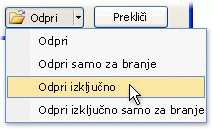
- Poiščite zbirko podatkov in pokažite, da jo izberete, kliknite puščico ob gumbu » Odpri « in nato kliknite »Odpri ekskluzivno«.
Varnostno kopiranje zbirke podatkov
- Kliknite zavihek »Datoteka « in pokažite na »Shrani kot«.
- Kliknite »Shrani zbirko podatkov kot« in nato »Varnostno kopiraj zbirko podatkov«. Access zapre izvirno datoteko, ustvari varnostno kopijo in znova odpre izvirno datoteko.
- Kliknite »Shrani kot« in določite ime ter mesto za varnostno kopijo, nato pa kliknite »Shrani«.
Opomba
Če uporabljate zbirko podatkov samo za branje ali zbirko podatkov, ki je bila ustvarjena s prejšnjo različico Accessa, se lahko prikaže sporočilo, da ni mogoče ustvariti varnostne kopije zbirke podatkov.
Če se želite vrniti v varnostno kopijo, izvirno datoteko zaprite in jo preimenujte, da bo lahko varnostna kopija uporabila ime izvirne različice. Varnostni kopiji dodelite ime izvirne različice in nato v Accessu odprite preimenovano varnostno kopijo.
Uporaba poizvedbe za brisanje
Če želite ustvariti poizvedbo za brisanje, kliknite zavihek » Ustvari « in nato v skupini »Poizvedbe « kliknite »Načrt poizvedbe«. Dvokliknite vsako tabelo, iz katere želite izbrisati zapise, in nato kliknite »Zapri«.
Tabela se prikaže kot okno v zgornjem delu mreže načrta poizvedbe. Na seznamu polj dvokliknite zvezdico (*), da dodate vsa polja v tabeli v mrežo načrta.
Using a specific criteria in a delete query
Pomembno
S pogoji vrnete le zapise, ki jih želite izbrisati. V nasprotnem primeru poizvedba za brisanje odstrani vse zapise v tabeli.
Dvokliknite polje, ki ga želite določiti kot pogoj za brisanje, vnesite enega od pogojev v vrstico » Pogoji « načrtovalca poizvedbe in počistite potrditveno polje » Pokaži « za vsako polje »Pogoj«.
Primer, kdaj bi morda želeli uporabiti to možnost: Denimo, da želite odstraniti vsa čakajoča naročila za stranko. Če želite poiskati le te zapise, v mrežo načrta poizvedbe dodajte polji ID stranke in datum naročila, nato pa vnesite številko ID stranke in datum, ko so naročila stranke postala neveljavna.
- Na zavihku » Načrt « kliknite » Pogled>podatkovnega lista«.
- Preverite, ali poizvedba vrne zapise, ki jih želite izbrisati, in nato pritisnite CTRL+S, da shranite poizvedbo.
- Če želite zagnati poizvedbo, dvokliknite poizvedbo v podoknu za krmarjenje.
Uporaba poizvedbe za posodabljanje
Opomba
Možnosti poizvedbe za posodabljanje ni mogoče uporabiti v programu Access Web App.
V tem razdelku je razloženo, kako s poizvedbo za posodabljanje izbrišete posamezna polja iz tabel. Ne pozabite, da bo zagon poizvedbe za posodabljanje za brisanje podatkov spremenil obstoječe vrednosti v »NULL« ali »niz ničelne dolžine« (dva dvojna narekovaja brez vmesnega presledka), odvisno od pogojev, ki jih določite.
Kliknite zavihek »Ustvari « in v skupini »Poizvedbe« kliknite »Načrt poizvedbe«.
Izberite tabelo s podatki, ki jih želite izbrisati (če je tabela v relaciji, izberite tabelo na strani »ena« relacije), kliknite »Dodaj« in nato še »Zapri«.
Tabela se prikaže kot okno v zgornjem delu mreže načrta poizvedbe. V oknu so navedena vsa polja v izbrani tabeli.Če želite dodati vsa polja v tabeli v mrežo načrta, dvokliknite zvezdico (*). Če dodate vsa polja tabele, poizvedbi za brisanje omogočite odstranitev celotnih zapisov (vrstic) iz tabele.
Če želite, lahko v vrstico » Pogoji « načrtovalnika vnesete pogoje za eno ali več polj in nato počistite potrditveno polje » Pokaži « za vsako polje »Pogoj«. Če želite več informacij o uporabi pogojev, glejte tabelo »Vzorčni pogoji za poizvedbe za izbiranje «.Opomba
S pogoji so vrnjeni le zapisi, ki jih želite spremeniti. V nasprotnem primeru poizvedba za posodabljanje nastavi na NULL za vsak zapis v vseh poljih v poizvedbi.
Na zavihku Načrt v skupini Rezultati kliknite Pogled in nato še Pogled podatkovnega lista.
Preverite, ali poizvedba vrne zapise, ki jih želite nastaviti na NULL ali niz ničelne dolžine (dva dvojna narekovaja brez vmesnega presledka (""").
Po potrebi ponovite korake od 3 do 5 in spremenite polja ali pogoje, dokler poizvedba ne vrne samo podatkov, ki jih želite izbrisati, nato pa pritisnite CTRL+S, da shranite poizvedbo.
Če želite zagnati poizvedbo, dvokliknite poizvedbo v podoknu za krmarjenje.
Dodatne informacije
Brisanje podatkov iz povezanih tabel
Če želite izbrisati podatke iz več povezanih tabel, morate za vsako relacijo omogočiti možnosti Referenčna celovitost in Kaskadno brisanje povezanih zapisov . Tako lahko poizvedba izbriše podatke iz tabel na strani »ena« in »več« relacije. Priprava na izbris povezanih podatkov zahteva preverjanje naslednjega:
- Določite, kateri zapisi se nahajajo na strani »ena« odnosa in kateri na strani »mnogi«.
- Če želite izbrisati zapise na strani »ena« relacije in povezane zapise na strani »več«, omogočite nabor pravil, imenovanih Referenčna celovitost, in omogočite kaskadno brisanje. Koraki v tem razdelku pojasnjujejo referenčno celovitost in kako izvajati obe nalogi.
- Če želite izbrisati zapise le na strani »ena« relacije, najprej izbrišite to relacijo in nato izbrišite podatke.
Če želite odstraniti podatke le na strani »več« relacije, lahko ustvarite in zaženete poizvedbo za brisanje, ne da bi morali spremeniti relacijo.
Če želite izvedeti, kateri zapisi so na strani »ena« in »več« relacije, na zavihku Orodja za zbirke podatkov v skupini Relacije kliknite Relacije. Na zavihku »Relacije « so prikazane tabele v zbirki podatkov in relacije. Vsaka relacija je upodobljena kot črta, ki povezuje tabele med polji.
Naslednja slika prikazuje tipično razmerje. Večina, če ne vsi, odnosov v bazi podatkov ima "eno" stran in "več" stran. Diagram odnosov označuje stran »ena« s številko ena (1) in stran »mnogo« s simbolom neskončnosti (∞).
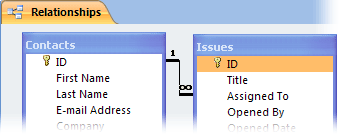
Ko izbrišete zapise na strani »ena« relacije, izbrišete tudi vse povezane zapise na strani »več« odnosa. Ko pa izbrišete zapise na strani »več« relacije, običajno ne izbrišete zapisov na strani »ena«.
Poleg tega Access samodejno uveljavlja nabor pravil, imenovanih referenčna celovitost. Ta pravila zagotavljajo, da tuji ključi v zbirki podatkov vsebujejo pravilne vrednosti. Tuji ključ je stolpec, katerega vrednosti se ujemajo z vrednostmi v stolpcu primarnega ključa druge tabele.
Urejanje relacije
Sledite tem korakom le, če morate izbrisati podatke na strani »ena« in »več« relacije.
Na zavihku Orodja za zbirke podatkov v skupini Relacije kliknite Relacije.
Z desno tipko miške kliknite relacijo (črto), ki povezuje tabele, vključene v postopek brisanja, in nato v priročnem meniju kliknite Uredi relacijo .
V pogovornem oknu Urejanje relacij se prepričajte, da je potrjeno potrditveno polje Uveljavi referenčno celovitost .
Potrdite polje Kaskadno izbriši povezane zapise .
Opomba
Dokler te lastnosti ne onemogočite znova, boste z brisanjem zapisa na strani »ena« relacije izbrisali vse povezane zapise na strani »več« relacije.
Kliknite V redu, zaprite podokno Relacije in nadaljujte z naslednjim naborom korakov.
Brisanje relacije
- Če tega še niste storili, odprite podokno »Relacije «.
- Na zavihku Orodja za zbirke podatkov v skupini Relacije kliknite Relacije.
Zabeležite si polja, ki so vključena v relacijo, da boste lahko obnovili relacijo, ko izbrišete podatke. - Z desno tipko miške kliknite relacijo (črto), ki povezuje tabele, vključene v postopek brisanja, in nato v priročnem meniju kliknite Izbriši .
Opomba
Če želite obnoviti relacijo, sledite prejšnjim korakom, da odprete podokno »Relacije «, nato pa povlecite polje primarnega ključa iz tabele »ena« in ga spustite v polje tujega ključa v tabeli »več«. Prikaže se pogovorno okno Urejanje relacije . Če je stara relacija vsiljevala referenčno celovitost, izberite Uveljavi referenčno celovitost in nato kliknite Ustvari. V nasprotnem primeru kliknite Ustvari.
Vzorčni pogoji za izbirne poizvedbe
V spodnji tabeli je navedenih nekaj vzorčnih pogojev, ki jih lahko uporabite v izbirnih poizvedbah, če želite izbrisati le podatke, ki jih želite izbrisati. Nekateri od teh primerov uporabljajo nadomestne znake.
| Pogoji | Učinek |
|---|---|
| > 234 | Vrne vsa števila, ki so večja od 234. Če želite poiskati vsa števila, manjša od 234, uporabite < 234. |
| >= "Cajhen" | Vrne vse zapise od priimka Cajhen do konca abecede. |
| Med #2/2/2010# in #12/1/2010# | Vračila so datumi od 2. februarja 2010 do 1. decembra 2010 (ANSI-89). Če vaša zbirka podatkov uporablja nadomestne znake ANSI-92, namesto znakov v funtu (#) uporabite enojne narekovaje ('). Primer: med "2/2/2010" in "1/12/2010". |
| Not "Nemčija" | Najde vse zapise, katerih vsebina polj ni povsem enaka nizu »Nemčija«. Pogoj bo vrnil zapise, v katerih so poleg niza »Nemčija« še drugi znaki, na primer »Nemčija (evro)« ali »Evropa (Nemčija)«. |
| Not "T*" | Poišče vse zapise, razen tistih, ki se začnejo s T. Če zbirka podatkov uporablja nabor nadomestnih znakov ANSI-92, namesto zvezdice* (). |
| Not "*t" | Najde vse zapise, ki se ne končajo s »t«. Če zbirka podatkov uporablja nabor nadomestnih znakov ANSI-92, namesto zvezdice (*) uporabite znak za odstotek (%). |
| In(Kanada,Velika Britanija) | Na seznamu najde vse zapise, v katerih so nizi Kanada ali Velika Britanija. |
| Like "[A-D]*" | V polju »Besedilo« najde vse zapise, ki se začnejo s črkami od A do D. Če vaša zbirka podatkov uporablja nabor nadomestnih znakov ANSI-92, namesto zvezdice (*) uporabite znak odstotka (%). |
| Like "*ar*" | Najde vse zapise z zaporedjem črk »ar«. Če zbirka podatkov uporablja nabor nadomestnih znakov ANSI-92, namesto zvezdice (*) uporabite znak za odstotek (%). |
| Like "Jaka Stel?" | Najde vse zapise, ki se začnejo z »Jaka« in v katerih je tudi petčrkovni drugi niz, katerega prve štiri črke so »Stel«, zadnja črka pa je neznana. Če vaša zbirka podatkov uporablja nabor nadomestnih znakov ANSI-92, namesto vprašaja (?) uporabite podčrtaj (_). |
| #2/2/2010# | Najde vse zapise za 2. februar 2010. Če vaša zbirka podatkov uporablja nabor nadomestnih znakov ANSI-92, datum obkrožite z enojnimi narekovaji namesto z znaki za funte (»2.2.2010«). |
| < Datum() - 30 | Uporabi funkcijo Date, ki vrne vse datume, starejše od 30 dni. |
| Date() | Uporabi funkcijo Date, ki vrne vse zapise z današnjim datumom. |
| Between Date() And DateAdd("M", 3, Date()) | Uporabi funkciji Date in DateAdd za vrnitev vseh zapisov med današnjim datumom in tremi meseci od današnjega datuma. |
| Je vrednost »Null« | Vrne vse zapise z vrednostjo »null« (prazno ali nedoločeno vrednostjo). |
| Ni vrednost »Null« | Vrne vse zapise, ki vsebujejo katero koli vrednost (ki ni nič). |
| "" | Vrne vse zapise, v katerih so nizi ničelne dolžine. Nize ničelne dolžine uporabite, ko morate zahtevanemu polju dodati vrednost, vendar še ne veste, kakšna je dejanska vrednost. Polje morda na primer zahteva številko faksa, nekatere vaše stranke pa morda nimajo faksov. V tem primeru namesto vnosa števila vnesete par dvojnih narekovajev brez presledka med njima (»«). |
Nasveti za odpravljanje težav
Zakaj se prikazuje sporočilo o napaki in kako naj napako odpravim?
Če ustvarite poizvedbo za brisanje z več tabelami in je lastnost »Enolični zapisi« poizvedbe nastavljena na Ne, Access prikaže sporočilo o napaki; Pri zagonu poizvedbe ni bilo mogoče izbrisati iz določenih tabel.
Če želite odpraviti težavo, nastavite lastnost Enolični zapisi na Da.
- Odprite poizvedbo za brisanje v pogledu načrta.
- Če list z lastnostmi poizvedbe ni odprt, pritisnite F4, da se odpre.
- Če želite prikazati lastnosti poizvedbe (in ne lastnosti polja), kliknite načrtovalca poizvedbe.
- Na listu z lastnostmi poizvedbe, poiščite lastnost Enolični zapisi in jo nastavite na Da.
Ustavljanje načina »Onemogočeno«, da ne bo blokiral poizvedbe
Če odprete namizno zbirko podatkov, ki ji niste zaupali ali ki ni na zaupanja vrednem mestu, Access privzeto blokira izvajanje vseh poizvedb za dejanja.
Če poskušate zagnati poizvedbo za dejanja in se zdi, da se ni nič zgodilo, preverite, ali je v Accessovi vrstici stanja prikazano to sporočilo:
Dejanje ali dogodek je blokirano zaradi onemogočenega načina.
Ko se prikaže to sporočilo, naredite to, da omogočite blokirano vsebino:
- V sporočilni vrstici varnostnega opozorila kliknite »Omogoči vsebino« in znova zaženite poizvedbo.