
Obogateno oblikovano besedilo lahko shranite v Accessovo zbirko podatkov tako, da uporabite polje »Dolgo« (imenovano tudi »Memo«) in nastavite lastnost »Oblika_besedila« polja na »Obogateno besedilo«. Besedilo lahko na primer nastavite krepko ali podčrtano, uporabite različne pisave za posamezne besede ali znake in spremenite barve besedila. Oblikovanje lahko uporabite za celotno vsebino polja ali del nje, ko je polje prikazano v podatkovnem listu, in z urejanjem polja z vezanim kontrolnikom v obrazcu ali poročilu.
V tem članku
- Kaj je obogateno besedilo?
- Ustvarjanje polja z obogatenim besedilom
- Spreminjanje polja v obogateno besedilo
- Spreminjanje polja z obogatenim besedilom v navadno besedilo
- Počistite lastnost »Samo dodaj«
- Omogočanje oblikovanja obogatenega besedila za kontrolnike obrazcev in poročil
Kaj je obogateno besedilo?
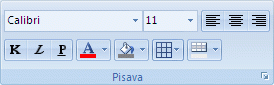
Obogateno besedilo je besedilo, ki je oblikovano s pogostimi možnostmi oblikovanja, kot sta krepko in ležeče, ki niso na voljo z navadnim besedilom. Podatke oblikujete z običajnimi orodji za oblikovanje, kot sta trak in mini orodna vrstica. V ozadju Access za vaše podatke uporabi kodo za oblikovanje jezika HTML (Hypertext Markup Language). Access uporablja HTML, ker zagotavlja večjo stopnjo združljivosti s polji z obogatenim besedilom, shranjenimi na SharePointovih seznamih.
Access shranjuje obogateno besedilo s podatkovnim tipom »Dolgo besedilo«, ki je edini podatkovni tip, ki ima vgrajeno podporo za obogateno besedilo. Če želite ustvariti polje za shranjevanje obogatenega besedila, ustvarite polje »Dolgo besedilo« in nato nastavite lastnost »Oblika_besedila« v tem polju na »Obogateno besedilo«. Možni dve vrednosti sta:
- Obogateno besedilo Omogoči obogateno besedilo ter se shrani in interpretira kot obogateno oznako HTML.
- Navadno besedilo Omogoči navadno besedilo in se razlaga kot navadno besedilo.
Nastavite lastnost TextFormat za polje Dolgo besedilo v tabeli v pogledu podatkovnega lista in pogledu načrta. Ko shranite obogateno besedilo v polje z dolgim besedilom, ga lahko prikažete v obrazcu ali poročilu s kontrolnikom polja z besedilom. Kontrolnik polja z besedilom ima lastnost TextFormat , ki podeduje svojo začetno vrednost iz lastnosti TextFormat polja Dolgo besedilo. Vendar pa lahko spremenite lastnost TextFormat v kontrolniku polja z besedilom.
V spodnji tabeli so prikazane podprte možnosti oblikovanja obogatenega besedila:
| Ikona | Možnost | Opis |
|---|---|---|

|
Ime pisave | Izbere drugo pisavo. |

|
Velikost pisave | Izbere velikost pisave. |

|
Krepko | Izbrano besedilo postane krepko. Če je besedilo že krepko, ga odstrani. |

|
Poševno | Spremeni izbrano besedilo v ležeče ležeče besedilo. Če je besedilo že ležeče, ga odstrani. |

|
Podčrtano | Podčrta besedilo. Če je besedilo že podčrtano, ga odstrani. |

|
Poravnava levo | Poravna besedilo z levim robom. |

|
Na sredino | Besedilo na sredino znotraj roba. |

|
Poravnava desno | Poravna besedilo z desnim robom. |

|
Oštevilčevanje | Začne oštevilčevati odstavke. Številka se prikaže pred vsakim odstavkom. |

|
Oznake | Začne postavljati oznako pred vsak odstavek. |

|
Barva pisave | Izbere barvo pisave v ospredju |

|
Barva označevanja besedila | Poskrbi, da je besedilo videti kot označeno z označevalnikom. |

|
Zmanjšanje zamika | Zmanjša zamik odstavka. |

|
Povečanje zamika | Poveča zamik odstavka. |

|
Od leve proti desni | Zapolni kontrolnik od leve proti desni. |

|
Od desne proti levi | Zapolni kontrolnik od desne proti levi. |
Ustvarjanje polja z obogatenim besedilom
Polje z obogatenim besedilom lahko ustvarite v pogledu podatkovnega lista tabele ali pogledu načrta.
V pogledu podatkovnega lista
- Odprite tabelo v pogledu podatkovnega lista.
- Izberite Kliknite za dodajanje in nato na seznamu izberite Dolgo besedilo .
- Dvokliknite glavo polja in vnesite smiselno ime novega polja.
- Shranite spremembe.
V pogledu načrta
- Odprite tabelo v pogledu načrta.
- V mreži načrta tabele poiščite prvo prazno vrstico. Nato v stolpec Ime polja vnesite ime polja.
- V stolpcu Podatkovni tip izberite Dolgo besedilo.
- V razdelku Lastnosti polja kliknite zavihek Splošno.
- Kliknite v polje Oblika besedila in izberite Obogateno besedilo.
- Shranite spremembe.
Spreminjanje polja v obogateno besedilo
- Odprite tabelo, ki vsebuje polje v pogledu načrta.
- V mreži načrta tabele kliknite polje Dolgo besedilo, ki ga želite spremeniti v obogateno besedilo.
- V razdelku Lastnosti polja kliknite zavihek Splošno.
- Kliknite polje Oblika besedila in izberite Obogateno besedilo.
- Shranite spremembe.
Spreminjanje polja z obogatenim besedilom v navadno besedilo
Pomembno Ko spremenite polje iz obogatenega besedila v navadno besedilo, vas Access pozove z opozorilom, da bo vse oblikovanje odstranjeno. Ko ste spremembo uporabili za navadno besedilo in je bila tabela shranjena, spremembe ne morete razveljaviti.
- Odprite tabelo, ki vsebuje polje v pogledu načrta.
- V mreži načrta tabele kliknite polje Dolgo besedilo, ki ga želite spremeniti v obogateno besedilo.
- V razdelku Lastnosti polja kliknite zavihek Splošno.
- Kliknite polje »Oblika besedila « in izberite »Navadno besedilo«.
- Shranite spremembe.
Čiščenje lastnosti »Samo dodaj«
Če želite za polje omogočiti oblikovanje obogatenega besedila, zagotovite, da je lastnost » Samo dodaj« za polje onemogočena. V nasprotnem primeru Access skrije besedilo v polju, vsakič ko premaknete kazalec v to polje, ali v kateri koli kontrolnik obrazca ali poročila, ki je vezan na to polje.
Onemogočanje lastnosti »Samo dodaj«
- Odprite tabelo v pogledu načrta.
- Izberite polje »Dolgo besedilo«, ki ga želite spremeniti, in se v spodnjem delu načrtovalnika tabel na zavihku »Splošno « pomaknite navzdol do lastnosti »Samo dodaj «.
- Kliknite polje ob lastnosti in na seznamu izberite »Ne« .
- Shranite spremembe.
Omogočanje oblikovanja obogatenega besedila za kontrolnike obrazcev in poročil
Če za ustvarjanje obrazca ali poročila uporabite ukaze na zavihku » Ustvari « in ste omogočili urejanje obogatenega besedila za temeljno polje »Dolgo besedilo«, nastali kontrolnik polja z besedilom podeduje lastnost »Oblika besedila «, ki je nastavljena za polje »Dolgo besedilo«. Če imate v tabeli polje »Dolgo besedilo« podatke, so ti podatki prikazani v kontrolniku »Besedilo« v obrazcu ali poročilu. Vendar Access ne omogoča urejanja obogatenega besedila, ko ročno dodate kontrolnik v obrazec ali poročilo, tudi če pozneje ta kontrolnik povežete s poljem »Dolgo besedilo« z obogatenim besedilom.
- Odprite obrazec v pogledu načrta.
- Na zavihku Načrt v skupini Kontrolniki kliknite Polje z besedilom.
- Če želite narisati kontrolnik, v praznem območju obrazca kliknite in povlecite miško.
- Kliknite območje z besedilom novega kontrolnika, z desno tipko miške kliknite območje z besedilom kontrolnika (ne oznake) in nato kliknite »Lastnosti«.
- Na listu z lastnostmi novega kontrolnika kliknite zavihek »Vse« .
- Kliknite polje z lastnostjo vira kontrolnika in na seznamu izberite polje »Dolgo besedilo«.
Privzeto seznam pokaže polja v tabeli, ki je vezana na obrazec. Če je polje »Dolgo besedilo« v drugi tabeli, uporabite za vezavo kontrolnika to sintakso izraza: =[Ime tabele]![ Ime polja]. Oklepaje in klicaj uporabite natančno tako, kot je prikazano. V prvi del izraza vnesite ime svoje tabele, v drugi del pa ime polja »Dolgo besedilo«. Če imate na primer tabelo z imenom »Zapiski« s poljem »Dolgo besedilo« z imenom »Pohvale«, vnesite ta niz v polje z lastnostjo vira kontrolnika :=[Notes]![Compliments] - Ko je zavihek »Vse« še vedno izbran, na listu z lastnostmi poiščite in potrdite polje z lastnostmi »Oblika besedila « in na seznamu izberite »Obogateno besedilo «.
- Shranite spremembe.