
Če želite preprečiti nepooblaščen dostop do Accessove zbirke podatkov, lahko šifrirate zbirko podatkov tako, da nastavite geslo. Če poznate geslo za šifrirano zbirko podatkov, lahko zbirko dešifrirate in geslo odstranite. V tem članku sta razložena oba načina.
V starejših različicah Accessa je bilo uporabniške račune in gesla mogoče ustvariti s funkcijo, imenovano varnost na ravni uporabnika. V tem članku ni govora o varnosti na ravni uporabnika, ki ni na voljo, če uporabite obliko zapisa datoteke .accdb .
Če zbirko podatkov šifrirate in nato izgubite geslo, zbirke podatkov ne boste mogli več uporabljati. Gesla za zbirko podatkov ne morete odstraniti, če ga ne poznate.
V temu članku
- Pregled
- Šifriranje zbirke podatkov z geslom
- Šifriranje razdeljene zbirke podatkov
- Odpiranje in dešifriranje zbirke podatkov
- Odstranjevanje gesla iz zbirke podatkov
Pregled
Z orodjem za šifriranje je podatke mogoče šifrirati tako, da jih ni mogoče prebrati z drugimi orodji, zato se nastavi geslo, ki ga morate poznati, če želite delati z zbirko podatkov. Upoštevajte ta pravila:
- Funkcija šifriranja velja le za zbirke podatkov v obliki zapisa datoteke
.accdb. - Orodje uporablja bolj zapleten algoritem za šifriranje kot prejšnje različice Accessa.
Šifriranje zbirke podatkov z geslom
V tem razdelku je razloženo, kako ustvarite geslo in ga uporabite za Accessovo namizno zbirko podatkov.
Šifriranje zbirke podatkov
Zbirko podatkov odprite v izključnem načinu.
To naredite tako:
- Na zavihku Datoteka kliknite Odpri.
- V pogovornem oknu Odpri poiščite datoteko, ki jo želite odpreti, in jo kliknite.
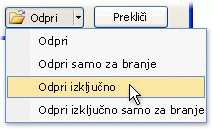
- Kliknite puščico ob gumbu Odpri in nato Odpri izključno. Na spodnji sliki je prikazan meni.
Na zavihku Datoteka kliknite Informacije in nato še Šifriraj z geslom. Prikaže se pogovorno okno Nastavi geslo zbirke podatkov.
V polje Geslo vnesite geslo, nato ga znova vnesite v polje Potrdi in kliknite V redu.
Opomba
- Uporabljajte zapletena gesla, ki so sestavljena iz velikih in malih črk, številk in simbolov. Šibka gesla niso sestavljena iz teh elementov. Je na primer močna in
House27šibka.Y6dh!et5Gesla morajo biti dolga vsaj8znaki. Geslo z14več znaki je še boljše. - Zapomnite si geslo. Če ga pozabite, ga Microsoft ne more pridobiti. Shranite vsa napisana gesla na varno mesto, ločeno od informacij, ki so zaščitene z geslom.
- Uporabljajte zapletena gesla, ki so sestavljena iz velikih in malih črk, številk in simbolov. Šibka gesla niso sestavljena iz teh elementov. Je na primer močna in
Šifriranje razdeljene zbirke podatkov
Če želite šifrirati razdeljeno zbirko podatkov, šifrirajte osnovno in zaledno zbirko podatkov. Ko končate šifriranje zaledne zbirke podatkov, znova ustvarite povezavo do njenih tabel.
- Če želite šifrirati zaledno zbirko podatkov, sledite navodilom v razdelku Šifriranje zbirke podatkov z geslom.
- V osnovni zbirki podatkov izbrišite povezave do tabel v zaledni zbirki podatkov, nato pa povezavo ustvarite znova. Ko znova ustvarite povezavo, vas Access pozove, da vnesete geslo za zaledno zbirko podatkov.
- Ko znova povežete tabele, s koraki v razdelku Šifriranje zbirke podatkov z geslom šifrirajte osnovno zbirko podatkov.
Odpiranje in dešifriranje zbirke podatkov
Zapomnite si geslo. Če ga pozabite, ga z nobenim načinom ne morete več pridobiti.
- Šifrirano zbirko podatkov odprite na enak način, kot odprete katero koli drugo zbirko podatkov. Prikaže se pogovorno okno Potrebno je geslo.
- V polje Vnos gesla zbirke podatkov vnesite geslo in nato kliknite V redu.
Odstranjevanje gesla iz zbirke podatkov
Opomba
Ko odstranite geslo iz zbirke podatkov, ga lahko kadar koli obnovite ali ga zamenjate z drugim geslom tako, da ponovite korake v razdelku Šifriranje zbirke podatkov z geslom.
Odstranjevanje gesla
Zbirko podatkov odprite v izključnem načinu.
To naredite tako:
- Na zavihku Datoteka kliknite Odpri.
- V pogovornem oknu Odpri poiščite datoteko, ki jo želite odpreti, in jo kliknite.
- Kliknite puščico ob gumbu Odpri in nato Odpri izključno. Na spodnji sliki je prikazan meni.
Na zavihku Datoteka kliknite Informacije in nato še Dešifriraj zbirko podatkov. Prikaže se pogovorno okno Odstrani geslo zbirke podatkov.
V polje Geslo vnesite geslo in kliknite V redu.