
Podatki v obrazcih ali poročilih v Accessovih namiznih zbirkah podatkov so lahko včasih videti preprostejši za branje, še posebej, če označite zares pomembna območja. Tukaj si lahko pomagate s pogojnim oblikovanjem. V Accessovi namizni zbirki podatkov lahko nastavite pravila za kontrolnike, tako da so vrednosti samodejno označene.
Opomba
Pogojno oblikovanje ni na voljo v Accessovih spletnih zbirkah podatkov in v programih Access Web App.
Oglejte si ta videoposnetek in se naučite, kako označiti podatke v obrazcih s pogojnim oblikovanjem.
Oglejte si videoposnetek in se naučite, kako uporabiti pogojno oblikovanje v poročilih.
Obrazec ali poročilo odprite v pogledu postavitve in izberite kontrolnik, pri katerem želite uporabiti pogojno oblikovanje.
Če želite več informacij o ustvarjanju obrazcev, glejte Ustvarjanje Accessovega obrazca.Namig
Če želite uporabiti ista pravila oblikovanja pri več kontrolnikih, pritisnite in pridržite tipko CTRL in kliknite vse kontrolnike.
V meniju Oblika kliknite Pogojno oblikovanje.
Namig
Če želite oblikovati en kontrolnik, kliknite puščico v polju Prikaži pravila oblikovanja za
V pogovornem oknu Upravitelj pravil pogojnega oblikovanja kliknite Novo pravilo in izberite vrsto pravila.
Izberite možnost v razdelku Uredite opis pravila.
Izberite možnosti oblikovanja, ki jih želite uporabiti, in kliknite V redu.
Če želite dodati novo pravilo istemu polju ali več poljem, kliknite Novo pravilo in ponovite ta postopek iz 4. koraka.
V naslednjem primeru zgornji del kaže upravitelja pravil pogojnega oblikovanja, ki prikazuje vsak element z zapadlo vrednostjo nad 1000 USD v rdeči pisavi. Spodnji del prikazuje, kako je prikazano pogojno oblikovanje.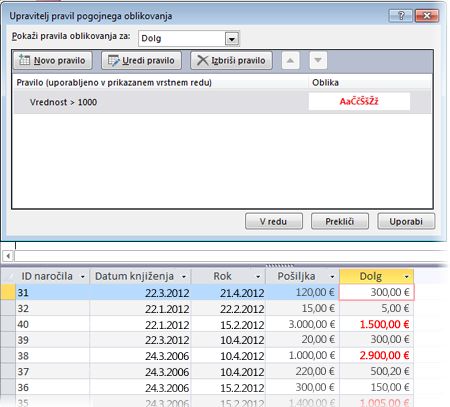
Opomba
Ko Access najde pravilo, ki se ujema z vrednostjo, uveljavi oblikovanje in preneha z iskanjem dodatnih pravil.