
Obrazci v programu Access so kot primeri prikazov v trgovinah. Olajšajo ogled ali pridobivanje želenih elementov. Obrazci omogočajo vam, da vi ali drugi uporabniki dodajate, urejate ali prikazujete podatke, ki so shranjeni v vaši Accessovi namizni zbirki podatkov, zato je dober načrt obrazca pomemben. Če bo vašo Accessovo namizno zbirko podatkov uporabljalo več uporabnikov, so dobro načrtovani obrazci ključnega pomena za učinkovit in natančen vnos podatkov.
Obrazec v Accessovi namizni zbirki podatkov lahko ustvarite na več načinov. V tem članku je navedenih nekaj pogostih možnosti.
Kaj želite narediti?
- Ustvarjanje obrazca iz obstoječe tabele ali poizvedbe v programu Access
- Ustvarjanje praznega obrazca v Accessu
- Ustvarjanje razdeljenega obrazca v Accessu
- Ustvarjanje obrazca, ki prikaže več zapisov, v Accessu
- Ustvarjanje obrazca, ki vsebuje podobrazec, v Accessu
- Ustvarjanje obrazca za krmarjenje v Accessu
- Dodatne informacije
Ustvarjanje obrazca iz obstoječe tabele ali poizvedbe v Accessu
Če želite v zbirki podatkov ustvariti obrazec iz tabele ali poizvedbe, v podoknu za krmarjenje kliknite tabelo ali poizvedbo s podatki za obrazec. Nato na zavihku » Ustvari « kliknite »Obrazec«.
Access ustvari obrazec in ga prikaže v pogledu postavitve. Po potrebi lahko načrt spremenite, na primer prilagodite velikost polj z besedilom, da se bodo ujemala s podatki. Če želite več informacij, si oglejte članek o uporabi orodja za obrazce.
Ustvarjanje praznega obrazca v Accessu
Če želite ustvariti obrazec brez kontrolnikov ali vnaprej oblikovanih elementov, na zavihku » Ustvari « kliknite »Prazen obrazec«. Access odpre prazen obrazec v pogledu postavitve in prikaže podokno »Seznam polj «.
V podoknu » Seznam polj « kliknite znak plus (+) ob tabeli s polji, ki jih želite prikazati v obrazcu.
Če želite dodati polje v obrazec, ga dvokliknite ali povlecite v obrazec. Če želite dodati več polj hkrati, pridržite tipko Ctrl, kliknite več polj in jih hkrati povlecite v obrazec.
Opomba
Vrstni red tabel v podoknu Seznam polj se lahko spremeni glede na to, kateri del obrazca je trenutno izbran. Če polja ne morete dodati v obrazec, poskusite izbrati drug del obrazca in ga nato znova dodati.
Z orodji v skupini »Glava/noga« na zavihku » Načrt postavitve obrazca « lahko v obrazec dodate logotip, naslov ali datum in čas.
Če želite na obrazec dodati najrazličnejše kontrolnike, kliknite »Načrt postavitve obrazca « in uporabite orodja v skupini »Kontrolniki «.
Ustvarjanje razdeljenega obrazca v Accessu
Razdeljen obrazec omogoča prikaz podatkov v dveh pogledih hkrati: v pogledu obrazca in pogledu podatkovnega lista. Delo z razdeljenimi obrazci ponuja koristi obeh vrst obrazcev v enem obrazcu. V delu podatkovnega lista obrazca lahko na primer hitro poiščete zapis, v delu obrazca pa si ga ogledate ali uredite. Pogleda imata vzpostavljeno povezavo z istim virom podatkov in sta vedno sinhronizirana.
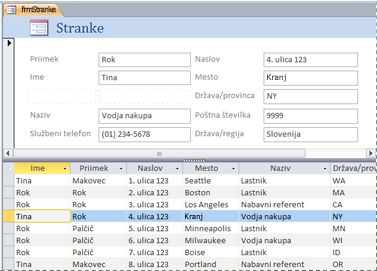
Če želite ustvariti nov razdeljen obrazec z orodjem za razdeljene obrazce, v podoknu za krmarjenje kliknite tabelo ali poizvedbo s podatki. Nato na zavihku » Ustvari « kliknite »Več obrazcev>Razdeljen obrazec«.
Access ustvari obrazec, sami pa lahko spremenite njegov načrt. Po potrebi lahko na primer prilagodite velikost polj z besedilom, da se bodo ujemala s podatki. Če želite več informacij o delu z razdeljenim obrazcem, si oglejte članek o ustvarjanju razdeljenega obrazca.
Ustvarjanje obrazca, ki prikaže več zapisov, v Accessu
Obrazec z več elementi, imenovan tudi neprekinjeni obrazec, je uporaben, če želite ustvariti obrazec, ki prikaže več zapisov, vendar ga hkrati lažje prilagaja kot podatkovni list. Ustvarite ga z orodjem za več elementov .
- V podoknu za krmarjenje kliknite tabelo ali poizvedbo s podatki, ki jih želite prikazati v obrazcu.
- Na zavihku »Ustvari« kliknite »Več obrazcev>«Več elementov.
Access ustvari obrazec in ga prikaže v pogledu postavitve. V pogledu postavitve lahko spreminjate načrt v obrazcu, medtem ko so v obrazcu prikazani podatki. Velikost polj z besedilom lahko na primer prilagodite tako, da se bodo ujemala s podatki. Če želite več podrobnosti, si oglejte Ustvarjanje obrazca z orodjem za več elementov.
Ustvarjanje obrazca, ki vsebuje podobrazec, v Accessu
Pri delu s sorodnimi podatki, ki so shranjeni v ločenih tabelah, si morate podatke iz več tabel ali poizvedb pogosto ogledati v istem obrazcu. Podobrazci so priročen način za to. Ker obstaja več načinov za dodajanje podobrazca glede na vaše potrebe, glejte Ustvarjanje obrazca s podobrazcem (obrazec »ena proti mnogo«).
Ustvarjanje obrazca za krmarjenje v Accessu
Obrazec za krmarjenje je le obrazec, ki vsebuje kontrolnik za krmarjenje. Obrazci za krmarjenje so odličen dodatek kateri koli zbirki podatkov, vendar je ustvarjanje obrazca za krmarjenje še posebej pomembno, če nameravate objaviti zbirko podatkov v spletu, saj Accessovo podokno za krmarjenje ni prikazano v brskalniku.
- Odprite zbirko podatkov, v katero želite dodati obrazec za krmarjenje.
- Na zavihku Ustvari v skupini Obrazci kliknite Krmarjenje in nato izberite želeni slog obrazca za krmarjenje.
Access ustvari obrazec, mu doda kontrolnik za krmarjenje in prikaže obrazec v pogledu postavitve. Če želite več informacij, si oglejte Ustvarjanje obrazca za krmarjenje.
Dodatne informacije
Če želite prilagoditi obrazce, lahko uporabite več možnosti. Preverite, ali kateri od naslednjih ugodnosti ustreza vašim potrebam:
| Možnosti | Ogled vira |
|---|---|
| Če želite sami izbrati polja, ki naj bodo prikazana v obrazcu, ustvarite obrazec s čarovnikom za obrazce. | Ustvarjanje obrazca s čarovnikom za obrazce |
| Z dodajanjem zavihkov v obrazec bo obrazec bolj organiziran in enostavnejši za uporabo, predvsem če obrazec vsebuje veliko kontrolnikov. | Ustvarjanje obrazca z več zavihki |
| S kontrolnikom za spletni brskalnik lahko v obrazcu prikažete spletne strani. Če želite dinamično določiti stran, ki bo prikazana, lahko kontrolnik povežete s polji ali kontrolniki v vaši zbirki podatkov. S podatki o naslovih v zbirki podatkov lahko na primer ustvarite zemljevide po meri na internetnem mestu preslikavanja, s podatki o izdelku v zbirke podatkov pa poiščete izdelke na spletnem mestu dobavitelja. | Dodajanje brskanja po spletu v obrazec |
| Access vstavi kontrolnike v vodila, imenovana postavitve, s pomočjo katerih lahko poravnate kontrolnike v obrazcu. Preberite si, kako lahko posamezne kontrolnike premikate in jim spreminjate velikost. | Premikanje posameznih kontrolnikov in spreminjanje njihovih velikosti |