
Access nudi več načinov kopiranja predmeta, kot sta tabela ali obrazec, iz ene zbirke podatkov v drugo. Kopiranje in lepljenje predmeta sta najenostavnejša, uvoz predmeta iz druge Accessove zbirke podatkov v trenutno zbirko podatkov pa ponuja več možnosti.
Pregled
Tabele, poizvedbe, obrazce, poročila, makre ali module lahko uvozite iz ene Accessove zbirke podatkov v svojo trenutno zbirko podatkov. Ko uvozite predmet, Access ustvari kopijo predmeta v trenutni zbirki podatkov.
Ali želite uvoziti podatke in tabele v svojo Accessovo zbirko podatkov? Preberite Uvoz ali povezava do podatkov v drugi Accessovi zbirki podatkov za določene informacije in pomisleke o uvozu podatkov in tabel.
Predmete zbirke podatkov uvozite, ko morate narediti nekaj od tega:
- Kopirajte obliko in postavitev obrazca, poročila ali drugega predmeta iz druge Accessove zbirke podatkov v svojo trenutno zbirko podatkov, da na hitro ustvarite nov obrazec, poročilo ali drug predmet.
- Kopirajte najnovejšo različico obrazca, poročila ali drugega predmeta iz druge Accessove zbirke podatkov v svojo trenutno zbirko podatkov v rednih intervalih. To naredite tako, da pri prvem uvozu predmeta ustvarite uvozno specifikacijo in nato uporabite specifikacijo za ponavljanje operacije pozneje.
Uvoz predmeta iz druge Accessove zbirke podatkov v trenutno zbirko podatkov se zelo malo razlikuje od odpiranja druge zbirke podatkov in izvoza predmeta iz prve. Glavni razliki med uvozom in izvozom predmetov med Accessovima zbirkama podatkov:
- Uvozite lahko več predmetov z eno operacijo, ne morete pa izvoziti več predmetov z eno operacijo. Če želite izvoziti več predmetov v drugo zbirko podatkov, je lažje odpreti ciljno zbirko podatkov in nato izvesti uvoz znotraj te zbirke podatkov.
- Poleg predmetov zbirke podatkov lahko uvozite relacije med tabelami in morebitne uvozne in izvozne specifikacije, menijske vrstice in orodne vrstice. Uvozite lahko tudi poizvedbo kot tabelo. Izvoz ne ponuja teh možnosti.
Uvoz predmeta zbirke podatkov iz druge Accessove zbirke podatkov v trenutno zbirko podatkov
Odprite zbirko podatkov, v katero želite uvoziti predmete, če še ni odprta. Oblika zapisa datoteke je lahko MDB ali ACCDB. Če je datoteka v obliki zapisa MDE ali ACCDE, boste lahko tabele in poizvedbe uvozili samo iz drugih Accessovih zbirk podatkov. Obrazcev, poročil, makrov in modulov ni mogoče uvoziti v datoteko MDE ali ACCDE.
Mesto čarovnika za uvoz se rahlo razlikuje glede na različico Accessa. Izberite korake, ki ustrezajo vaši različici Accessa:
- Če uporabljate najnovejšo različico Naročniške različice Accessa za Microsoft 365, na zavihku Zunanji podatki v skupini Uvozi & povezavo kliknite Nov vir>> podatkov iz Accessa zbirkepodatkov.
- Če uporabljate Access 2016 na zavihku Zunanji podatki v skupini Uvozi & povezava kliknite Access.
Access odpre pogovorno okno Pridobi zunanje podatke – Accessova zbirka podatkov.
V polje z besedilom Ime datoteke v pogovornem oknu Pridobi zunanje podatke – Accessova zbirka podatkov vnesite ime izvorne zbirke podatkov ali kliknite Prebrskaj za prikaz pogovornega okna Odpiranje datoteke. Prebrskajte do izvorne zbirke podatkov, jo izberite, nato pa kliknite Odpri.
Izberite možnost Uvozi tabele, poizvedbe, obrazce, poročila, makre in module v trenutno zbirko podatkov in kliknite V redu, da odprete pogovorno okno Uvozi predmete.
V pogovornem oknu Uvozi predmete kliknite vsak zavihek in izberite želene predmete. Če želite preklicati izbrani predmet, znova kliknite predmet. Če želite izbrati vse predmete za uvoz v trenutnem zavihku, kliknite Izberi vse. Kliknite Prekliči izbor vseh, da prekličete izbor vseh predmetov v trenutnem zavihku.
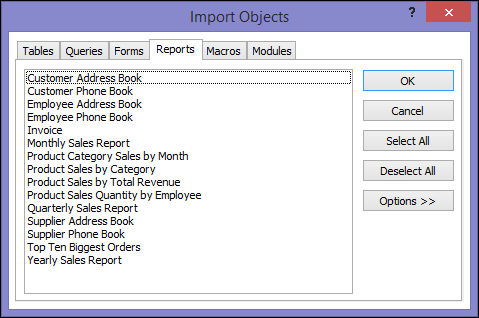
Kliknite Možnosti, če želite določiti dodatne nastavitve. V spodnji tabeli je opisano, kako posamezna možnost vpliva na rezultate operacije.
Element Opis Potrditveno polje Relacije Potrdite, da uvozite relacije med izbranimi tabelami. Potrditveno polje Meniji in orodne vrstice Potrdite, da uvozite vse menije in orodne vrstice po meri, ki obstajajo v izvorni zbirki podatkov. Meniji in orodne vrstice so prikazani v zavihku z imenom Dodatki. Potrditveno polje Uvoz/izvoz specifikacij Potrdite, da uvozite morebitne shranjene uvozne ali izvozne specifikacije, ki obstajajo v izvorni zbirki podatkov. Potrditveno polje Skupine podokna za krmarjenje Potrdite, da uvozite morebitne skupine podokna za krmarjenje, ki obstajajo v izvorni zbirki podatkov. Potrditveno polje Vse slike in teme Potrdite, da uvozite morebitne shranjene slike ali teme, ki obstajajo v izvorni zbirki podatkov. Izbirni gumb Definicija in podatki Potrdite, da uvozite strukturo in podatke za vse izbrane tabele. Izbirni gumb Samo definicija Potrdite, da uvozite samo polja v izbranih tabelah. Izvorni zapisi niso uvoženi. Izbirni gumb Kot poizvedbe Potrdite, da uvozite izbrane poizvedbe kot poizvedbe. V tem primeru ne pozabite uvoziti vseh temeljnih tabel skupaj s poizvedbami. Izbirni gumb Kot tabele Potrdite, da uvozite poizvedbe kot tabele. V tem primeru vam ni treba uvoziti temeljnih tabel. Če želite začeti uvoz, kliknite V redu.
Access kopira predmete in prikaže sporočila o napakah, če naleti na težave. Če je operacija uspešna pri uvozu predmetov, vam zadnja stran čarovnika omogoča shranjevanje podrobnosti operacije kot uvozno specifikacijo za prihodnjo uporabo.
Uvoz ne prepiše in ne spremeni obstoječih predmetov. Če predmet z istim imenom v izvorni zbirki podatkov že obstaja v trenutni zbirki podatkov, Access doda številko (1, 2, 3 in tako naprej) imenu uvoženega predmeta. Če na primer uvozite obrazec »Zadeve« v svojo zbirko podatkov, ki že ima obrazec z imenom »Zadeve«, bo uvoženi obrazec poimenovan »Zadeve1«. Če je ime »Zadeve1« že v uporabi, bo novi obrazec poimenovan »Zadeve2« in tako naprej.
Kaj moram še vedeti?
- Če želite izvedeti, kako shraniti podrobnosti svojega uvoza v specifikacijo za poznejšo uporabo, preberite članek Shranjevanje podrobnosti uvoza ali izvoza kot specifikacije.
- Če želite informacije o tem, kako zaženete shranjene specifikacije uvoza, glejte članek Zagon shranjene uvozne ali izvozne specifikacije.
- Če želite več informacij o načrtovanju izvajanja specifikacij ob določenih časih, glejte članek Načrtovanje uvozne ali izvozne specifikacije.
- Če vas zanima, kako spremenite ime specifikacije, izbrišete specifikacije ali posodobite imena izvornih datotek v specifikacijah, preberite članek Upravljanje podatkovnih opravil.