
Podatke lahko iz ene Accessove zbirke podatkov prenesete v drugo na več načinov. Najlažje to storite tako, da kopirate in prilepite. Če pa jih uvozite in povežete, imate boljši nadzor nad podatki, ki jih prenesete v ciljno zbirko podatkov, in nad tem, kako jih vnesete.
V tem članku je razloženo, kako lahko uvozite oz. povežete podatke z drugo Accessovo zbirko podatkov.
Kaj želite narediti?
- Razumevanje uvoza in povezovanja s podatki iz druge Accessove zbirke podatkov
- Uvažanje podatkov iz druge Accessove zbirke podatkov
- Povezovanje s podatki v drugi Accessovi zbirki podatkov
Razumevanje uvoza in povezovanja s podatki iz druge Accessove zbirke podatkov
Ko uvozite podatke iz druge zbirke podatkov, Access ustvari kopijo podatkov v ciljni zbirki podatkov, ne da bi spremenil vir. Med operacijo uvoza lahko izberete predmete, ki jih želite kopirati, nadzirate način uvažanja tabel in poizvedb ter določite, ali želite uvoziti relacije med tabelami.
Morda boste želeli uvoziti podatke, da ustvarite tabele, ki so podobne tabelam v drugi zbirki podatkov. Kopirate lahko celotno tabelo ali samo definicije tabele, da se izognete ročnemu ustvarjanju posamezne tabele. Ko uvozite samo definicijo tabele, pridobite prazno tabelo. Povedano drugače – v ciljno zbirko podatkov so kopirana le polja in lastnosti polj, ne pa tudi podatki v tabeli. Druga prednost uvoza v primerjavi s postopkom kopiranja in lepljenja je, da lahko uvozite relacije med tabelami skupaj s tabelami.
Če želite dodati zapise iz ene zbirke podatkov v obstoječo tabelo v drugi zbirki podatkov, priporočamo, da uvozite zapise v novo tabelo in nato ustvarite poizvedbo za dodajanje. Med postopkom uvoza ne morete dodati zapisov v obstoječo tabelo. Če želite več informacij o poizvedbah za dodajanje, si oglejte članek Dodajanje zapisov v tabelo s poizvedbo za dodajanje.
Morda se boste želeli povezati s podatki v drugi Accessovi zbirki podatkov, če vaša organizacija uporablja več Accessovih zbirk podatkov, a je treba dati podatke v skupno rabo v nekaterih tabelah, kot je tabela »Zaposleni«. Namesto da podvojite tabelo v posamezni zbirki podatkov, lahko ohranite tabelo v eni zbirki podatkov in se z njo povežete iz drugih zbirk podatkov. To je prav tako v pomoč, kadar mora druga delovna skupina ali oddelek dodajati ali uporabljati podatke v zbirki podatkov, vi pa želite obdržati nadzor nad strukturo tabele.
Uvažanje podatkov iz druge Accessove zbirke podatkov
Za postopek uvažanja podatkov veljajo ti splošni koraki:
- Priprava na uvažanje
- Zagon čarovnika za uvoz
- Če želite, shranite nastavitve uvoza kot uvozno specifikacijo za kasnejšo uporabo.
Izvedba posameznega dejanja je razložena v spodnjih korakih.
Priprava na uvažanje
Poiščite izvirno zbirko podatkov in določite predmete, ki jih želite uvoziti. Če je izvorna zbirka podatkov datoteka
.mdbali.accdbdatoteka, lahko uvozite tabele, poizvedbe, obrazce, poročila, makre in module. Če je izvorna datoteka datoteka ».mdeOR«.accde, lahko uvozite le tabele.Če prvič uvažate podatke iz Accessove zbirke podatkov, si oglejte uporabne namige v spodnji tabeli.
Element Opis Več predmetov Z enim uvažanjem lahko uvozite več predmetov. Nov predmet Vsak uvoz ustvari nov predmet v ciljni zbirki podatkov. Z uvažanjem ne morete prepisati obstoječega predmeta ali dodati zapise v obstoječo tabelo. Uvažanje povezane tabele Če je izvorna tabela (npr. tabela »Zaposleni1« v zbirki podatkov »Prodaja«) dejansko povezana tabela (tabela, ki je povezana s tabelo »Zaposleni« v zbirki podatkov »Plačilna lista«), postopek uvažanja zamenja postopek povezovanja. Ko je postopek dokončan, se prikaže povezana tabela (imenovana na primer »Zaposleni1«), ki je povezana z izvorno tabelo (tabelo »Zaposleni« v zbirki podatkov »Plačilna lista«). Preskakovanje polj in zapisov Ko uvažate podatke iz tabele ali poizvedbe, ne morete preskočiti določenih polj ali zapisov. Če ne želite uvoziti nobenih zapisov v tabeli, lahko uvozite le definicijo tabele. Relacije Uvozite lahko tudi relacije med izvornimi tabelami. Definicija tabele Uvozite lahko celotno tabelo ali samo definicijo tabele. Ko uvozite le definicijo, Access ustvari tabelo z enakimi polji, vendar brez podatkov. Polja za iskanje Če polje v izvorni tabeli poišče vrednosti v drugi tabeli ali poizvedbi, morate uvoziti povezano tabelo ali poizvedbo, če želite prikazati vrednosti za iskanje v ciljnem polju. Če ne uvozite povezane tabele ali poizvedbe, bodo v ciljnem polju prikazani samo ID-ji za iskanje. Poizvedbe Poizvedbo lahko uvozite kot poizvedbo ali tabelo. Če uvozite poizvedbo kot poizvedbo, morate uvoziti temeljne tabele. Zaprite izvorno zbirko podatkov. Prepričajte se, da noben uporabnik nima odprte zbirke v izključnem načinu.
Odprite ciljno zbirko podatkov. Prepričajte se, da zbirka podatkov ni samo za branje in da imate potrebna dovoljenja za dodajanje predmetov in podatkov. Če je izvorna zbirka podatkov zaščitena z geslom, ste pozvani k vnosu gesla vsakič, ko jo uporabljate kot vir za uvažanje.
Opomba
Če želite uvoziti podatke v novo zbirko podatkov, ustvarite prazno zbirko podatkov, ki ne vsebuje tabel, obrazcev ali poročil, preden zaženete postopek uvažanja.
Uvoz ne prepiše in ne spremeni obstoječih tabel ali predmetov. Če predmet z istim imenom, kot je izvorni predmet, že obstaja v ciljni zbirki podatkov, Access doda številko (1, 2, 3 in tako naprej) imenu uvoženega predmeta. Če na primer uvozite tabelo »Zadeve« v zbirko podatkov, ki že ima tabelo z imenom »Zadeve«, se uvožena tabela imenuje »Zadeve1«. Če je ime »Zadeve1« že v uporabi, se nova tabela imenuje »Zadeve2« in tako naprej. Če želite dodati zapise iz izvorne tabele v tabelo v ciljni zbirki podatkov, morate uporabiti poizvedbo za dodajanje, namesto da zaženete postopek uvoza. Če želite več informacij o poizvedbah za dodajanje, si oglejte Dodajanje zapisov v tabelo s poizvedbo za dodajanje.
Uvažanje podatkov
Mesto čarovnika za uvoz se rahlo razlikuje glede na različico Accessa. Izberite korake, ki ustrezajo vaši različici Accessa:
- Če uporabljate Microsoft 365, Access 2021 ali Access 2019, na zavihku »Zunanji podatki« v skupini »Uvozi & poveži« kliknite »Nov vir> podatkoviz Accessa zbirke podatkov>«.
- Če uporabljate Access 2016, na zavihku »Zunanji podatki« v skupini »Uvozi & poveži« kliknite Access.
Odpre se čarovnik za uvoz in povezavo Pridobi zunanje podatke – Accessova zbirka podatkov.
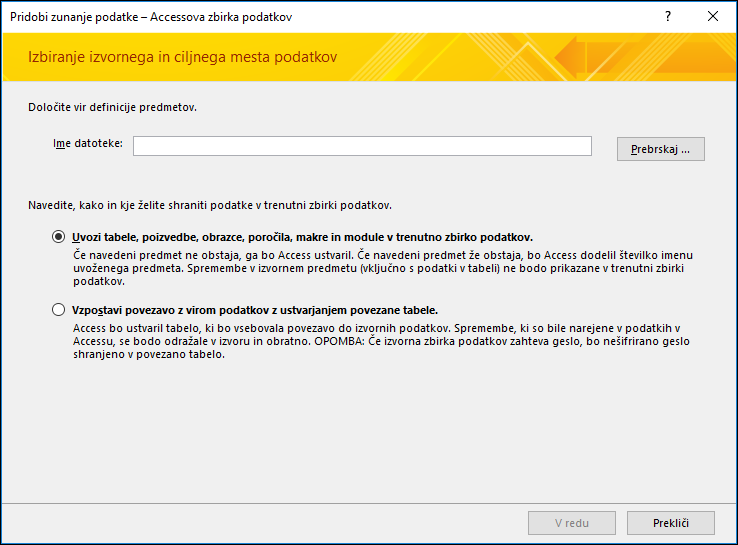
V polje » Ime datoteke « vnesite ime izvorne zbirke podatkov ali kliknite »Prebrskaj «, da odprete pogovorno okno » Odpiranje datoteke «.
Izberite Uvozite tabele, poizvedbe, obrazce, poročila, makre in module v trenutno zbirko podatkov in kliknite V redu.
Odpre se pogovorno okno Uvozi predmete.
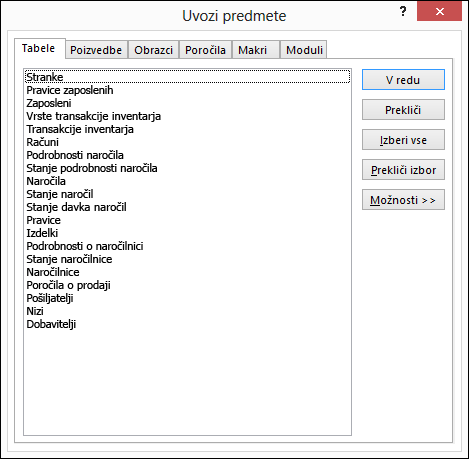
V pogovornem oknu Uvozi predmete na zavihku Tabele izberite tabele, ki jih želite uvoziti. Če želite uvoziti poizvedbe, kliknite zavihek Poizvedbe in izberite poizvedbe, ki jih želite uvoziti.
Če želite počistiti izbrani predmet, ga znova kliknite.
Kliknite Možnosti, če želite določiti dodatne nastavitve. V spodnji tabeli je opisano, kako posamezna možnost vpliva na rezultate operacije.
Element Opis Potrditveno polje Relacije Potrdite, da uvozite relacije med izbranimi tabelami. Potrditveno polje Meniji in orodne vrstice Potrdite, da uvozite vse menije in orodne vrstice po meri, ki obstajajo v izvorni zbirki podatkov. Meniji in orodne vrstice so prikazani v zavihku z imenom Dodatki. Potrditveno polje Uvoz/izvoz specifikacij Potrdite, da uvozite morebitne shranjene uvozne ali izvozne specifikacije, ki obstajajo v izvorni zbirki podatkov. Potrditveno polje Skupine podokna za krmarjenje Potrdite, da uvozite morebitne skupine podokna za krmarjenje, ki obstajajo v izvorni zbirki podatkov. Izbirni gumb Definicija in podatki Potrdite, da uvozite strukturo in podatke za vse izbrane tabele. Izbirni gumb Samo definicija Potrdite, da uvozite samo polja v izbranih tabelah. Izvorni zapisi niso uvoženi. Izbirni gumb Kot poizvedbe Potrdite, da uvozite izbrane poizvedbe kot poizvedbe. V tem primeru ne pozabite uvoziti vseh temeljnih tabel skupaj s poizvedbami. Izbirni gumb Kot tabele Potrdite, da uvozite poizvedbe kot tabele. V tem primeru vam ni treba uvoziti temeljnih tabel. Kliknite V redu, da dokončate postopek. Access kopira podatke in prikaže sporočila o napakah, če naleti na težave. Če je uvoz uspešen, lahko na zadnji strani čarovnika shranite podrobnosti postopka kot uvozno specifikacijo za poznejšo uporabo.
Povezovanje s podatki v drugi Accessovi zbirki podatkov
Povezovanje omogoča povezavo s podatki v drugi zbirki podatkov brez uvažanja. Tako si lahko ogledate in spremenite najnovejše podatke v izvorni in ciljni zbirki podatkov, ne da bi morali ustvariti in vzdrževati dve kopiji enakih podatkov. Povežete se lahko le s tabelami v drugi Accessovi zbirki podatkov. Ne morete se povezati s poizvedbami, obrazci, poročili, makri ali moduli.
Ko se povežete s tabelo v Accessovi zbirki podatkov, Access ustvari novo tabelo, imenovano povezana tabela. Povezana tabela ohrani povezavo z izvornimi zapisi in polji. Vse spremembe, ki jih naredite v podatkih v izvorni zbirki podatkov, se odražajo v povezani tabeli v ciljni zbirki podatkov in obratno. Ne morete pa spremeniti strukture povezane tabele v ciljni zbirki podatkov. Povedano drugače – polja ni mogoče dodati ali izbrisati ali spremeniti podatkovnega tipa polja.
Za postopek povezovanja s podatki v drugi Accessovi zbirki podatkov veljajo ti splošni koraki:
- Priprava na povezovanje
- Zagon čarovnika za povezovanje
Izvedba posameznega dejanja je razložena v spodnjih korakih.
Priprava na povezovanje tabel v Accessovi zbirki podatkov
Poiščite izvorno zbirko podatkov. Oblika zapisa datoteke je
MDBlahko ,MDE,ACCDBaliACCDE. Če je izvorna zbirka podatkov zaščitena z geslom, ste pozvani k vnosu gesla med postopkom povezovanja.Izberite tabele, do katerih želite vzpostaviti povezavo. Povežete se lahko s tabelami, ne morete pa se povezati s poizvedbami, obrazci, poročili, makri ali moduli. Če prvič ustvarjate povezavo do tabel v drugi Accessovi zbirki podatkov, si oglejte uporabne namige v spodnji tabeli.
Element Opis Več predmetov V enem postopku povezovanja lahko ustvarite povezave do več tabel. Za vsako izvorno tabelo je ustvarjena povezana tabela. Povezane tabele kot vir Ne morete se povezati s tabelo, ki je že povezana tabela v izvorni zbirki podatkov.
Če je na primer tabela »Zaposleni1«, s katero se želite povezati v zbirki podatkov »Prodaja«, dejansko povezana tabela, ki je povezana s tabelo »Zaposleni« v zbirki podatkov »Plačilna lista«, ne morete uporabiti tabele »Zaposleni1« v zbirki podatkov »Prodaja« kot izvorno tabelo. Namesto tega se povežite neposredno s tabelo »Zaposleni« v zbirki podatkov »Plačilna lista«.Nova ali obstoječa tabela Vsako povezovanje ustvari novo povezano tabelo za posamezno izvorno tabelo. S postopkom povezovanja ne morete prepisati obstoječe tabele ali ji dodati vsebino. Relacije Če izberete več izvornih tabel, se relacije med tabelami samodejno prenesejo v ciljno zbirko podatkov. Relacij v ciljni zbirki podatkov ne morete spremeniti ali izbrisati. Polja za iskanje Če polje v izvorni tabeli poišče vrednosti v drugi tabeli, se morate povezati s povezano tabelo, če želite prikazati vrednosti za iskanje v ciljnem polju. Če se ne povežete s povezano tabelo, bodo v ciljnem polju prikazani samo ID-ji za iskanje. Zaprite izvorno zbirko podatkov. Prepričajte se, da noben drug uporabnik nima odprte zbirke podatkov v izključnem načinu.
Odprite ciljno zbirko podatkov. Prepričajte se, da ciljna zbirka podatkov ni samo za branje in da imate potrebna dovoljenja za dodajanje predmetov in podatkov.
Opomba
Če želite ustvariti povezave v novi zbirki podatkov, ustvarite prazno zbirko podatkov (ki ne vsebuje tabel, obrazcev ali poročil), preden začnete izvajati postopek povezovanja.
Postopek povezovanja ne prepiše in ne spremeni obstoječih tabel ali predmetov. Če predmet z istim imenom, kot je izvorni predmet, že obstaja v ciljni zbirki podatkov, Access doda številko (1, 2, 3 in tako naprej) imenu povezane tabele. Če se na primer povežete s tabelo »Zadeve« iz zbirke podatkov, ki že ima tabelo z imenom »Zadeve«, je povezana tabela poimenovana »Zadeve1«. Če je ime »Zadeve1« že v uporabi, se nova tabela imenuje »Zadeve2« in tako naprej. Če želite dodati zapise iz izvorne tabele v tabelo v ciljni zbirki podatkov, morate uporabiti poizvedbo za dodajanje, namesto da zaženete postopek povezovanja. Če želite več informacij o poizvedbah za dodajanje, si oglejte Dodajanje zapisov v tabelo s poizvedbo za dodajanje.
Povezovanje s podatki
Mesto čarovnika za ustvarjanje povezave se nekoliko razlikuje glede na različico Accessa. Izberite korake, ki ustrezajo vaši različici Accessa:
- Če uporabljate Microsoft 365, Access 2021 ali Access 2019, na zavihku »Zunanji podatki« v skupini »Uvozi & poveži« kliknite »Nov vir> podatkoviz Accessa zbirke podatkov>«.
- Če uporabljate Access 2016, na zavihku »Zunanji podatki« v skupini »Uvozi & poveži« kliknite Access.
Odpre se čarovnik za uvoz in povezavo Pridobi zunanje podatke – Accessova zbirka podatkov.
V polje » Ime datoteke « vnesite ime izvorne zbirke podatkov ali kliknite »Prebrskaj «, da odprete pogovorno okno » Odpiranje datoteke «.
Kliknite Vzpostavi povezavo z virom podatkov z ustvarjanjem povezane tabele in nato V redu. Odpre se pogovorno okno Poveži tabele.
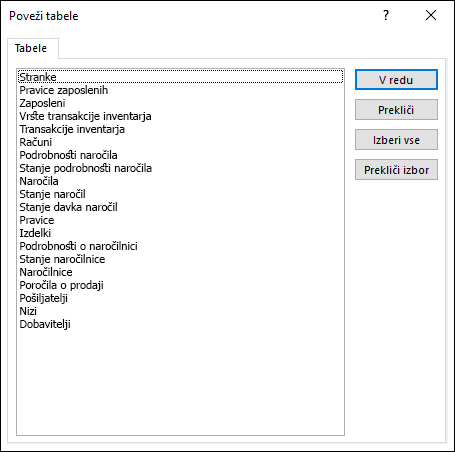
V pogovornem oknu Poveži tabele izberite tabele, s katerimi se želite povezati. Če želite počistiti izbor, znova kliknite tabelo.
Kliknite V redu, da dokončate postopek. Access ustvari povezane tabele.
Odprite povezane tabele v pogledu podatkovnega lista in se prepričajte, da so podatki videti ustrezno.
Kaj moram še vedeti?
- Če želite izvedeti, kako shraniti podrobnosti svojega uvoza v specifikacijo za poznejšo uporabo, preberite članek Shranjevanje podrobnosti uvoza ali izvoza kot specifikacije.
- Če želite izvedeti, kako zagnati shranjene uvozne specifikacije, preberite članek Zagon shranjenega postopka uvoza ali izvoza.
- Če želite izvedeti, kako nastaviti urnik zagona specifikacij, preberite članek Načrtovanje postopka uvoza ali izvoza.
- Če vas zanima, kako spremenite ime specifikacije, izbrišete specifikacije ali posodobite imena izvornih datotek v specifikacijah, preberite članek Upravljanje podatkovnih opravil.