
V tem članku je razloženo, kako z združevalno funkcijo v Accessu seštejete podatke v naboru rezultatov poizvedbe. Prav tako je na kratko razloženo, kako uporabiti druge združevalne funkcije, kot COUNT je »In AVG«, za štetje ali povprečje vrednosti v množici rezultatov. Poleg tega je razloženo, kako z vrstico »Skupaj« seštejete podatke, ne da bi spremenili načrt poizvedb.
Kaj želite narediti?
- Razumevanje načinov za povzemanje podatkov
- Priprava vzorčnih podatkov
- Seštevanje podatkov z uporabo vrstice »Skupno«
- Izračun skupne vsote s poizvedbo
- Izračunavanje vsot skupin z uporabo poizvedbe za povzetek
- Seštevanje podatkov v več skupinah z navzkrižno poizvedbo
- Sklic združevalne funkcije
Razumevanje načinov za povzemanje podatkov
V poizvedbi lahko stolpec s števili seštejete tako, da uporabite vrsto funkcije, imenovane združevalna funkcija. Združevalne funkcije izračunajo stolpec s podatki in vrnejo eno vrednost. V Accessu so na voljo številne združevalne funkcije, vključno z Sum, Count( Avg za izračun povprečnih vrednosti) Minin Max. Podatke seštejete tako, da dodate funkcijo Sum v poizvedbo. Podatke preštejete s funkcijo Count in tako naprej.
Poleg tega nudi Access več načinov za dodajanje Sum drugih združevalnih funkcij v poizvedbo. Lahko:
- Odprete poizvedbo v pogledu podatkovnega lista in dodate vrstico »Skupno«. Vrstica »Skupno«, funkcija v Accessu, omogoča uporabo združevalne funkcije v enem ali več stolpcih nabora rezultatov poizvedbe, ne da bi spremenili načrt poizvedbe.
- Ustvarite poizvedbo za povzetek. Poizvedba za povzetek izračuna delne vsote v skupinah zapisov. Vrstica »Skupno« izračuna skupne vsote za enega ali več stolpcev (polj) podatkov. Če želite na primer izračunati delne vsote celotne prodaje glede na mesto ali po četrtletjih, uporabite poizvedbe za povzetek, da združite zapise po želeni kategoriji in nato seštejte številke prodaje.
- Ustvarite navzkrižno poizvedbo. Navzkrižna poizvedba je posebna vrsta poizvedbe, ki prikaže rezultate v mreži, podobni Excelovemu delovnemu listu. Navzkrižne poizvedbe povzamejo vaše vrednosti in jih nato razvrstijo po dveh naborih dejstev – ena je postavljena ob strani (glave vrstic), druga pa na vrhu (naslovi stolpcev). Navzkrižno poizvedbo lahko na primer uporabite za prikaz skupne prodaje za vsako mesto v zadnjih treh letih, kot je prikazano v tej tabeli:
| Mesto | 2003 | 2004 | 2005 |
|---|---|---|---|
| Paris | 254,556 | 372,455 | 467,892 |
| Sydney | 478,021 | 372,987 | 276,399 |
| Džakarta | 572,997 | 684,374 | 792,571 |
| ... | ... | ... | ... |
Opomba
Razdelki z navodili v tem dokumentu poudarjajo uporabo te funkcije Sum , vendar lahko v vrsticah »Skupno« in poizvedbah uporabite tudi druge združevalne funkcije. Če želite več informacij, glejte informacije o združevalni funkciji v nadaljevanju tega članka.
Če želite več informacij o načinih uporabe drugih združevalnih funkcij, glejte članek Prikaz vsot stolpcev na podatkovnem listu.
V teh razdelkih je postopoma razloženo, kako z vrstico »Skupno« seštejete podatke po skupinah in kako uporabite navzkrižno poizvedbo, ki izračuna delne vsote podatkov v skupinah in časovnih intervalih. V nadaljevanju ne pozabite, da številne združevalne funkcije delujejo le za podatke v poljih, ki so nastavljena na posebne vrste podatkov. Funkcija na primer deluje le s polji, ki so nastavljena na vrsto podatkov »Število«, »Decimalno število« SUM ali »Valuta«. Če želite več informacij o vrsti podatkov, ki jih zahteva posamezna funkcija, glejte sklic združevalne funkcije v nadaljevanju tega članka.
Če želite splošne informacije o vrstah podatkov, glejte članek Spreminjanje nabora vrste podatkov za polje.
Priprava vzorčnih podatkov
V razdelkih z navodili v tem članku so na voljo tabele z vzorčnimi podatki. V navodilih uporabite vzorčne tabele, s katerimi boste lažje razumeli delovanje združevalnih funkcij. Če želite, lahko tudi dodate vzorčne tabele v novo ali obstoječo zbirko podatkov.
Access omogoča več načinov za dodajanje teh vzorčnih tabel v zbirko podatkov. Podatke lahko vnesete ročno, lahko kopirate vsako tabelo v program s preglednicami, kot je Excel, delovne liste pa nato uvozite v Access ali pa prilepite podatke v urejevalnik besedila, kot je Beležnica, nato pa uvozite podatke iz nastalih besedilnih datotek.
V tem razdelku je postopoma razloženo, kako podatke vnesete ročno na prazen podatkovni list, kako kopirate vzorčne tabele v program s preglednicami in nato te tabele uvozite v Access. Če želite več informacij o ustvarjanju in uvažanju besedilnih podatkov, glejte članek Uvoz ali povezovanje podatkov v besedilni datoteki.
Nasveti v tem članku so uporabljeni v teh tabelah. Če želite ustvariti vzorčne podatke, uporabite te tabele:
Tabela »Kategorije «:
| Kategorija |
|---|
| Lutke |
| Igre in uganke |
| Umetnost in uokvirjanje |
| Videoigre |
| DVD-ji in filmi |
| Modeli in hobiji |
| Šport |
Tabela »Izdelki« :
| Ime izdelka | Cena | Kategorija |
|---|---|---|
| Akcijska slika programerja | $12.95 | Lutke |
| Zabava s kombinacijo C# (družabna igra za vso družino) | 15,85 dolarjev | Igre in uganke |
| Diagram relacijske zbirke podatkov | $22.50 | Umetnost in uokvirjanje |
| Čarobni računalniški čip (500 kosov) | 32,65 $ | Igre in uganke |
| Access! Igra! | $22.95 | Igre in uganke |
| Računalniški navdušenci in mitska bitja | 78,50 dolarjev | Videoigre |
| Vaja za računalniške navdušence! Na DVD-ju! | 14,88 dolarjev | DVD-ji in filmi |
| Vrhunska leteča pica | 36,75 dolarjev | Šport |
| Zunanji 5,25-palčni disketni pogon (merilo 1/4) | 65,00 dolarjev | Modeli in hobiji |
| Birokrat neukrepa | 78,88 dolarjev | Lutke |
| Tema | 53,33 $ | Videoigre |
| Ustvarite svojo lastno tipkovnico | 77,95 dolarjev | Modeli in hobiji |
Tabela »Naročila«:
| Datum naročila | Datum odpreme | Mesto ladje | Stroški dostave |
|---|---|---|---|
| 11/14/2005 | 11/15/2005 | Džakarta | 55,00 $ |
| 11/14/2005 | 11/15/2005 | Sydney | 76,00 dolarjev |
| 11/16/2005 | 11/17/2005 | Sydney | 87,00 $ |
| 11/17/2005 | 11/18/2005 | Džakarta | 43,00 $ |
| 11/17/2005 | 11/18/2005 | Paris | 105,00 $ |
| 11/17/2005 | 11/18/2005 | Stuttgart | 112,00 $ |
| 11/18/2005 | 11/19/2005 | Dunaj | 215,00 $ |
| 11/19/2005 | 11/20/2005 | Miami | 525,00 $ |
| 11/20/2005 | 11/21/2005 | Dunaj | 198,00 dolarjev |
| 11/20/2005 | 11/21/2005 | Paris | 187,00 dolarjev |
| 11/21/2005 | 11/22/2005 | Sydney | 81,00 $ |
| 11/23/2005 | 11/24/2005 | Džakarta | 92,00 $ |
Tabela »Podrobnosti naročila «:
| ID naročila | Ime izdelka | ID izdelka | Cena enote enoto | Količina | rabat |
|---|---|---|---|---|---|
| 1 | Ustvarite svojo lastno tipkovnico | 12 | 77,95 dolarjev | 9 | 5% |
| 1 | Birokrat neukrepa | 2 | 78,88 dolarjev | 4 | 7.5% |
| 2 | Vaja za računalniške navdušence! Na DVD-ju! | 7 | 14,88 dolarjev | 6 | 4% |
| 2 | Čarobni računalniški čip | 4 | 32,65 $ | 8 | 0 |
| 2 | Računalniški navdušenci in mitska bitja | 6 | 78,50 dolarjev | 4 | 0 |
| 3 | Access! Igra! | 5 | $22.95 | 5 | 15 % |
| 4 | Akcijska slika programerja | 1 | $12.95 | 2 | 6 % |
| 4 | Vrhunska leteča pica | 8 | 36,75 dolarjev | 8 | 4% |
| 5 | Zunanji 5,25-palčni disketni pogon (merilo 1/4) | 9 | 65,00 dolarjev | 4 | 10 % |
| 6 | Diagram relacijske zbirke podatkov | 3 | $22.50 | 12 | 6,5 % |
| 7 | Tema | 11 | 53,33 $ | 6 | 8 % |
| 7 | Diagram relacijske zbirke podatkov | 3 | $22.50 | 4 | 9 % |
Opomba
Ne pozabite, da bo v običajni zbirki podatkov tabela s podrobnostmi naročila vsebovala le polje »ID izdelka« in ne polja »Ime izdelka«. Vzorčna tabela uporablja polje »Ime izdelka«, da so podatki preprostejši za branje.
Ročni vnos vzorčnih podatkov
Na zavihku Ustvarjanje v skupini Tabele kliknite Tabela. Access doda v zbirko podatkov novo, prazno tabelo.
Opomba
Teka koraka vam ni treba izvesti, če odprete novo, prazno zbirko podatkov, vendar pa ga boste morali izvesti, ko boste želeli tabelo dodati v zbirko podatkov.
Dvokliknite prvo celico v vrstici z glavo in vnesite ime polja v vzorčni tabeli. Access privzeto označi prazna polja v vrstici z glavo z besedilom »Dodaj novo polje«, in sicer tako:
S puščičnimi tipkami se lahko premaknete na naslednjo prazno naslovno celico in vnesete drugo naslovno celico. Novo celico lahko tudi pritisnete
TABali dvokliknete. Ta korak ponavljajte, dokler ne vnesete vseh imen polj.Vnesite podatke v vzorčno tabelo. Ko vnesete podatke, Access ugotovi vrsto podatka za vsako polje. Če ste začetnik pri ustvarjanju relacijskih zbirk podatkov, morate za vsako polje v tabeli nastaviti določen podatkovni tip, na primer številko, besedilo ali datum/čas. Z nastavitvijo vrste podatkov lahko poskrbite za natančnost vnesenih podatkov in preprečite napake, kot so telefonske številke v izračunu. Za te vzorčne tabele pustite Accessu, da določi vrsto podatkov.
Ko dokončate vnos podatkov, kliknite Shrani. Bližnjica na tipkovnici Pritisnite kombinacijo tipk CTRL+S. Prikaže se pogovorno okno Shrani kot.
V polje »Ime tabele « vnesite ime vzorčne tabele in nato kliknite »V redu«. Uporabite ime vsake vzorčne tabele, saj so ta imena uporabljena v poizvedbah.
Te korake ponavljajte, dokler ne ustvarite posamezne vzorčne tabele, navedene na začetku tega razdelka.
Če podatkov ne želite vnašati ročno, sledite naslednjim korakom za kopiranje podatkov v datoteko preglednice in nato uvozite podatke iz datoteke preglednice v Access.
Ustvarjanje vzorčnih delovnih listov
Zaženite program s preglednicami in ustvarite novo prazno datoteko. Če uporabljate Excel, se privzeto ustvari nov, prazen delovni zvezek.
Kopirajte prvo vzorčno tabelo, ki je navedena zgoraj, in jo prilepite na prvi delovni list. Začnite pri prvi celici.
Preimenujte delovni list s postopkom, ki ga nudi program za preglednice. Delovni list poimenujte enako kot vzorčno tabelo. Če je vzorčna tabela na primer imenovana »Kategorije«, poimenujte svoj delovni list enako.
Ponovite korak 2 in 3. Kopirajte vsako vzorčno tabelo na prazen delovni list in preimenujte delovni list.
Opomba
Morda boste morali v datoteko preglednice dodati delovne liste. Če želite informacije o tem, kako izvesti to opravilo, glejte pomoč v programu za preglednice.
Shranite delovni zvezek na primerno mesto v računalniku ali omrežju, nato pa nadaljujte z naslednjimi koraki.
Ustvarjanje tabel zbirke podatkov iz delovnih listov
- Na zavihku »Zunanji podatki« v skupini »Uvozi & poveži« kliknite »Nov vir> podatkoviz Excelove datoteke«>. Prikaže se pogovorno okno » Dobi zunanje podatke - Excelova preglednica «.
- Kliknite »Prebrskaj«, odprite datoteko preglednice, ki ste jo ustvarili v prejšnjih korakih, in kliknite » V redu«. Zažene se čarovnik za uvoz preglednic.
- Čarovnik privzeto izbere prvi delovni list v delovnem zvezku (delovni list »Stranke «, če ste upoštevali navodila v prejšnjem razdelku), podatki iz delovnega lista pa se prikažejo v spodnjem razdelku strani čarovnika. Kliknite Naprej.
- Na naslednji strani čarovnika kliknite Prva vrstica vsebuje naslove stolpcev, nato pa kliknite Naprej.
- Če želite, lahko na naslednji strani s polji z besedilom in seznami v razdelku »Možnosti polja« spremenite imena polja in vrste podatkov ali pa izpustite polja iz postopka uvoza. V nasprotnem primeru kliknite Naprej.
- Pustite možnost za dodajanje primarnega ključa v Accessu izbrano in kliknite Naprej.
- Access privzeto uporabi ime delovnega zvezka za novo tabelo. Sprejmite ime ali vnesite drugo ime in kliknite »Dokončaj«.
- Ponavljajte korake 1 do 7 toliko časa, dokler ne ustvarite tabele iz vsakega delovnega lista v delovnem zvezku.
Preimenovanje polj primarnega ključa
Opomba
Ko uvozite delovne liste, je Access samodejno dodal stolpec s primarnim ključem v vsako tabelo. Access je privzeto poimenoval stolpec ID in ga nastavil na vrsto AutoNumber podatkov. Navodila v tem razdelku pojasnjujejo, kako preimenujete posamezna polja primarnega ključa. S tem boste jasno prepoznali vsa polja v poizvedbi.
- V podoknu za krmarjenje z desno tipko miške kliknite vsako od tabel, ki ste jih ustvarili v prejšnjih korakih, in kliknite »Pogled načrta«.
- Za vsako tabelo poiščite polje s primarnim ključem. Access privzeto poimenuje vsak ID polja.
- V stolpec »Ime polja « za vsako polje primarnega ključa dodajte ime tabele. Polje ID v tabeli »Kategorije« bi na primer preimenovali v »ID kategorije« in polje za tabelo »Naročila« v »ID naročila«. Za tabelo »Podrobnosti o naročilu« preimenujte polje v »ID podrobnosti«. Za tabelo »Izdelki« preimenujte polje v »ID izdelka«.
- Shranite spremembe.
Kadar koli se vzorčne tabele pojavijo v tem članku, vsebujejo polje s primarnim ključem, polje pa je preimenovano, kot je opisano v prejšnjih korakih.
Seštevanje podatkov z uporabo vrstice »Skupno«
Vrstico »Skupno« lahko dodate v poizvedbo tako, da odprete svojo poizvedbo v pogledu podatkovnega lista, dodate vrstico in nato izberete združevalno funkcijo, ki jo želite uporabiti, na primer Sum, Min, Maxali Avg. Navodila v tem razdelku pojasnjujejo, kako ustvarite osnovno poizvedbo za izbiranje in dodate vrstico »Skupno«. Ni vam treba uporabiti vzorčnih tabel, ki so opisane v prejšnjem razdelku.
Ustvarjanje poizvedbe za izbiranje
- Na zavihku Ustvari v skupini Poizvedbe kliknite Načrt poizvedbe.
- Dvokliknite tabelo ali tabele, ki jih želite uporabiti v poizvedbi. Izbrana tabela ali tabele se odprejo kot okna v zgornjem odseku načrtovalca poizvedb.
- Dvokliknite polja tabele, ki jih želite uporabiti v poizvedbi. Vključite lahko polja, ki vsebujejo opisne podatke, kot so imena in opisi, vendar morate vključiti polje, ki vsebuje številske podatke ali podatke o valuti. Vsako polje se prikaže v celici v mreži načrta.
- Kliknite »Zaženi «, da zaženete poizvedbo. Nabor rezultatov poizvedbe se prikaže v pogledu podatkovnega lista.
- Po želji lahko preklopite v pogled načrta in prilagodite svojo poizvedbo. To naredite tako, da z desno tipko miške kliknete zavihek dokumenta za poizvedbo in nato kliknete Pogled načrta. Poizvedbo lahko nato po potrebi prilagodite z dodajanjem ali odstranjevanjem polj tabele. Če želite odstraniti polje, izberite stolpec v mreži načrta in pritisnite tipko DELETE.
- Shranite poizvedbo.
Dodajanje vrstice »Skupno«
- Prepričajte se, da je poizvedba odprta v pogledu podatkovnega lista. To naredite tako, da z desno tipko miške kliknete zavihek dokumenta za poizvedbo in nato kliknete »Pogled podatkovnega lista«. -ali- V podoknu za krmarjenje dvokliknite poizvedbo. S tem zaženete poizvedbo in naložite rezultate v podatkovni list.
- Na zavihku Osnovno v skupini Zapisi kliknite Skupaj. Na podatkovnem listu se prikaže nova vrstica z rezultati .
- V vrstici z rezultati kliknite celico v polju, ki ga želite sešteti, in na seznamu izberite »Vsota «.
Skrivanje vrstice »Skupno«
- Na zavihku Osnovno v skupini Zapisi kliknite Skupaj.
Če želite več informacij o uporabi vrstice »Skupno«, glejte članek Prikaz vsot stolpcev na podatkovnem listu.
Izračun skupne vsote s poizvedbo
Skupna vsota je vsota vseh vrednosti v stolpcu. Izračunate lahko več vrst skupnih vsot, vključno s temi:
- Preprosta skupna vsota, ki sešteje vrednosti v enem stolpcu. Izračunate lahko na primer skupne stroške dostave.
- Izračunana skupna vsota, ki sešteje vrednosti v več kot enem stolpcu. Skupno prodajo lahko na primer izračunate tako, da pomnožite strošek več elementov s številom naročenih elementov, nato pa izračunate vsoto dobljenih vrednosti.
- Skupna vsota, ki izključuje nekatere zapise. Skupno prodajo lahko na primer izračunate le za prejšnji petek.
V teh razdelkih je po korakih razloženo, kako ustvarite posamezne vrste skupne vsote. Navodila za izvedbo postopka uporabljajo tabeli »Naročila« in »Podrobnosti o naročilu«.
Tabela »Naročila«
| ID naročila | Datum naročila | Datum odpreme | Mesto ladje | Stroški dostave |
|---|---|---|---|---|
| 1 | 11/14/2005 | 11/15/2005 | Džakarta | 55,00 $ |
| 2 | 11/14/2005 | 11/15/2005 | Sydney | 76,00 dolarjev |
| 3 | 11/16/2005 | 11/17/2005 | Sydney | 87,00 $ |
| 4 | 11/17/2005 | 11/18/2005 | Džakarta | 43,00 $ |
| 5 | 11/17/2005 | 11/18/2005 | Paris | 105,00 $ |
| 6 | 11/17/2005 | 11/18/2005 | Stuttgart | 112,00 $ |
| 7 | 11/18/2005 | 11/19/2005 | Dunaj | 215,00 $ |
| 8 | 11/19/2005 | 11/20/2005 | Miami | 525,00 dolarja |
| 9 | 11/20/2005 | 11/21/2005 | Dunaj | $198.00 |
| 10 | 11/20/2005 | 11/21/2005 | Paris | 187,00 dolarja |
| 11 | 11/21/2005 | 11/22/2005 | Sydney | $81.00 |
| 12 | 11/23/2005 | 11/24/2005 | Džakarta | 92,00 dolarja |
Tabela »Podrobnosti naročila«
| Podrobna identifikacijska številka | ID naročila | Ime izdelka | ID izdelka | Cena enote enoto | Količina | rabat |
|---|---|---|---|---|---|---|
| 1 | 1 | Izdelajte svojo lastno tipkovnico | 12 | 77,95 dolarja | 9 | 0,05 |
| 2 | 1 | Birokratska številka, ki ne ukrepa | 2 | 78,88 dolarja | 4 | 0.075 |
| 3 | 2 | Vaja za računalniške navdušence! The DVD! | 7 | 14,88 dolarja | 6 | 0.04 |
| 4 | 2 | Čarobni računalniški čip | 4 | 32,65 dolarja | 8 | 0,00 |
| 5 | 2 | Računalniški navdušenci in mitska bitja | 6 | 78,50 dolarja | 4 | 0,00 |
| 6 | 3 | Dostop! Igra! | 5 | $ 22.95 | 5 | 0,15 |
| 7 | 4 | Akcijska slika programerja | 1 | 12,95 dolarja | 2 | 0,06 |
| 8 | 4 | Ultimativna leteča pica | 8 | $36.75 | 8 | 0.04 |
| 9 | 5 | Zunanji 5,25-palčni disketni pogon (merilo 1/4) | 9 | $65.00 | 4 | 0,10 |
| 10 | 6 | Diagram relacijske zbirke podatkov | 3 | $22.50 | 12 | 0.065 |
| 11 | 7 | Tema | 11 | 53,33 $ | 6 | 0,08 |
| 12 | 7 | Diagram relacijske zbirke podatkov | 3 | $22.50 | 4 | 0,09 |
Računanje preproste skupne vsote
Na zavihku Ustvari v skupini Poizvedbe kliknite Načrt poizvedbe.
Dvokliknite tabelo, ki jo želite uporabiti v poizvedbi. Če uporabite vzorčne podatke, dvokliknite tabelo »Naročila«. Tabela se pojavi v oknu v zgornjem odseku načrtovalca poizvedbe.
Dvokliknite polje, ki ga želite sešteti. Prepričajte se, da je polje nastavljeno na vrsto podatkov »Število« ali »Valuta«. Če poskušate sešteti vrednosti v neštevilskih poljih, kot je na primer polje z besedilom, Access prikaže sporočilo o napaki »Neujemanje vrste podatkov« in pogojih izraza , ko poskušate zagnati poizvedbo. Če uporabite vzorčne podatke, dvokliknite stolpec »Stroški dostave«. V mrežo lahko dodate dodatna številska polja, če želite za ta polja izračunati skupne vsote. Poizvedba za povzetek lahko izračuna skupne vsote za več stolpcev.
Na zavihku » Načrt poizvedbe « v skupini »Pokaži/skrij « kliknite »Vsote«. Vrstica » Skupno« se prikaže v mreži načrta, »Združi po« pa se prikaže v celici stolpca »Stroški dostave«.
Spremenite vrednost v celici v vrstici z rezultati v »Vsota«.
Če želite zagnati poizvedbo in prikazati rezultate v pogledu podatkovnega lista, kliknite »Zaženi «.
Namig
Access doda
SumOfna začetek imena polja, ki ga seštevate. Če želite naslov stolpca spremeniti v bolj pomenljiv naslov, na primer »Skupna dostava«, preklopite nazaj v pogled načrta in kliknite v vrstico »Polje« stolpca »Stroški dostave« v mreži načrta. Postavite kazalec ob »Cena dostave « in vnesiteTotal Shipping: Shipping Fee.Če želite, lahko poizvedbo shranite in jo zaprete.
Izračun skupne vsote brez nekaterih zapisov
Na zavihku Ustvari v skupini Poizvedbe kliknite Načrt poizvedbe.
Dvokliknite tabelo »Naročilo« in »Podrobnosti naročila«.
Polje »Datum naročila« iz tabele »Naročila« dodajte v prvi stolpec v mreži načrta poizvedbe.
V vrstico »Pogoji « prvega stolpca vnesite
Date() -1. Ta izraz iz izračunane vsote izključi zapise tekočega dne.Nato ustvarite stolpec, v katerem je izračunan znesek prodaje za vsako transakcijo. V vrstico »Polje« drugega stolpca v mreži vnesite ta izraz:
Total Sales Value: (1-[Order Details].[Discount]/100)*([Order Details].[Unit Price]*[Order Details].[Quantity])Prepričajte se, da se izraz sklicuje na polja nastavljena na vrsto podatkov »Število« ali »Valuta«. Če se izraz sklicuje na polja, ki so nastavljena na druge vrste podatkov, Access prikaže sporočilo » Neujemanje vrste podatkov« v izrazu pogoja , ko poskušate zagnati poizvedbo.Na zavihku » Načrt poizvedbe « v skupini »Pokaži/skrij « kliknite »Vsote«. Vrstica » Skupno« se prikaže v mreži načrta, v prvem in drugem stolpcu pa »Združi po« .
V drugem stolpcu spremenite vrednost v celici vrstice » Skupno « v »Vsota«. Funkcija »Sum « sešteje posamezne številke prodaje.
Če želite zagnati poizvedbo in prikazati rezultate v pogledu podatkovnega lista, kliknite »Zaženi «.
Shranite poizvedbo kot »Dnevna prodaja«.
Opomba
Ko boste naslednjič odprli poizvedbo v pogledu načrta, boste morda opazili rahlo spremembo vrednosti, določenih v vrsticah »Polje« in »Skupaj « v stolpcu »Skupna prodajna vrednost«. Izraz se prikaže znotraj funkcije »Sum «, v vrstici » Skupno«pa se namesto»Sum« prikaže »Izraz«.
Če na primer uporabite vzorčne podatke in ustvarite poizvedbo (kot je prikazano v prejšnjih korakih), boste videli:
Total Sales Value: Sum((1-[Order Details].Discount/100)*([Order Details].Unitprice*[Order Details].Quantity))
Izračunavanje vsot skupin z uporabo poizvedbe za povzetek
Koraki v tem razdelku pojasnjujejo, kako ustvarite poizvedbo za povzetek, ki izračuna delne vsote v vseh skupinah podatkov. V nadaljevanju ne pozabite, da lahko poizvedba za povzetek privzeto vključuje le polje ali polja, ki vsebujejo podatke skupine, na primer polje »kategorije«, in polje, ki vsebuje podatke, ki jih želite povzeti, na primer polje »prodaja«. Poizvedbe za povzetek ne morejo vključevati drugih polj, ki opisujejo elemente v kategoriji. Če si želite ogledati opisne podatke, lahko ustvarite drugo poizvedbo za izbiranje, ki združi polja v poizvedbi za povzetek z dodatnimi podatkovnimi polji.
Koraki v tem razdelku pojasnjujejo, kako ustvarite skupne vsote in poizvedbe za izbiranje, če želite prepoznati skupno prodajo za vsak izdelek. Ti koraki predvidevajo, da uporabite te vzorčne tabele:
Tabela »Izdelki«
| ID izdelka | Ime izdelka | Cena | Kategorija |
|---|---|---|---|
| 1 | Akcijska slika programerja | $12.95 | Lutke |
| 2 | Zabava s kombinacijo C# (družabna igra za vso družino) | 15,85 dolarjev | Igre in uganke |
| 3 | Diagram relacijske zbirke podatkov | $22.50 | Umetnost in uokvirjanje |
| 4 | Čarobni računalniški čip (500 kosov) | 32,65 $ | Umetnost in uokvirjanje |
| 5 | Access! Igra! | $22.95 | Igre in uganke |
| 6 | Računalniški navdušenci in mitska bitja | 78,50 dolarjev | Videoigre |
| 7 | Vaja za računalniške navdušence! Na DVD-ju! | 14,88 dolarjev | DVD-ji in filmi |
| 8 | Vrhunska leteča pica | 36,75 dolarjev | Šport |
| 9 | Zunanji 5,25-palčni disketni pogon (merilo 1/4) | 65,00 dolarjev | Modeli in hobi |
| 10 | Birokrat neukrepa | 78,88 dolarjev | Lutke |
| 11 | Tema | 53,33 $ | Videoigre |
| 12 | Ustvarite svojo lastno tipkovnico | 77,95 dolarjev | Modeli in hobi |
Tabela »Podrobnosti naročila«
| ID s podrobnostmi | ID naročila | Ime izdelka | ID izdelka | Cena enote enoto | Količina | rabat |
|---|---|---|---|---|---|---|
| 1 | 1 | Ustvarite svojo lastno tipkovnico | 12 | 77,95 dolarjev | 9 | 5% |
| 2 | 1 | Birokrat neukrepa | 2 | 78,88 dolarjev | 4 | 7.5% |
| 3 | 2 | Vaja za računalniške navdušence! Na DVD-ju! | 7 | 14,88 dolarjev | 6 | 4% |
| 4 | 2 | Čarobni računalniški čip | 4 | 32,65 $ | 8 | 0 |
| 5 | 2 | Računalniški navdušenci in mitska bitja | 6 | 78,50 dolarjev | 4 | 0 |
| 6 | 3 | Access! Igra! | 5 | $22.95 | 5 | 15 % |
| 7 | 4 | Akcijska slika programerja | 1 | $12.95 | 2 | 6 % |
| 8 | 4 | Vrhunska leteča pica | 8 | 36,75 dolarjev | 8 | 4% |
| 9 | 5 | Zunanji 5,25-palčni disketni pogon (merilo 1/4) | 9 | 65,00 dolarjev | 4 | 10 % |
| 10 | 6 | Diagram relacijske zbirke podatkov | 3 | $22.50 | 12 | 6,5 % |
| 11 | 7 | Tema | 11 | 53,33 $ | 6 | 8 % |
| 12 | 7 | Diagram relacijske zbirke podatkov | 3 | $22.50 | 4 | 9 % |
V spodnjih korakih je predvidena relacija »ena proti mnogo« med polji »ID izdelka« v tabeli »Naročila« in »Podrobnosti o naročilu«, pri čemer je tabela »ena« na strani »ena« relacije.
Ustvarjanje poizvedbe za povzetek
Na zavihku Ustvari v skupini Poizvedbe kliknite Načrt poizvedbe.
Izberite tabele, v katerih želite delati, in kliknite »Dodaj«. Vsaka tabela se prikaže kot okno v zgornjem odseku načrtovalca poizvedb. Če uporabite prej naštete vzorčne tabele, dodajte tabeli »Izdelki« in »Podrobnosti naročila«.
Dvokliknite polja tabele, ki jih želite uporabiti v poizvedbi. Praviloma v poizvedbo dodate le polje skupine in polje z vrednostjo. Vendar pa lahko namesto polja z vrednostjo uporabite izračun – naslednji koraki pojasnjujejo, kako to naredite.
Dodajte polje »Kategorija« iz tabele »Izdelki« v mrežo načrta.
Ustvarite stolpec, ki izračuna znesek prodaje za vsako transakcijo, tako da v drugi stolpec v mreži vnesete ta izraz:
Total Sales Value: (1-[Order Details].[Discount]/100)*([Order Details].[Unit Price]*[Order Details].[Quantity])Zagotovite, da so polja, na katera se sklicujete v izrazu, podatkovnega tipa »Število« ali »Valuta«. Če se sklicujete na polja z drugimi podatkovnimi tipi, Access prikaže sporočilo o napaki Neujemanje vrste podatkov v izrazu pogojev , ko poskusite preklopiti na pogled podatkovnega lista.Na zavihku » Načrt poizvedbe « v skupini »Pokaži/skrij « kliknite »Vsote«. Vrstica » Skupno« se prikaže v mreži načrta, v tej vrstici pa se v prvem in drugem stolpcu prikaže » Združi po« .
V drugem stolpcu spremenite vrednost v vrstici z rezultati v »Vsota«. Funkcija »Sum « sešteje posamezne številke prodaje.
Če želite zagnati poizvedbo in prikazati rezultate v pogledu podatkovnega lista, kliknite »Zaženi «.
Poizvedbo pustite odprto za uporabo v naslednjem razdelku. Uporaba pogojev s poizvedbo za povzetek Poizvedba, ki ste jo ustvarili v prejšnjem razdelku, vključuje vse zapise v temeljnih tabelah. Ne izključi nobenega vrstnega reda pri izračunu skupnih vsot in prikaže vsote za vse kategorije. Če morate izključiti nekatere zapise, lahko v poizvedbo dodate pogoje. Prezrete lahko na primer transakcije, ki so manjše od 100 $, ali izračunate vsote le za nekatere kategorije izdelkov. V tem razdelku je po korakih razložena uporaba treh vrst pogojev:
Pogoji, ki pri izračunu skupne vsote prezrejo določene skupine. Izračunali boste na primer vsote le za kategorije »Videoigre«, »Umetnost in uokvirjanje« ter »Športi«.
Pogoji, ki skrijejo določene skupne vsote, ko jih izračunate. Prikažete lahko na primer le vsote, večje od 150.000 EUR.
Pogoji, ki izključujejo posamezne zapise, da bi bili vključeni v skupno vsoto. Izključite lahko na primer posamezne prodajne transakcije, ko vrednost (
Unit Price * Quantity) pade pod 100 $. V teh korakih je razloženo, kako dodate pogoje enega za drugim in si ogledate vpliv na rezultat poizvedbe. Dodajanje pogojev v poizvedboOdprite poizvedbo iz prejšnjega razdelka v pogledu načrta. To naredite tako, da z desno tipko miške kliknete zavihek dokumenta za poizvedbo in nato kliknete Pogled načrta. -ali- V podoknu za krmarjenje z desno tipko miške kliknite poizvedbo in nato kliknite »Pogled načrta«.
V vrstico »Pogoji « stolpca »ID kategorije« vnesite
=Dolls Or Sports or Art and Framing.Če želite zagnati poizvedbo in prikazati rezultate v pogledu podatkovnega lista, kliknite »Zaženi «.
Preklopite nazaj v pogled načrta in v vrstico »Pogoji « stolpca »Skupna prodajna vrednost« vnesite
>100.Če si želite ogledati rezultate, zaženite poizvedbo, nato pa preklopite nazaj v pogled načrta.
Zdaj dodajte pogoje za izključitev posameznih prodajnih transakcij, ki so manjše od 100 $. To naredite tako, da dodate še en stolpec.
Opomba
V stolpcu »Skupna prodajna vrednost« ni mogoče določiti tretjega pogoja. Vsi pogoji, ki jih navedete v tem stolpcu, veljajo za skupno vrednost in ne za posamezne vrednosti.
Kopirajte izraz iz drugega stolpca v tretji stolpec.
V vrstici z rezultati za nov stolpec izberite »Kje« in v vrstici » Pogoji « vnesite
>20.Če si želite ogledati rezultate, zaženite poizvedbo, nato pa shranite poizvedbo.
Opomba
Ko naslednjič odprete poizvedbo v pogledu načrta, boste morda opazili manjše spremembe v mreži načrta. V drugem stolpcu bo izraz v vrstici polja prikazan znotraj funkcije »Sum«, vrednost v vrstici z rezultati pa bo namesto vsote prikazala izraz.
Total Sales Value: Sum((1-[Order Details].Discount/100)*([Order Details].Unitprice*[Order Details].Quantity))Videli boste tudi četrti stolpec. Ta stolpec je kopija drugega stolpca, vendar so pogoji, ki ste jih določili v drugem stolpcu, dejansko prikazani kot del novega stolpca.
Seštevanje podatkov v več skupinah z navzkrižno poizvedbo
Navzkrižna poizvedba je posebna vrsta poizvedbe, pri kateri so rezultati prikazani v mreži, podobni Excelovemu delovnemu listu. Navzkrižne poizvedbe povzamejo vaše vrednosti in jih nato razvrstijo po dveh naborih dejstev – ena je postavljena ob strani (nabor glav vrstic), druga pa na vrhu (nabor glav stolpcev). Ta slika prikazuje del nabora rezultatov za vzorčno navzkrižno poizvedbo:
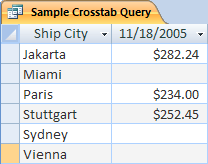
V nadaljevanju ne pozabite, da navzkrižna poizvedba ne izpolni vedno vseh polj v nizu rezultatov, ker tabele, ki jih uporabite v poizvedbi, ne vsebujejo vedno vrednosti za vsako možno podatkovno točko.
Ko ustvarite navzkrižno poizvedbo, po navadi vključite podatke iz več tabel in vedno vključite tri vrste podatkov: podatke, ki so uporabljeni kot glave vrstic, podatke, ki so uporabljeni kot glave stolpcev, in vrednosti, ki jih želite povzeti ali drugače izračunati.
Ti koraki veljajo, da veljajo te tabele:
Tabela »Naročila«
| Datum naročila | Datum odpreme | Mesto ladje | Stroški dostave |
|---|---|---|---|
| 11/14/2005 | 11/15/2005 | Džakarta | 55,00 $ |
| 11/14/2005 | 11/15/2005 | Sydney | 76,00 dolarjev |
| 11/16/2005 | 11/17/2005 | Sydney | 87,00 $ |
| 11/17/2005 | 11/18/2005 | Džakarta | 43,00 $ |
| 11/17/2005 | 11/18/2005 | Paris | 105,00 $ |
| 11/17/2005 | 11/18/2005 | Stuttgart | 112,00 $ |
| 11/18/2005 | 11/19/2005 | Dunaj | 215,00 $ |
| 11/19/2005 | 11/20/2005 | Miami | 525,00 $ |
| 11/20/2005 | 11/21/2005 | Dunaj | 198,00 dolarjev |
| 11/20/2005 | 11/21/2005 | Paris | 187,00 dolarjev |
| 11/21/2005 | 11/22/2005 | Sydney | 81,00 $ |
| 11/23/2005 | 11/24/2005 | Džakarta | 92,00 $ |
Tabela »Podrobnosti naročila«
| ID naročila | Ime izdelka | ID izdelka | Cena enote enoto | Količina | rabat |
|---|---|---|---|---|---|
| 1 | Ustvarite svojo lastno tipkovnico | 12 | 77,95 dolarjev | 9 | 5% |
| 1 | Birokrat neukrepa | 2 | 78,88 dolarjev | 4 | 7.5% |
| 2 | Vaja za računalniške navdušence! Na DVD-ju! | 7 | 14,88 dolarjev | 6 | 4% |
| 2 | Čarobni računalniški čip | 4 | 32,65 $ | 8 | 0 |
| 2 | Računalniški navdušenci in mitska bitja | 6 | 78,50 dolarjev | 4 | 0 |
| 3 | Access! Igra! | 5 | $22.95 | 5 | 15 % |
| 4 | Akcijska slika programerja | 1 | $12.95 | 2 | 6 % |
| 4 | Vrhunska leteča pica | 8 | 36,75 dolarjev | 8 | 4% |
| 5 | Zunanji 5,25-palčni disketni pogon (merilo 1/4) | 9 | 65,00 dolarjev | 4 | 10 % |
| 6 | Diagram relacijske zbirke podatkov | 3 | $22.50 | 12 | 6,5 % |
| 7 | Tema | 11 | 53,33 $ | 6 | 8 % |
| 7 | Diagram relacijske zbirke podatkov | 3 | $22.50 | 4 | 9 % |
V naslednjih korakih je razloženo, kako ustvarite navzkrižno poizvedbo, ki združi skupno prodajo po mestu. Poizvedba vrne oblikovan datum in skupno prodajo z dvema izrazoma.
Ustvarjanje navzkrižne poizvedbe
- Na zavihku Ustvari v skupini Poizvedbe kliknite Načrt poizvedbe.
- Dvokliknite tabele, ki jih želite uporabiti v poizvedbi. Vsaka tabela se prikaže kot okno v zgornjem odseku načrtovalca poizvedb. Če uporabljate vzorčni tabeli, dvokliknite tabelo »Naročila« in tabelo »Podrobnosti o naročilu«.
- Dvokliknite polja, ki jih želite uporabiti v poizvedbi. Vsako ime polja se prikaže v prazni celici v vrstici »Polje « v mreži načrta. Če uporabljate vzorčni tabeli, dodajte polji »Kraj pošiljke« in »Datum pošiljke« iz tabele »Naročila«.
- V naslednjo prazno celico v vrstici »Polje« kopirajte in prilepite ali vnesite ta izraz:
Total Sales: Sum(CCur([Order Details].[Unit Price]*[Quantity]*(1-[Discount])/100)*100) - Na zavihku »Načrt poizvedbe « v skupini »Vrsta poizvedbe « kliknite »Navzkrižno«. Vrstica » Skupno« in » Navzkrižna poizvedba « sta prikazani v mreži načrta.
- Kliknite celico v vrstici z rezultati v polju »Mesto« in izberite »Združi po«. Enako naredite za polje »Datum odpreme«. Spremenite vrednost v celici » Skupaj « v polju »Skupna prodaja« v »Izraz«.
- V navzkrižni vrstici nastavite celico v polju »Mesto« na »Glava vrstice«, polje »Datum dostave« na »Glava stolpca« in polje »Skupna prodaja« na »Vrednost«.
- Na zavihku »Načrt poizvedbe « v skupini »Rezultati « kliknite »Zaženi«. Rezultati poizvedbe so prikazani v pogledu podatkovnega lista.
Sklic združevalne funkcije
V tej tabeli so navedene in opisane združevalne funkcije, ki jih ponuja Access v poizvedbah in v vrstici »Skupaj«. Ne pozabite, da Access ponuja več združevalnih funkcij za poizvedbe kot za vrstico »Skupaj«.
| Funkcija | Opis | Uporabite z vrstami podatkov |
|---|---|---|
| Average | Izračuna povprečno vrednost v stolpcu. Stolpec mora vsebovati število, valuto ali datum/čas. Funkcija prezre ničelne vrednosti. | Število, valuta, datum/čas |
| Count | Prešteje število elementov v stolpcu. | Vse vrste podatkov, razen zapletenih, ponavljajočih se skalarnih podatkov, na primer stolpec seznamov z več vrednostmi. Če želite več informacij o seznamih z več vrednostmi, glejte članek »Ustvarjanje ali brisanje polja z več vrednostmi«. |
| Največ | Vrne element z najvišjo vrednostjo. Za besedilne podatke je najvišja vrednost zadnja abecedna vrednost – Access prezre razlikovanje med malo in veliko začetnico. Funkcija prezre ničelne vrednosti. | Število, valuta, datum/čas |
| Najmanj | Vrne element z najmanjšo vrednostjo. Za besedilne podatke je najmanjša vrednost prva abecedna vrednost – Access prezre razlikovanje med malo in veliko začetnico. Funkcija prezre ničelne vrednosti. | Število, valuta, datum/čas |
| Standardni odklon | Izmeri, koliko daleč stran so vrednosti razpršene od povprečne vrednosti (srednja vrednost). Če želite več informacij o uporabi te funkcije, glejte članek Prikaz vsot stolpcev na podatkovnem listu. |
Število, valuta |
| Sum | Sešteje elemente v stolpcu. Deluje le s številskimi podatki in valutami. | Število, valuta |
| Variance | Izmeri statistično varianco vseh vrednosti v stolpcu. To funkcijo lahko uporabite le za številske podatke in valute. Če vsebuje tabela manj kot dve vrstici, Access vrne ničelno vrednost. Če želite več informacij o funkcijah variance, glejte članek Prikaz vsot stolpcev na podatkovnem listu. |
Število, valuta |