
Preizkusite ga!
Za hitra iskanja in vprašanja ustvarite osnovno poizvedbo, da poiščete podatke, ki jih potrebujete, in dobite odgovore.
Ustvarjanje poizvedbe v pogledu načrta
Pogled načrta vam omogoča več nadzora nad poizvedbo, ki jo ustvarite, kot ga ima čarovnik za poizvedbe.
Open Query Design view
- Če želite začeti, izberite »Ustvari>načrt poizvedbe«.

- Če želite začeti, izberite »Ustvari>načrt poizvedbe«.
Dodajanje virov podatkov
Najprej dodajte tabelo ali poizvedbo s podatki, ki si jih želite ogledati. (Da, nove poizvedbe lahko ustvarite iz shranjenih poizvedb. Denimo, da ste ustvarili poizvedbo, ki poišče vse izdelke vaših dobaviteljev in jih razvrsti od najvišje do najnižje prodaje. Uporabite to poizvedbo kot vir podatkov za novo poizvedbo, ki na primer poišče prodajo izdelkov dobaviteljev v določeni regiji.)- V pogovornem oknu »Pokaži tabelo « izberite zavihek » Oboje «.
- Izberite želene vire podatkov, nato pa za vsakim virom izberite »Dodaj«.
- Zaprite pogovorno okno.
Dodajanje izhodnih polj
Izhodna polja so podatki, ki jih želite prikazati ali vključiti v nabor rezultatov za poizvedbo.- Povlecite želena polja iz vira podatkov v zgornjem podoknu navzdol v prazno celico v vrstici »Polje« v spodnjem podoknu.
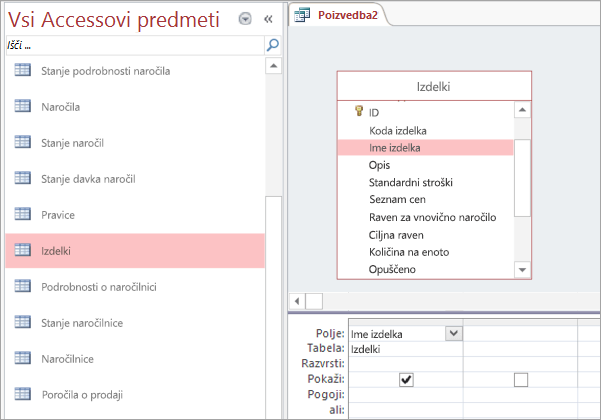
Uporaba izraza kot izhodnega polja
Če želite izvajati izračune ali uporabiti funkcijo za ustvarjanje izhoda poizvedbe, vključite izraz kot izhodno polje. Izraz lahko poleg funkcij, kot sta na primer Format ali InStr, uporabi tudi podatke iz katerega koli vira podatkov poizvedbe, vsebuje pa lahko tudi konstante in aritmetične operatorje.- V praznem stolpcu mreže načrta poizvedbe izberite vrstico »Polje« .
- Na zavihku » Načrt « v skupini »Nastavitev poizvedbe « izberite »Graditelj«.
- Vnesite ali prilepite izraz. Pred izraz dodajte ime, ki ga želite uporabiti za izhod izraza, temu pa naj sledi dvopičje. Če želite na primer označiti izraz kot »Nazadnje posodobljeno«, začnite izraz z: Zadnja posodobitev:
Lahko pa uporabite graditelja izrazov, da ustvarite izraz z elementi izraza, kategorijami izrazov in vrednostmi izraza.
Opomba
Izrazi so zmogljivi in prilagodljivi ter imajo veliko možnosti. Če želite več informacij, glejte »Ustvarjanje izraza«.
- Povlecite želena polja iz vira podatkov v zgornjem podoknu navzdol v prazno celico v vrstici »Polje« v spodnjem podoknu.
Določanje pogojev (izbirno)
S pogoji omejite (na vrednosti polja) zapise, ki jih vrne vaša poizvedba. Morda si boste na primer želeli ogledati le izdelke, ki imajo ceno na enoto, nižjo od 10 $.Če želite določiti pogoje, najprej povlecite polja z vrednostmi v spodnje podokno.
Namig
Ko dodate polje, so njegovi podatki privzeto vrnjeni v rezultatih poizvedbe. Če ste želeno polje že dodali, vam ga ni treba znova dodati, da bi zanj uporabili pogoje.
Če ne želite, da se vsebina polja prikaže v rezultatih, v vrstici »Pokaži« za polje počistite potrditveno polje.
V vrstico »Pogoji « za polje vnesite izraz, ki ga morajo vrednosti polja izpolnjevati (če želite, da bo zapis vključen v rezultate). Na primer <10. (Za več primerov glejte Primeri pogojev poizvedbe.)
Določite drug pogoj v vrstici Ali pod vrstico Pogoj.
Če določite druge pogoje, so zapisi izbrani, če vrednost polja izpolnjuje katerega koli od navedenih pogojev. Če ste na primer vključili polje »Država « iz tabele »Stranke«, navedli »OVERITELJ potrdil« kot pogoj in vključili vrstici »OR « za ID in WA, dobite zapise za stranke, ki živijo v katerem koli od treh stanj, razčlenjenih po postavkah.
Povzemite podatke (izbirno)
Morda boste želeli podatke povzeti, še posebej, če so številski podatki. Ogledate si lahko na primer povprečno ceno ali skupno prodajo.- Po potrebi dodajte vrstico » Skupaj « v mrežo načrta poizvedbe v spodnjem podoknu. V pogledu načrta na zavihku » Načrt « v skupini »Pokaži/skrij « izberite »Vsote«.
- Za vsako polje, ki ga želite povzeti, v vrstici » Skupno « izberite funkcijo, ki jo želite uporabiti. Funkcije, ki so na voljo, so odvisne od vrste podatkov polja.
Zagon ali shranjevanje poizvedbe
- Če želite zagnati poizvedbo, v skupini »Rezultati « na zavihku » Načrt « izberite »Zaženi«.
- Če želite shraniti poizvedbo za poznejšo uporabo, v orodni vrstici za hitri dostop izberite »Shrani«
 . Vnesite opisno ime poizvedbe in izberite »V redu«.