
 Ali ne najdete gumba »Kontrolnik brskalnika« v brskalniku Edge? Funkcija Nadzor brskalnika v brskalniku Edge je trenutno na voljo le za naročnike na Microsoft 365 , ki uporabljajo graditve 16.0.16327.20214 ali novejše.
 |
|---|
S kontrolnikom brskalnika Edge lahko določite URL in prikažete spletne strani v obrazcu. Accessova polja lahko preslikate v parametre URL-ja in za vsak zapis obrazca ustvarite dinamične spletne strani. Po datotekah in mapah lahko brskate tudi tako, da navedete spletni naslov datoteke.
Dodajanje kontrolnika brskalnika Edge v obrazec
Lastnost zaupanja vrednih domen
Spreminjanje položaja in velikosti kontrolnika brskalnika Edge
Spreminjanje vira kontrolnika za brskalnik Edge
Pregled predmetnega modela kontrolnika brskalnika Edge
Dodajanje kontrolnika brskalnika Edge v obrazec
Dodajanje kontrolnika brskalnika Microsoft Edge v obrazec je podobno kot pri drugih kontrolnikih, le da je vir kontrolnika URL.
V podoknu za krmarjenje z desno tipko miške kliknite obrazec, v katerega želite dodati kontrolnik brskalnika Edge, in nato izberite »Pogled postavitve«.
Na zavihku »Načrt obrazca« v skupini »Kontrolniki« izberite
 kontrolnika za brskalnik Edge.
Kazalec postavite na mesto, kamor želite dodati kontrolnik, in kliknite, da ga vstavite. Access odpre pogovorno okno Vstavljanje hiperpovezave.
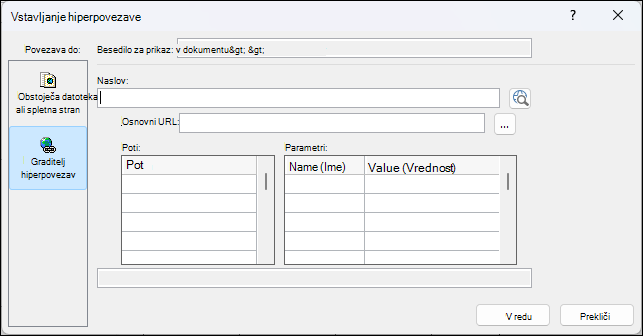
Naredite nekaj od tega:
Dodajanje preprostega URL-ja
Želite, da se ista spletna stran prikaže za vsak zapis v obrazcu. Spletna stran je na primer spletno mesto pomoči ali dodatne informacije za uporabnika.- Izberite Brskaj po spletu na desni strani polja z naslovom.
- Ko se želena stran odpre v spletnem brskalniku, kopirajte naslov iz naslovne vrstice in nato zaprite brskalnik.
- V pogovornem oknu »Vstavljanje hiperpovezave « izberite »V redu«.
Dodajanje URL-ja z nizom poizvedbe
Želite prikazati drugo spletno stran za vsak zapis v obrazcu. Uporabite lahko niz poizvedbe, ki parametrom dodeli vrednosti. Spletna stran je na primer preslikava, ki se spreminja glede na polja z naslovom v posameznem zapisu.Izberite Brskaj po spletu na desni strani polja z naslovom.
V spletnem brskalniku odprite stran, ki jo želite prikazati v kontrolniku.
V pogovornem oknu Vstavljanje hiperpovezave prilepite naslov URL v polje Naslov in nato pritisnite tipko TAB.
Access izbriše polje »Naslov « in razčleni (ali razčleni) naslov v ustrezna polja: osnovni spletni naslov,poti in parametri. Celoten naslov URL je prikazan v polju na seznamih Poti in Parametri.Če želite nastaviti kontrolnik za brskalnik Edge tako, da se njegov naslov URL spreminja glede na podatke, ki so prikazani na obrazcu, zamenjajte ustrezne dele naslova URL z izrazi, ki se nanašajo na ustrezne kontrolnike v obrazcu. Vsak del zamenjate tako:
- Kliknite pot ali parameter, ki ga želite zamenjati, in nato gumb »Zgradi«
 .
. - Če seznami elementov v pogovornem oknu »Graditelj izrazov« niso prikazani, kliknite »Več >> «, da jih prikažete.
- Na seznamih z elementi poiščite kontrolnik s podatki, ki jih želite zamenjati s to potjo ali parametrom, in ga nato dvokliknite, da ga dodate v polje z izrazom.
- Če obstaja še več izračunov, pri katerih je treba uporabiti to vrednost, dodajte potrebne operaterje in izraze in nato kliknite V redu, da zaprete graditelja izrazov.
Če želite več informacij o ustvarjanju izrazov, glejte »Uporaba Accessovih izrazov«.
- Kliknite pot ali parameter, ki ga želite zamenjati, in nato gumb »Zgradi«
V pogovornem oknu »Vstavljanje hiperpovezave « izberite »V redu«.
Osnovni spletni naslov, poti in parametre lahko vnesete neposredno v polja. Če želite več informacij o ustvarjanju zemljevidov Bing, glejte dokumentacijo storitve Zemljevidi Bing.
Iskanje lokalnih Files
Če se želite namesto spletne strani premakniti v lokalno datoteko, morate uporabiti predpono https://msaccess.localhost pred potjo datoteke v naslovu. Primer: https://msaccess.localhost/C:\Users\user\Documents\test.html
Opomba
Krmarjenje med spletnimi stranmi in lokalnimi stranmi ni dovoljeno v nobeno smer.
Lastnost zaupanja vrednih domen
Krmarjenje prek povezav in samodejne preusmeritve s strani, ki je trenutno prikazana v brskalniku, je privzeto blokirano. Če želite omogočiti to krmarjenje, lahko določite ime tabele ali ime poizvedbe v lastnosti »Zaupanja vredne domene« na listu z lastnostmi. V tem primeru morajo prvi izhodni stolpec tabele ali poizvedbe vsebovati URL-je, do katerih želite brskalniku omogočiti povezavo in samodejno preusmerjanje. To je zlasti uporabno za strani, ki samodejno preusmerjajo na stran za prijavo, ki ne obstaja v isti domeni.
Spreminjanje položaja in velikosti kontrolnika brskalnika Edge
Ko boste kontrolnik za brskalnik Edge prvič vstavili v obrazec, bo morda zasedel precej majhno celico v postavitvi. V večini primerov boste morali prilagoditi postavitev, da boste prikazali kar največ spletne strani. Najbolje je, da najprej združite celico, v kateri je kontrolnik, s sosednjimi praznimi celicami:
- Izberite celico, v kateri je kontrolnik brskalnika za Edge.
- Pridržite tipko CTRL in nato izberite vse prazne sosednje celice, ki naj jih zasede kontrolnik.
- Na zavihku »Razporedi « v skupini »Spoji/Razdeli« kliknite »Spoji«.
- Velikost ustvarjene celice spremenite tako, da jo izberete in povlečete njene robove do želene velikosti.
Spreminjanje vira kontrolnika za brskalnik Edge
Ko ste v obrazec dodali kontrolnik brskalnika Edge, boste morda morali spremeniti še njegov vir (URL). Po naslednjem postopku odprite pogovorno okno Vstavljanje hiperpovezave, da boste lahko naredili spremembe.
- V podoknu za krmarjenje z desno tipko miške kliknite obrazec, ki vsebuje kontrolnik brskalnika za Edge, in nato kliknite »Pogled postavitve«.
- Izberite kontrolnik brskalnika Edge in nato v skupini »Orodja« kliknite »List zlastnostminačrta postavitve> obrazca«.
- Na zavihku »Vse « ali »Podatki « na listu z lastnostmi izberite lastnost vira kontrolnika in nato kliknite »Zgradi«.
- V pogovornem oknu Vstavljanje hiperpovezave naredite želene spremembe delov naslova URL in nato kliknite V redu.
Pregled predmetnega modela kontrolnika brskalnika Edge
Če želite izvedeti več o vseh lastnostih predmetnega modela za nadzor brskalnika Edge , glejte Predmet EdgeBrowserControl (Access)