
Včasih je pisanje izraza lahko zastrašujoče. Toda Expression Builder to veliko olajša. Izrazi imajo veliko komponent ali »gibljivih delov«: funkcije, operatorje, konstante, identifikatorje in vrednosti. Uporabite graditelja izrazov, da hitro poiščete te komponente in jih natančno vstavite. Graditelj izrazov lahko uporabite na dva načina: uporabite polje Graditelj izrazov, ki je morda vse, kar potrebujete, ali uporabite razširjeni graditelj izrazov, ko je izraz bolj zapleten.
V tem članku
- Najprej najprej, kako ga najdem?
- Oglejte si ga v akciji
- Uporaba polja »Graditelj izrazov«
- Uporaba razširjenega graditelja izrazov
- Primer po korakih
Najprej najprej, kako ga najdem?
Čeprav je graditelj izrazov na voljo na številnih mestih v Accessu, je najbolj dosleden način za njegov prikaz, da se osredotočite na polje z lastnostmi, ki prevzame izraz, na primer Vir kontrolnika ali Privzeta vrednost, in nato kliknete Graditelj izrazov ali pritisnete CTRL+F2.
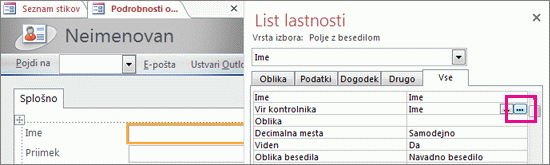
V makru kliknite  .
.
Nasvet Če v meniju vidite besedni izraz , ga lahko kliknete, da zaženete graditelja izrazov.
Oglejte si ga v akciji
V tem videoposnetku je prikazano, kako z graditeljem izrazov ustvarite pogost izraz za izračunano polje.
Uporaba polja »Graditelj izrazov«
Polje Graditelj izrazov vam omogoča hitrejše in natančnejše ustvarjanje izrazov s pametnimi orodji in informacijami, ki upoštevajo kontekst. Če je prikazan razširjeni graditelj izrazov, kliknite Manj >> , da prikažete polje Graditelj izrazov.
IntelliSense in hitri namigi
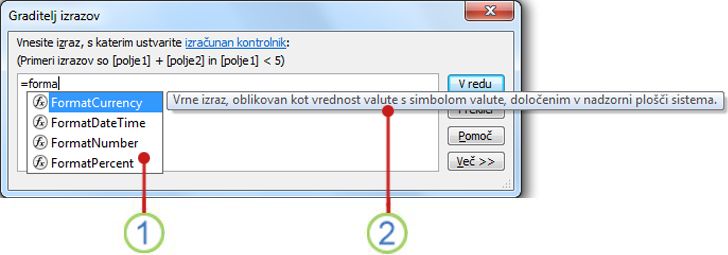
1 IntelliSense dinamično prikaže možne funkcije in druge identifikatorje, ko vnašate izraz.
Takoj, ko začnete vnašati identifikator ali ime funkcije, IntelliSense prikaže spustni seznam možnih vrednosti. Nadaljujete lahko s tipkanjem ali pa dvokliknete pravilno vrednost na seznamu, da jo dodate v izraz. Lahko pa s puščičnimi tipkami navzgor in navzdol izberete želeno vrednost, nato pa pritisnete tipko TAB ali ENTER, da jo dodate v izraz. Če na primer začnete vnašati besedo »Oblika«, so na seznamu IntelliSense prikazane vse funkcije, ki se začnejo z »Oblika«.
Nasvet Če želite skriti spustni seznam IntelliSense, pritisnite ESC. Če ga želite znova prikazati, pritisnite CTRL + PRESLEDNICA.
2 Hitri namigi prikažejo kratek opis izbranega elementa.
Ko je prikazan seznam IntelliSense, se desno od trenutno izbranega elementa prikaže kratek opis ali hitri namig. Prvi element seznama je privzeto izbran, vendar lahko izberete kateri koli element na seznamu za ogled njegovega hitrega namiga. S hitrim namigom ugotovite namen funkcije ali kakšen je kontrolnik oz. kakšne so lastnosti elementa.
Hitre informacije in pomoč
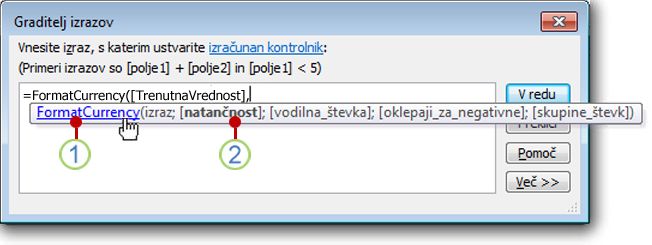
1 S hitrimi informacijami prikažite sintakso funkcije in kliknite ime funkcije, da odprete temo pomoči o funkciji.
Med vnašanjem funkcije v izraz funkcija »Hitre informacije« prikaže sintakso funkcije, tako da točno veste, kateri argumenti so zahtevani za funkcijo.
2 Neobvezni argumenti so v oglatih oklepajih ([]). Argument, ki ga trenutno vnašate, je prikazan kot krepko besedilo. Oglatih oklepajev, ki označujejo izbirne argumente, ne zamenjujte z oglatimi oklepaji, ki obdajajo identifikatorje v dejanski izraz.
Uporaba razširjenega graditelja izrazov
Z razširjenim graditeljem izrazov lahko poiščete in vstavite funkcije, operatorje, konstante in identifikatorje (na primer imena polj, tabele, obrazce in poizvedbe), s čimer prihranite čas in zmanjšate število napak. Če vidite le polje Graditelj izrazov, kliknite Več, >> da si ogledate razširjen graditelj izrazov, .
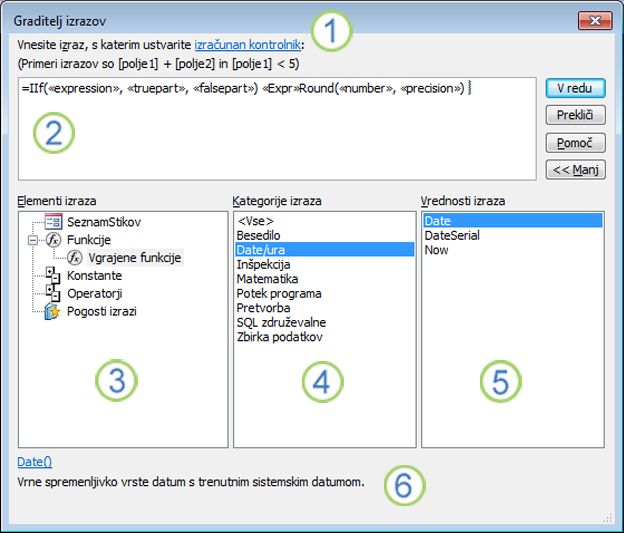
1 Uporabite navodila in povezavo do pomoči, da pridobite informacije o kontekstu, v katerem vnašate izraz.
2 V polje Graditelj izrazov vnesite izraz tukaj ali pa samodejno dodajte elemente izraza tako, da dvokliknete elemente na spodnjih seznamih. Ti seznami delujejo skupaj kot hierarhija, ki vam pomaga pri prikazovanju želene komponente izraza na ravni z več podrobnostmi.
3Na seznamu Elementi izraza kliknite vrsto elementa, če si želite ogledati njegove kategorije na seznamu Kategorije izrazov .
Na seznamu Elementi izraza so prikazani elementi najvišje ravni, ki so na voljo za ustvarjanje izraza, kot so predmeti zbirke podatkov, funkcije, konstante, operatorji in pogosti izrazi. Vsebina tega seznama se razlikuje glede na kontekst, v katerem ste. Če na primer vnašate izraz v lastnost Vir kontrolnika obrazca, so na seznamu drugačni elementi, kot če vnašate izraz v lastnost Veljavnostno pravilo tabele.
Nasvet Če želite uporabiti vnaprej ustvarjene izraze, vključno s prikazom številk strani, trenutnega datuma ter trenutnega datuma in ure, izberite Pogosti izrazi.
4 Na seznamu Kategorije izrazov kliknite kategorijo, da si ogledate njene vrednosti na seznamu Vrednosti izrazov . Če na seznamu Vrednosti izrazov ni vrednosti, dvokliknite element kategorije, da ga dodate v polje Graditelj izrazov.
Seznam Kategorije izrazov vsebuje določene elemente ali kategorije elementov za izbor, ki ga naredite na seznamu Elementi izraza . Če na primer kliknete Vgrajene funkcije na seznamu Elementi izraza , se na seznamu Kategorije izrazov prikažejo kategorije funkcij.
5Na seznamu Vrednosti izrazov dvokliknite vrednost, da jo dodate v polje Graditelj izrazov.
Na seznamu Vrednosti izrazov so prikazane vrednosti, če obstajajo, za elemente in kategorije, ki ste jih predhodno izbrali. Če ste na primer kliknili Vgrajene funkcije na seznamu Elementi izraza in nato kliknili kategorijo funkcije na seznamu Kategorije izrazov , so na seznamu Vrednosti izrazov prikazane vse vgrajene funkcije za izbrano kategorijo.
6 Če si želite ogledati pomoč in informacije o izbrani vrednosti izraza, če so na voljo, kliknite povezavo.
Primer po korakih
V tem primeru je prikazano, kako lahko uporabite elemente izraza, kategorije in vrednosti v razširjenem graditelju izrazov za ustvarjanje izraza.
Kliknite elemente na seznamu Elementi izraza , na primer Funkcije in nato Vgrajene funkcije.
Kliknite kategorijo na seznamu Kategorije izrazov , na primer Potek programa.
Dvokliknite element na seznamu Vrednosti izrazov , na primer IIf , ki je dodan v polje Graditelj izrazov:
IIf (<<expression>>, <<truepart>>, <<falsepart>>)Besedilo označbe mesta je označeno s kotnimi oklepaji
(<< >>).Zamenjajte morebitno besedilo označbe mesta z veljavnimi vrednostmi argumenta. Vrednosti lahko vnesete ročno ali nadaljujete z izbiro elementa s treh seznamov.
Če si želite ogledati temo pomoči, ki vsebuje več informacij o veljavnih argumentih za funkcijo, izberite funkcijo na seznamu Vrednosti izraza in nato kliknite povezavo na dnu graditelja izrazov.
Če izraz vsebuje druge elemente, jih je mogoče ločiti z naslednjo označbo mesta:
<<Expr>>Zamenjajte to označbo mesta, da bo celoten izraz veljaven.