

Pomočnik za dostopnost omogoča, da je vaš s dostopen vsem. Naučili se boste, kako s pomočnikom za osebe s posebnimi težavami in obvestili na platnu preverite, ali so v dokumentu težave s pripomočki za osebe s posebnimi potrebami.
V tej temi
- Prejemanje obvestil o težavah s posebnimi potrebami v Wordovem dokumentu med pisanjem
- Obvestilo o težko berljivem kontrastu besedila
- Obvestilo o manjkajočem nadomestnem besedilu
- Funkcije ne morete najti?
Prejemanje obvestil o težavah s posebnimi potrebami v Wordovem dokumentu med pisanjem
Med delom na Wordovem dokumentu prejemajte obvestila o težavah s posebnimi potrebami v realnem času, da jih lahko ustrezno obravnavate.
Funkcija obvestil na platnu vas obvesti, kdaj pride do težav s dostopnostjo, kot so težko berljiva barva besedila z nizkim kontrastnim razmerjem ali slike brez opisov.
- Če želite preveriti dostopnost dokumenta, pritisnite Alt+R, da razširite zavihek Pregled.
- Pritisnite tipke A+1 , da odprete spustni meni Preveri dostopnost v skupini Pripomočki za osebe s posebnimi potrebami.
- Pritisnite A, da izberete možnost Preveri dostopnost, da preverite obvestila o težavah s posebnimi potrebami.
Če želite izvedeti več o pomočniku za pripomočke za osebe s posebnimi osebami s posebnimi potrebami, glejte Izboljšanje pripomočkov za osebe s posebnimi potrebami v dokumentih.
Obvestilo o težko berljivem kontrastu besedila
Če barva besedila ni ustrezno v nasprotju z barvo ozadja, vas bo opozorila ikona za dostopnost.
- Izberite ikono
 za osebe s posebnimi potrebami na platnu. Odpre se pojavno okno z več informacijami in načinom, kako jo popraviti.
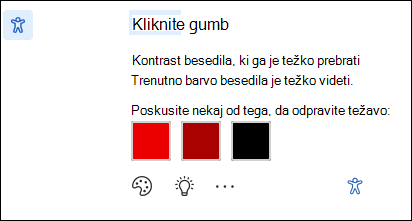
Če želite odpraviti težavo, se pomaknite do priporočenih sprememb in izberite eno.
Opomba
Potrdite lahko tudi polje Samodejno odpravi podobne težave, da samodejno odpravite podobne težave.
Če želite izvedeti več o težavi in izboljšati dostopnost dokumenta, izberite ikono Pokaži nasvet za učenje .

- Če želite prezreti težavo, izberite gumb Prezri.
- Izberite možnost Več barve pisave , da poskusite izbrati druge barvne možnosti.
- Če želite izklopiti priporočila za pripomočke za osebe s posebnimi potrebami, izberite možnost Več. Nato izberite priporočila za izklop pripomočkov za osebe s posebnimi potrebami.
Obvestilo o manjkajočem nadomestnem besedilu
Če slike nimajo nadomestnega besedila, boste na levem robu Word dokumenta našli ikono za obvestilo o dostopnosti.
- Pomaknite se do ikone za pripomočke za osebe s posebnimi potrebami in jo izberite, prikaže se kartica z več informacijami o težavi in načinom, kako jo odpraviti.
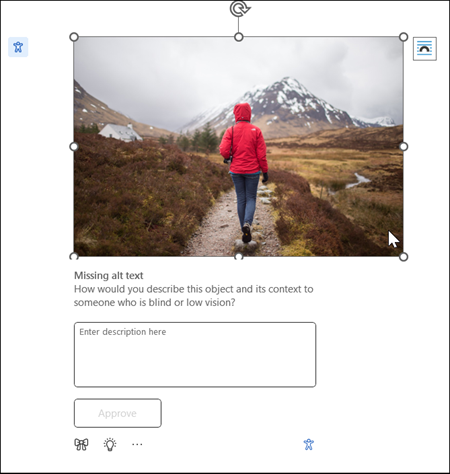
- Sliki zagotovite nadomestno besedilo ali preprosto odobrite samodejno ustvarjeno nadomestno besedilo, če natančno opisuje vsebino in namen slike.
- Za čisto dekorativne slike, ki ne prenašajo bistvenih informacij, jih označite kot dekorativne z ikono
 gumb, da zagotovite, da bralniki zaslona ustrezno preskočijo slike, kar izboljša dostopnost.
 - Za več informacij o tem, kako napisati učinkovito nadomestno besedilo, pojdite na Vse, kar morate vedeti za pisanje učinkovitega nadomestnega besedila
Funkcije ne morete najti?
Funkcijo lahko omogočite ali onemogočite z možnostjo Nastavitve dostopnosti. V ta namen
- V meniju traku odpritemožnostidatoteke

- V razdelku Pripomočki za osebe s posebnimi potrebami preverite možnost »Pokaži mi možnosti za ustvarjanje dostopnih dokumentov«.
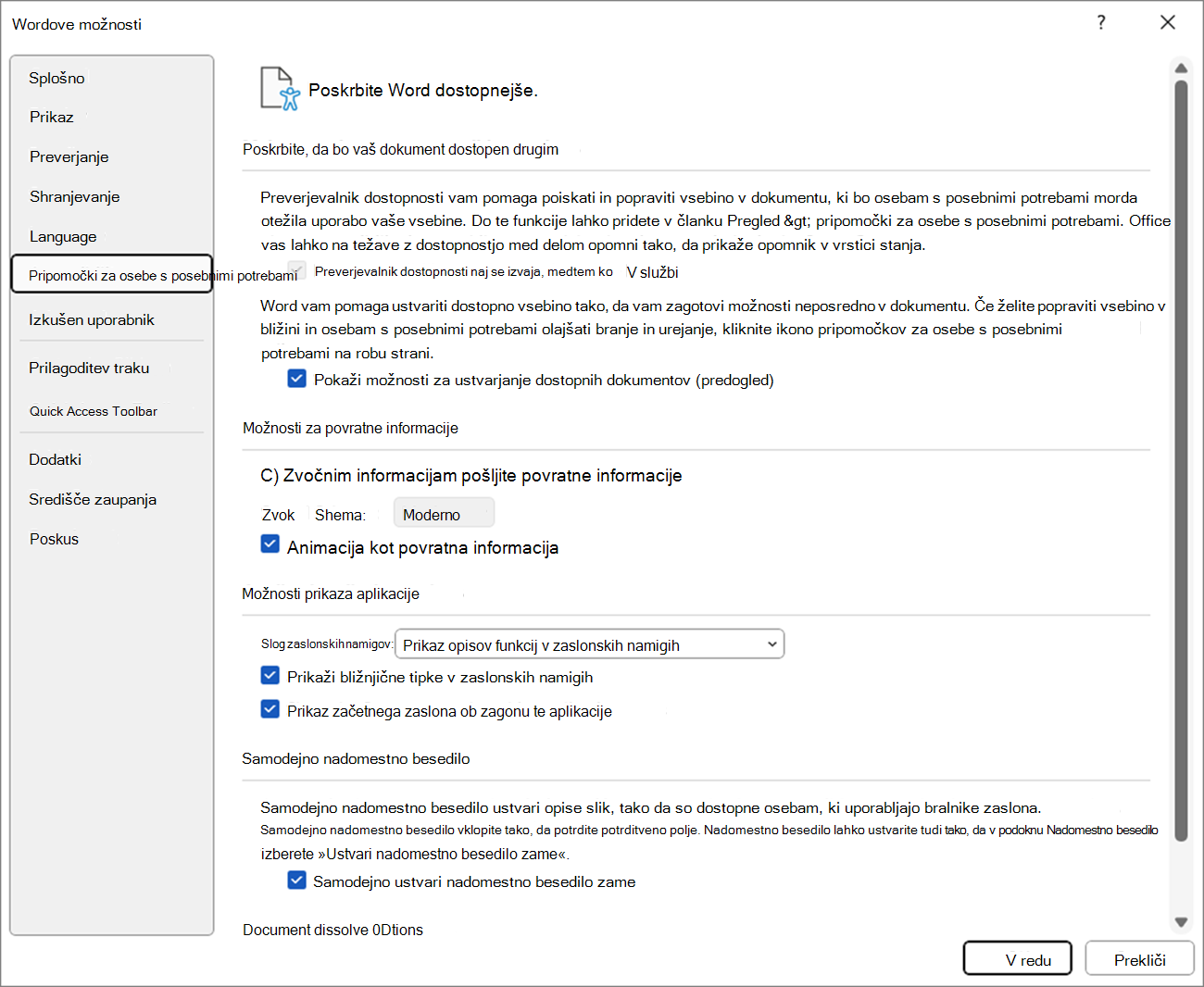
- Izberite gumb V redu , da posodobite nastavitve.
Glejte tudi
Omogočanje dostopnosti do Wordovih dokumentov za osebe s posebnimi potrebami