SharePoint v okolju Microsoft 365 omogoča preprosto dodajanje nadomestnega besedila za vse večpredstavnostne vsebine. Nadomestno besedilo je eden od prvih korakov do dostopnosti celotnega dokumenta. Slabovidnim uporabnikom pomaga pri seznanjanju z vsebino slik, posnetki zaslonov, grafikoni, videoposnetki in še z marsičim. Gluhi uporabniki uporabljajo prepise besedil za dostop do vsebine v videoposnetkih ali zvočnih datotekah.
V tej temi
- Dodajanje slike z nadomestnim besedilom
- Dodajanje videa v spletni gradnik za predstavnost
- Vdelava zvočne datoteke v stran
Dodajanje slike z nadomestnim besedilom
Če uporabljate fotografije, slike, slikovne izrezke ali zvok, morate spoštovati avtorske pravice. Pri slikah si lahko pomagate z licenčnim filtrom v storitvi Bing.
Za odpiranje traku Urejanje in vnos načina Uredi na strani, ki jo želite urediti, izberite povezavo Urejanje.
Postavite fokus na mesto, kjer želite prikazati sliko.
Za odpiranje pogovornega okna Prenesi sliko na zavihku Vstavljanje odprite skupino Slika in izberite Iz računalnika.

Namig
Če želite vstaviti sliko iz interneta tako, da prilepite URL slike, izberite Z naslova. Če želite vstaviti sliko iz SharePointa na spletnem mestu Microsoft 365, izberite Iz SharePointa.
Izberite datoteko in nato ciljno mapo na spletnem mestu storitve SharePoint v okolju Microsoft 365 (privzeta izbira je mapa » Sredstva mesta «) ter vključite morebitne opombe o drugi različici slike.
Če želite vstaviti sliko in aktivirati zavihek Slika , izberite V redu.

Namig
Zavihek Slika je viden le, če je izbrana slika.
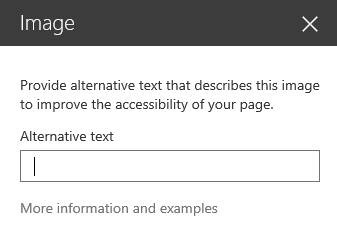
Pomaknite se v polje Nadomestno besedilo na zavihku Slika in vnesite nadomestno besedilo za sliko.
Ko končate, kliknite Shrani.
Namigi za boljšo dostopnost vsebine
- Nadomestno besedilo mora biti kratko, vendar opisno.
- Dobro nadomestno besedilo poslušalca obvešča, zakaj je slika pomembna.
Če želite več informacij o nadomestnem besedilu, vključno s primeri in povezavami do dodatnih informacij, obiščite stran z nadomestnim besedilom WebAIM .
Dodajanje videa v spletni gradnik za predstavnost
Vsakič ko dodate video na stran, se prepričajte, da ste vključili napise in zvočne opise vsebine. Napisi omogočajo seznanitev z vsebino za uporabnike s težavami s sluhom in zagotavljajo pomoč tujim govorcem, ki si ogledajo video.
Če želite omogočiti dostop do zvočnega posnetka za gluhe uporabnike, ustvarite prepis in ga omogočite skupaj z zvočno datoteko.
Za odpiranje traku Urejanje in vnos načina Uredi na strani, kjer želite prikazati video, izberite povezavo Urejanje.
Postavite fokus na mesto, kjer želite prikazati video.
Za odpiranje pogovornega okna Prenašanje predstavnosti na zavihku Vstavljanje odprite skupino Video- in zvočni posnetki in izberite Iz računalnika.

Namig
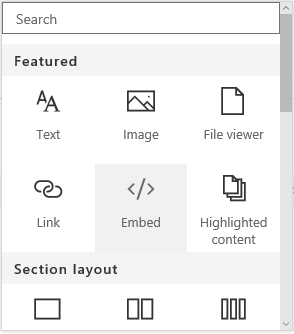
Če želite vstaviti datoteko iz interneta, izberite Z naslova in prilepite URL. Če želite vstaviti zvok ali videoposnetek iz storitve SharePoint na spletnem mestu storitve Microsoft 365, izberite Iz SharePointa. Če želite dodati vdelano kodo z mest, kot je YouTube ali Vimeo, izberite Vdelava.
Izberite datoteko in nato ciljno mapo v SharePointu na spletnem mestu okolja Microsoft 365 (privzeta izbira je mapa » Sredstva mesta «) ter vključite morebitne upoštevne opombe o drugi različici datoteke.
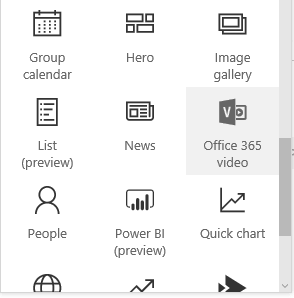
Če želite vstaviti video v komponento predstavnostnega dela in aktivirati zavihka » Predstavnost « in »Spletni gradnik «, izberite »V redu«.
Namig
Zavihek Predstavnost je viden samo, ko je izbrana predstavnostna datoteka.
Odprite zavihek Spletni gradnik in izberite Lastnosti spletnega gradnika. Prikaže se podokno z lastnostmi spletnega gradnika za predstavnost .

V polje Naslov vnesite naslov.
Pomaknite se navzdol in odprite ploščo Dodatno.
V polje Opis vnesite kratek opis zvočne datoteke ali videodatoteke.
Če želite uporabiti spremembe za spletni gradnik za predstavnost, se pomaknite na konec in izberite »Uporabi«.
Ko končate, izberite Shrani, da shranite spremembe na tej strani.
Vdelava zvočne datoteke v stran
V teh navodilih je opisano, kako na spletno stran postavite veliko manjšo, osnovnejšo vrstico s kontrolniki. Ta vrstica s kontrolniki je najbolj primerna za zvočne datoteke, kot so poddaje, v katerih bi bil polni spletni gradnik za predstavnost prevelik.
Prenesite zvočno datoteko in datoteko s prepisom v svojo mapo Osnovna sredstva mesta.
- Če želite odpreti meni »Nastavitve «, v zgornjem desnem kotu izberite ikono »Nastavitve «.
- Izberite povezavo Vsebina mesta.
- Pomaknite se v mapo Osnovna sredstva mesta.
- Povlecite zvok in datoteko s prepisom v mapo.

- Pridobite URL-je za datoteke. Če želite odpreti meni datoteke z dejanji, ob imenu datoteke izberite tri pike. Kopirajte povezavo v meniju z dejanji in jo prilepite v drugo datoteko. To povezavo boste potrebovali pozneje, in sicer v vdelani kodi zvoka.
Za odpiranje traku Urejanje in vnos načina Uredi na strani, kjer želite prikazati video, izberite povezavo Urejanje.
Postavite fokus na mesto, kjer želite prikazati video.
Za odpiranje pogovornega okna Vdelava na zavihku Vstavljanje odprite skupino Video- in zvočni posnetki in izberite Vdelava.
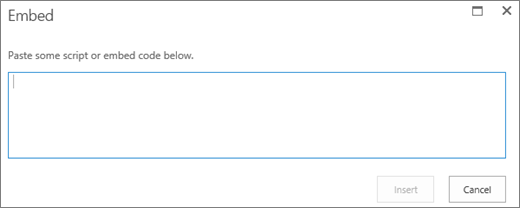
Prilepite vdelano kodo v polje, pri čemer mora biti URL zvočne datoteke za »src = « in med narekovaji.
<audio src="your-audio-file-URL-here.mp3"controls="controls"></audio>
Ta koda postavi vrstico s kontrolniki za predstavnost na stran. V vrstici lahko uporabniki začnejo in ustavijo predvajanje.Namig
Če vdelana koda ni pravilno oblikovana ali kaže na mesto datoteke, ki ne obstaja, gumb »Vstavi« ne bo aktiven.
Ko končate, izberite »Vstavljanje «, da postavite kontrolnik za zvok na stran. Vdelani kontrolnik za zvok je podoben temu:

Postavite fokus na konec izrezka kontrolnika za zvok in, če se želite premakniti v naslednjo vrstico, pritisnite tipko Enter.
Vstavite povezavo do datoteke z zvočnim prepisom.
Če želite odpreti pogovorno okno Izberite sredstvo, na zavihku Vstavljanje izberite Povezava in Iz SharePointa.
Izberete datoteko z zvočnim prepisom in pritisnite Vstavi. Tako vstavite hiperpovezavo z imenom datoteke kot besedilo povezave.
Postavite fokus v povezavo, in sicer tik pred zadnjim znakom v imenu datoteke. Počasi pritiskajte tipko Backspace, če želite odstraniti vse znake, razen prvega in zadnjega znaka v imenu datoteke.
Namig
Na ta način ohranite celovitost povezave in ohranite kazalec točno na želenem mestu, da lahko spreminjate besedilo povezave.
Vnesite želeno besedilo za povezavo. Na primer, za zvočni prepis vnesite Ogled zvočnega prepisa.
Izbrišite preostale znake imena datoteke.
Ko končate, na vrhu strani kliknite Shrani, da shranite vse spremembe.
Povezane informacije
Viri za ustvarjanje dostopnih spletnih mest v storitvi SharePoint Online