Veliko uporabnikov ugotovi, da lahko učinkoviteje delajo z zunanjo tipkovnico z bližnjicami na tipkovnici za Microsoft Visio. Bližnjice na tipkovnici so za gibalno omejene ali slabovidne uporabnike lažje za uporabo kot zaslon na dotik in so osnovna nadomestna možnost za miško.
Opomba
- Bližnjice iz te teme se nanašajo na ameriško razporeditev tipkovnice. Tipke za druge razporeditve tipkovnic morda ne bodo povsem ustrezale tistim na ameriški.
- Znak plus (+) v bližnjici pomeni, da morate hkrati pritisniti več tipk.
- Znak vejice (,) v bližnjici pomeni, da morate pritisniti več tipk v vrstnem redu.
V tem članku so opisane bližnjice na tipkovnici v programu Microsoft Visio v sistemu Windows.
Opomba
Če želite hitro poiskati bližnjico v tem članku, lahko uporabite iskanje.
Pritisnite Ctrl+F in vnesite besede, ki jih želite poiskati.
V tem članku
Najpogosteje uporabljene bližnjice
V tej tabeli so navedene najpogosteje uporabljene bližnjice v Visiu.
| Dejanje |
Pritisnite |
| Kroženje fokusa med levim okvirjem, risbo in oblikami v risbi, ki vsebujejo podatke o oblikah, ter hiperpovezavami in naslovno vrstico |
Tab (naprej) ali Shift+Tab (nazaj) |
| Vstop v celozaslonski način. |
F5 |
| Zapiranje celozaslonskega pogleda. |
Esc |
| Odpiranje zavihka » Osnovno « na traku |
Alt+H |
| Odpiranje pogovornega okna Besedilo |
F11 |
| Odpiranje podokna opravil Oblikovanje oblike. |
F3 |
| Združevanje izbranih oblik |
Ctrl+G ali Ctrl+Shift+G |
| Pošiljanje izbrane oblike v ospredje |
Ctrl+Shift+F |
| Izbira orodja »Kazalec« |
Ctrl+1 |
| Izberite orodje za besedilo. |
Ctrl+2 |
| Izbira orodja »Blok besedila« |
Ctrl+Shift+4 |
| Premikanje med matricami oblik v šabloni |
Puščične tipke |
Na vrh strani
Krmarjenje v Visiu
Premikanje v celozaslonskem načinu
S temi bližnjicami na tipkovnicami se premikate med Visiom in drugo aplikacijo ali stranjo, ko uporabljate celozaslonski pogled.
| Dejanje |
Tipke |
| Vstop v celozaslonski način. |
F5 |
| Zapiranje celozaslonskega pogleda. |
Esc |
| Odpiranje naslednje strani v risbi |
Page down |
| Vrnitev na prejšnjo stran v risbi |
Page up |
Na vrh strani
Pomikanje po risbi na spletni strani
| Dejanje |
Pritisnite |
| Kroženje fokusa med levim okvirjem, risbo in oblikami v risbi, ki vsebujejo podatke o oblikah, ter hiperpovezavami in naslovno vrstico |
Tab (naprej) ali Shift+Tab (nazaj) |
| Aktiviranje hiperpovezave za obliko ali hiperpovezave na risbi, na kateri je fokus |
Enter |
Na vrh strani
Premikanje v besedilu ali celicah
| Dejanje |
Pritisnite |
| Pomik za en znak v levo |
Puščična tipka levo |
| Pomik za en znak v desno |
Puščična tipka desno |
| Pomik za eno vrstico navzgor |
Puščična tipka gor |
| Pomik za eno vrstico navzdol |
Puščična tipka dol |
| Pomik za eno besedo levo |
Ctrl+puščična tipka levo |
| Premakniti se za eno besedo v desno |
Ctrl+puščična tipka desno |
| Premik na konec vrstice. |
End |
| Premik na začetek vrstice. |
Home |
| Pomik za en odstavek navzgor |
Ctrl+puščična tipka gor |
| Pomik za en odstavek navzdol |
Ctrl+puščična tipka dol |
| Pomik na konec polja z besedilom |
Ctrl+End |
| Premakniti se na začetek polja z besedilom |
Ctrl+Home |
Na vrh strani
Premikanje po traku
Pritisnite tipko Alt.
Namigi za tipke so prikazani kot črke nad vsako možnostjo, ki je na voljo v trenutnem pogledu.
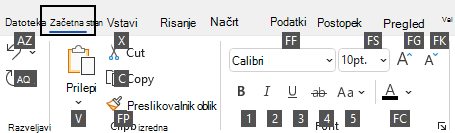
Na tipkovnici pritisnite tipko, ki ustreza črki, prikazani v namigu za tipko nad možnostjo, ki jo želite uporabiti. Glede na črko, ki jo pritisnete, se lahko prikažejo še dodatni namigi za tipke.
Pritiskajte tipke, ki ustrezajo črkam, dokler ne dosežete želene možnosti ali kontrolnika in jo aktivirate.
V nekaterih primerih je treba najprej izbrati črko skupine, ki vsebuje možnost. Pritisnite na primer Alt+,H, F, S, da odprete polje s seznamom velikosti v skupini »Pisava«.
Opomba
Če želite preklicati katero koli dejanje in skriti namige za tipke, pritisnite tipko Alt.
Na vrh strani
Urejanje in oblikovanje besedila
| Dejanje |
Tipke |
| Odpiranje zavihka » Osnovno « na traku |
Alt+H |
| Odpiranje pogovornega okna Besedilo |
F11 |
| Odpiranje podokna opravil Oblikovanje oblike. |
F3 |
| Preklapljanje med vklopom ali izklopom krepkega oblikovanja |
Ctrl+B |
| Vklop ali izklop ležečega oblikovanja |
Ctrl+I |
| Preklapljanje med vklopom ali izklopom podčrtanega oblikovanja |
Ctrl + U |
| Vklop ali izklop dvakrat podčrtanega preklapljanja |
Ctrl+Shift+D |
| Vklop ali izklop načina velikih črk |
Ctrl+Shift+A |
| Vklop ali izklop načina pomanjšanih velikih črk |
Ctrl+Shift+K |
| Preklapljanje med vklopom ali izklopom podpisanega oblikovanja |
Ctrl+enačaj (=) |
| Vklop ali izklop oblikovanja nadpisanega besedila |
Ctrl+Shift+enačaj (=) |
| Povečanje velikosti pisave v izbranem besedilu |
Ctrl+Shift+desni lomljeni oklepaj (>) |
| Zmanjšati velikost pisave označenega besedila |
Ctrl+Shift+levi lomljeni oklepaj (<) |
| Premik na naslednji znak. |
Puščična tipka desno |
| Premik na prejšnji znak. |
Puščična tipka levo |
| Premik na naslednjo vrstico besedila |
Puščična tipka dol |
| Premik na prejšnjo vrstico besedila |
Puščična tipka gor |
| Premik na naslednjo besedo |
Ctrl+puščična tipka desno |
| Premik na prejšnjo besedo |
Ctrl+puščična tipka levo |
| Premik na naslednji odstavek. |
Ctrl+puščična tipka dol ali gor |
| Premik na prejšnji odstavek. |
Ctrl+puščična tipka gor |
| Izbira vsega besedila v bloku besedila. |
Ctrl + A |
| Izbira naslednjega znaka |
Shift+puščična tipka desno |
| Izbira prejšnjega znaka |
Shift+puščična tipka levo |
| Izbira naslednje besede |
Ctrl+Shift+puščična tipka desno |
| Izbira prejšnje besede |
Ctrl+Shift+puščična tipka levo |
| Izbira naslednje vrstice |
Shift+puščična tipka dol |
| Izberite prejšnjo vrstico. |
Shift+puščična tipka gor |
| Izbira naslednjega odstavka |
Ctrl+Shift+puščična tipka dol |
| Izbira prejšnjega odstavka |
Ctrl+Shift+puščična tipka gor ali dol |
| Brisanje prejšnje besede |
Ctrl+Backspace |
| Zamenjava izbranega besedila z višino polja. Če besedilo ni izbrano, zamenja vse besedilo z višino polja za izbrano obliko. |
Ctrl+Shift+H |
Na vrh strani
Poravnava besedila
| Dejanje |
Pritisnite |
| Poravnava besedila levo |
Ctrl+Shift+L |
| Poravnava besedila na sredino |
Ctrl+Shift+C |
| Poravnava besedila desno |
Ctrl + Shift + R |
| Obojestranska poravnava besedila |
Ctrl+Shift+J |
| Navpična poravnava besedila zgoraj |
Ctrl+Shift+T |
| Navpična poravnava besedila na sredino |
Ctrl+Shift+M |
| Navpična poravnava besedila spodaj |
Ctrl+Shift+V |
Na vrh strani
Uporaba funkcij zataknitve & lepila
| Dejanje |
Tipke |
| Odpiranje pogovornega okna Pripni in prilepi |
Alt+F9 |
Na vrh strani
Združevanje, vrtenje in zrcaljenje oblik
| Dejanje |
Pritisnite |
| Združevanje izbranih oblik |
Ctrl+G ali Ctrl+Shift+G |
| Razdruževanje oblik v izbrani skupini |
Ctrl+Shift+U |
| Pošiljanje izbrane oblike v ospredje |
Ctrl+Shift+F |
| Pošiljanje izbrane oblike v ozadje |
Ctrl+Shift+B |
| Vrtenje izbrane oblike v levo |
Ctrl + L |
| Vrtenje izbrane oblike v desno |
Ctrl + R |
| Vodoravno zrcaljenje izbrane oblike |
CTRL+H |
| Navpično zrcaljenje izbrane oblike |
Ctrl + J |
| Odpiranje pogovornega okna Poravnaj oblike za izbrano obliko |
F8 |
Na vrh strani
Prikaz oken za risanje
| Dejanje |
Pritisnite |
| Prikaz navpično razpostavljenih odprtih oken za risanje |
Shift+F7 |
| Prikaz vodoravno razpostavljenih odprtih oken za risanje |
Ctrl+Shift+F7 |
| Prikaz odprtih oken za risanje tako, da je viden naslov vsakega okna |
Alt+F7 ali Ctrl+Alt+F7 |
Na vrh strani
| Dejanje |
Tipke |
| Vklop ali izklop preslikovalnika oblik |
Ctrl+Shift+P |
| Izbira orodja »Kazalec« |
Ctrl+1 |
| Izberite orodje »Povezovalnik «. |
Ctrl+3 |
| Izberite orodje za točke povezave. |
Ctrl+Shift+1 |
| Izberite orodje za besedilo. |
Ctrl+2 |
| Izbira orodja »Blok besedila« |
Ctrl+Shift+4 |
Na vrh strani
| Dejanje |
Tipke |
| Izbira orodja pravokotnik |
Ctrl + 8 |
| Izberite orodje elipse. |
Ctrl + 9 |
| Izberite orodje črta. |
Ctrl+6 |
| Izberite orodje »Lok«. |
Ctrl + 7 |
| Izberite orodje za prostoročno obliko. |
Ctrl+5 |
| Izberite orodje svinčnik. |
Ctrl+4 |
Na vrh strani
Obrezovanje slike
| Dejanje |
Tipke |
| Izberite orodje za obrezovanje. |
Ctrl+Shift+2 |
Na vrh strani
Delo z Visiovimi oblikami in šablonami
Premikanje od oblike do oblike na strani za risanje
| Dejanje |
Pritisnite |
Premikanje od oblike do oblike na strani za risanje. Črtkan pravokotnik predstavlja obliko, na kateri je fokus.
Opomba: Oblik, ki so zaščitene pred izbiranjem ali so na zaklenjeni plasti, ni mogoče premikati. |
Tab (naprej) ali Shift+Tab (nazaj) |
| Izbiranje oblike, na kateri je fokus. |
Enter |
| Izbira več oblik. |
Tabulatorko, da premaknete fokus na prvo obliko, in nato na tipko Enter. Če želite premakniti fokus na drugo obliko, pritisnite in pridržite tipko Shift, pritiskajte tabulatorko, dokler fokus ni na obliki, nato pa pritisnite Enter, da dodate to obliko izboru. Ponovite za vsako obliko, ki jo želite izbrati. |
| Preklic izbire oblike ali premik fokusa na obliko |
Esc |
| Preklapljanje med načinom urejanja besedila in načinom izbiranja oblike za izbrano obliko |
F2 |
| Dreganje izbrane oblike |
Puščične tipke |
Dreganje izbrane oblike po posameznih slikovnih pikah
Opomba: Tipka Scroll Lock mora biti izklopljena. |
Shift+puščične tipke |
Na vrh strani
Delo z matricami oblik na šabloni
| Dejanje |
Pritisnite |
| Premikanje med matricami oblik v šabloni |
Puščične tipke |
| Premik na prvo matrico oblike v vrstici šablone |
Osnovno |
| Premik na zadnjo matrico oblike v vrstici šablone |
End |
| Premik na prvo matrico oblike v stolpcu šablone |
Page up |
| Premik na zadnjo matrico oblike v stolpcu šablone |
Page down |
| Kopiranje izbrane matrice oblike v odložišče |
CTRL+C |
Lepljenje vsebine odložišča v novo šablono
Opomba: Nova šablona mora biti najprej odprta za urejanje. |
Ctrl + V |
| Izbira vseh matric oblik v šabloni |
Ctrl + A |
| Izbere več matric oblik (namesto vseh). |
S puščičnimi tipkami premaknite fokus na prvo matrico oblike. Če želite nato premakniti fokus na drugo matrico oblike, pritisnite in pridržite tipko Shift, pritiskajte puščične tipke, dokler ni fokus na obliki, in pritisnite tipko Enter , da dodate to obliko izboru. Ta postopek ponovite za vsako obliko, ki jo želite izbrati. |
| Izbiranje ali preklic izbire matrice oblike, na kateri je fokus. |
Shift + Enter |
| Preklic izbire vseh matric oblik v šabloni |
Esc |
| Vstavljanje izbrane matrice oblike v risbo |
Ctrl+Enter |
Na vrh strani
Delo s šablonami v načinu urejanja
| Dejanje |
Pritisnite |
| Brisanje izbrane matrice oblike |
Izbriši |
| Izrezovanje izbrane matrice oblike iz šablone po meri in odlaganje v odložišče |
Ctrl+X |
| Preimenovanje izbrane matrice oblike |
F2 |
Na vrh strani
Delo z okni, podokni opravil in pogovornimi okni
Delo s sistemom Windows
| Dejanje |
Pritisnite |
| Preklop na naslednje okno |
Alt+Tab |
| Zapiranje aktivnega okna |
Alt+F4 |
Premik v podokno opravil iz drugega podokna v oknu aplikacije.
Opomba: Če želenega podokna opravil ne morete prikazati tako, da pritiskate tipko F6, pritisnite tipko Alt, da preklopite na trak. |
F6 (Morda boste morali tipko F6 pritisniti večkrat.) |
| Maksimiziranje izbranega okna |
Ctrl+F10 |
| Obnovitev velikosti okna aplikacije Visio po maksimiziranju. |
Ctrl+F5 |
| Kopiranje slike na zaslonu v odložišče. |
Print screen |
| Kopiranje slike izbranega okna v odložišče |
Alt+Print screen |
| Prikaz priročnega menija okna – velja za katero koli okno z ikono v naslovni vrstici (na primer okno »Oblike«) |
Alt+preslednica |
| Odpiranje pogovornega okna Stran |
Shift + F4 |
| Odpiranje pogovornega okna Preuredi strani |
Ctrl+Alt+P |
| Kroženje fokusa med odprtimi risbami |
Ctrl+tabulatorka ali Ctrl+F6 |
| Kroženje fokusa med odprtimi risbami v obratnem vrstnem redu |
Ctrl+Shift+Tab ali Ctrl+Shift+F6 |
| Kroženje fokusa med stranmi v risbi, vključno s prekrivanjem vidnih oznak |
Ctrl+Page Down |
| Kroženje fokusa med stranmi v risbi v obratnem vrstnem redu |
Ctrl+Page Up |
| Izbiranje naslednje ali prejšnje možnosti v podoknu opravil, ko je to aktivno |
Tab ali Shift+Tab |
Na vrh strani
Uporaba podokna s pomočjo
V podoknu za pomoč so prikazane teme in druge vsebine podpore.
| Dejanje |
Tipke |
| Odpiranje podokna pomoči . |
F1 |
| Izbiranje naslednjega elementa v podoknu pomoči |
Tabulatorka |
| Izbiranje prejšnjega elementa v podoknu pomoči |
Shift+Tab |
| Premik na začetno stran pomoči . |
Alt+puščična tipka levo |
| Počasno pomikanje gor ali dol v trenutno prikazani temi pomoči |
Puščična tipka gor ali dol |
| Hitrejše pomikanje gor ali dol v trenutno prikazani temi pomoči |
Page Up ali Page Down |
Na vrh strani
Delo s podokni opravil
| Dejanje |
Tipke |
Premik v podokno opravil iz drugega podokna v oknu aplikacije.
Opomba: Če želenega podokna opravil ne morete prikazati s pritiskom tipke F6, pritisnite tipko Alt, da preklopite na trak, nato pa pritisnite F6, da se premaknete na podokno opravil. |
F6 (Morda boste morali tipko F6 pritisniti večkrat.) |
| Izbiranje naslednje ali prejšnje možnosti v podoknu opravil, ko je to aktivno |
Tab ali Shift+Tab |
| Premikanje med možnostmi v izbranem podmeniju ali premikanje med možnostmi znotraj skupine možnosti v pogovornem oknu. |
Puščična tipka gor ali dol |
| Odpiranje izbranega menija ali izvajanje dejanja, dodeljenega izbranemu gumbu |
Preslednica ali Enter |
| Odpiranje priročnega menija. |
Shift+F10 ali tipka menija Windows |
| Ko je prikazan meni ali podmeni, izberite prvega v meniju ali podmeniju. |
Osnovno |
| Izbiranje zadnjega ukaza v meniju ali podmeniju, ko se prikaže |
End |
Na vrh strani
Plavajoča podokna opravil ali sidranje podoken opravil
- Večkrat zaporedoma pritisnite F6 , da izberete želeno podokno opravil.
-
Pritisnite Alt+preslednico, da odprete meni za to podokno opravil.
- Pritisnite puščično tipko dol , da izberete možnost plavajočega okna , in nato pritisnite tipko Enter.
Na vrh strani
Delo s pogovornimi okni
| Dejanje |
Pritisnite |
| Pomik na naslednjo možnost ali skupino možnosti |
Tabulatorka |
| Pomik na prejšnjo možnost ali skupino možnosti |
Shift+Tab |
| Preklop na naslednji zavihek pogovornega okna |
Ctrl+Tab |
| Preklop na prejšnji zavihek pogovornega okna |
Ctrl+Shift+Tab |
| Premikanje med možnostmi na odprtem spustnem seznamu ali med možnostmi v skupini možnosti |
Puščične tipke |
| Izvajanje dejanja, dodeljenega izbranemu gumbu; Potrdite ali počistite potrjeno polje. |
PRESLEDNICA |
| Odpiranje zaprtega seznama in premik na določeno možnost na seznamu |
Prva črka možnosti na spustnem seznamu |
| Izberite možnost ali potrdite potrditveno polje oziroma ga počistite. |
Alt+podčrtana črka v možnosti ali potrditvenem polju |
| Odpiranje izbranega spustnega seznama |
Alt+puščična tipka dol |
| Zapiranje izbranega spustnega seznama ali preklic ukaza in zapiranje pogovornega okna |
Esc |
| Izvajanje dejanja, dodeljenega privzetemu gumbu v pogovornem oknu |
Enter |
Na vrh strani
Uporaba vnosnih polj v pogovornih oknih
Vnosno polje je prazno polje, v katero vnesete ali prilepite vnos, na primer uporabniško ime ali pot mape.
| Dejanje |
Pritisnite |
| Pomik na začetek vnosa |
Home |
| Pomik na konec vnosa |
End |
| Pomik za en znak levo oziroma desno |
Leva ali desna puščična tipka |
| Pomik za eno besedo levo |
Ctrl+puščična tipka levo |
| Premakniti se za eno besedo v desno |
Ctrl+puščična tipka desno |
| Izbiranje ali preklic izbora za en znak v levo |
Shift+puščična tipka levo |
| Izbiranje ali preklic izbora za en znak v desno |
Shift+puščična tipka desno |
| Izbiranje ali preklic izbora za eno besedo v levo |
Ctrl+Shift+puščična tipka levo |
| Izbiranje ali preklic izbora za eno besedo v desno |
Ctrl+Shift+puščična tipka desno |
| Izbiranje od mesta vstavljanja do začetka vnosa |
Shift+Home |
| Izbiranje od mesta vstavljanja do konca vnosa |
Shift + End |
Na vrh strani
Uporaba pogovornih oken »Odpri« in »Shrani kot«
| Če želite |
Pritisnite |
| Pomik na naslednjo možnost ali skupino možnosti |
Tabulatorka |
| Pomik na prejšnjo možnost ali skupino možnosti |
Shift+Tab |
| Premikanje med možnostmi na odprtem spustnem seznamu ali med možnostmi v skupini možnosti |
Puščične tipke |
| Izvajanje dejanja, ki je dodeljeno izbranemu gumbu. |
Enter ali preslednica |
| Premik na seznam » Vrsta datoteke« v pogovornem oknu » Shrani kot «. |
Alt+T |
| Premik v polje z imenom datoteke . |
Alt+N |
| Premik na seznam vrst datotek v pogovornem oknu »Odpri« . |
Alt+T |
| Odpiranje izbrane datoteke v pogovornem oknu »Odpri« |
Alt+O |
| Shranjevanje trenutne datoteke v pogovornem oknu » Shrani «. |
Alt+S |
| Odpiranje izbranega spustnega seznama |
Alt+puščična tipka dol |
| Zapiranje izbranega spustnega seznama ali preklic ukaza in zapiranje pogovornega okna |
Esc |
| Posodobite seznam datotek. |
F5 |
| Prikaz priročnega menija za izbrani element, na primer za mapo ali datoteko |
Shift+F10 ali tipka menija Windows |
Na vrh strani
Povečava
| Dejanje |
Pritisnite |
| Povečanje |
Alt+F6 |
| Pomanjšanje |
Alt+Shift+F6 |
| Prilagodite pogled oknu. |
Ctrl + Shift + W |
Na vrh strani
Glejte tudi
Pomoč & učenje za Visio
Podpora za bralnik zaslona za Visio
V tem članku so opisane bližnjice na tipkovnici v programu Visio za splet.
Opomba
Če želite hitro poiskati bližnjico v tem članku, lahko uporabite iskanje. Pritisnite Ctrl+F in vnesite besede, ki jih želite poiskati.
V tem članku
Posamezne puščične tipke na tipkovnici so v tem članku predstavljene s temi simboli:


Najpogosteje uporabljene bližnjice
| Če želite narediti to |
Pritisnite |
| Izberi vse |
Ctrl+A |
| Tiskanje |
Ctrl + P |
| Izrezovanje |
Ctrl+X |
| Kopiranje |
CTRL+C |
| Lepljenje |
Ctrl + V |
| Razveljavitev nedavnega dejanja |
Ctrl+Z |
| Uveljaviti nedavno dejanje |
Ctrl + Y |
Na vrh strani
Krmarjenje po strani
| Če želite |
Pritisnite |
| Premik na naslednji predmet |
Tabulatorka |
| Premik na prejšnji predmet |
Shift + tabulatorka |
| Panoramsko pomikanje v diagramu |
Puščične tipke |
| Povečava |
Ctrl+znak plus (+) |
| Pomanjšava |
Ctrl+znak minus (-) |
| Premaknite se na naslednji odsek na strani. |
Ctrl+F6 |
| Premaknite se na prejšnji odsek na strani. |
Ctrl+Shift+F6 |
| Ko je fokus na zavihku strani, odpre priročni meni zavihka strani. |
Shift+F10 ali tipka menija Windows |
| Krmarjenje po vrstici stanja. |
tabulatorka ali Shift+tabulatorka |
| Aktiviranje gumba ali ukaza v vrstici stanja. |
Enter |
Na vrh strani
Krmarjenje po traku
| Če želite |
Tipke |
| Premik na naslednji ali prejšnji zavihek na traku |
Tab ali Shift+Tab |
| Premikanje fokusa na ukaze na traku. |
Enter |
| Aktiviranje izbranega ukaza |
Preslednica ali Enter |
| Odpiranje podmenija za izbrani ukaz |
Preslednica ali Enter ali Alt+
|
Na vrh strani
Delo z oblikami
| Če želite narediti to |
Pritisnite |
| Premikanje oblike |
Puščične tipke |
| Premik oblike za eno slikovno piko |
Shift + puščične tipke |
| Izbira vseh oblik na strani |
Ctrl + A |
| Urejanje besedila v obliki |
Enter ali preslednica |
| Končanje urejanja besedila v obliki |
Esc |
| Sukanje oblike za 90 stopinj v smeri urnega kazalca |
Ctrl + R |
| Zasuk oblike za 90 stopinj v nasprotni smeri urnega kazalca |
Ctrl + L |
| Združevanje izbranih predmetov |
Ctrl + G |
| Razdruževanje skupine |
Ctrl + Shift + U |
| Pošlji v ozadje |
Ctrl+Shift+B |
| Postavi v ospredje |
Ctrl+Shift+F |
| Izbrisati izbrano obliko |
Izbriši |
| Podvojevanje oblike |
CTRL + D |
| Ko je fokus na obliki v galeriji oblik , vstavi obliko na platno |
Enter |
| Pokaži predloge za samodejno povezavo s hitrimi oblikami |
Ctrl+puščične tipke |
Na vrh strani
Oblikovanje besedila
| Če želite |
Tipke |
| Vklopiti ali izklopiti krepko oblikovanje |
Ctrl+B |
| Vklop ali izklop ležečega oblikovanja |
Ctrl+I |
| Vklop ali izklop podčrtanega oblikovanja |
Ctrl + U |
Na vrh strani
| Dejanje |
Tipke |
| Kopiranje oblikovanja s preslikovalnikom oblik |
Ctrl+Shift+C |
| Lepljenje oblikovanja s preslikovalnikom oblik |
Ctrl+Shift+V |
Poravnava besedila
| Dejanje |
Tipke |
| Poravnava levo |
Ctrl+Shift+L |
| Poravnati na sredino |
Ctrl+Shift+S |
| Poravnava desno |
Ctrl + Shift + R |
| Poravnaj zgoraj |
Ctrl+Shift+E |
| Poravnati na sredino |
Ctrl+Shift+M |
| Poravnaj spodaj |
Ctrl+Shift+Z |
Premik točke vstavljanja v besedilu
| Če želite |
Tipke |
| Pomik za en znak v desno |
|
| Pomik za en znak v levo |
|
| Pomik za eno besedo desno |
Ctrl+
|
| Pomik za eno besedo levo |
Ctrl+
|
| Pomik za eno vrstico navzgor |
|
| Pomik za eno vrstico navzdol |
|
| Premakniti se za en odstavek višje |
Ctrl+
|
| Pomik za en odstavek navzdol |
Ctrl+
|
| Premik na začetek vrstice |
Home |
| Premik na konec vrstice. |
End |
| Premakniti se na začetek strani |
Ctrl + Home |
| Premik na konec strani |
Ctrl + End |
Na vrh strani
Izbiranje vsebine ali razširitev izbora
| Če želite |
Tipke |
| Izbiranje ali razširitev izbora za en znak v desno |
Shift+
|
| Izbiranje ali razširitev izbora za en znak v levo |
Shift+
|
| Izbiranje ali razširitev izbora za eno besedo v desno |
Shift+Ctrl+
|
| Izbiranje ali razširitev izbora za eno besedo v levo |
Shift+Ctrl+
|
| Izbira ali razširitev izbora za eno vrstico navzgor |
Shift+
|
| Izbira ali razširitev izbora za eno vrstico navzdol |
Shift+
|
| Izbira ali razširitev izbora za en odstavek višje |
Shift+Ctrl+
|
| Izbira ali razširitev izbora za en odstavek navzdol |
Shift+Ctrl+
|
| Izbira ali razširitev izbora do začetka vrstice |
Shift+Home |
| Izbira ali razširitev izbora do konca vrstice |
Shift + End |
| Izbira ali razširitev izbora do začetka strani |
Shift + Ctrl + Home |
| Izbira ali razširitev izbora do konca strani. |
Shift + Ctrl + End |
Na vrh strani
Delo z miselnimi zemljevidi
| Dejanje |
Tipke |
| Ustvarjanje podrejenega vozlišča v miselnem zemljevidu |
Tabulatorka |
| Ustvarjanje podrejenega vozlišča levo od korenskega vozlišča v miselnem zemljevidu |
Shift+Tab |
| Ustvarjanje sorodnega vozlišča (ne za korensko vozlišče) v miselnem zemljevidu |
Enter |
| Dodajanje nove vrstice med urejanjem besedila v obliki |
Shift + Enter |
| Krmarjenje po vozliščih miselnega zemljevida in drugih oblikah |
Puščične tipke |
| Brisanje vozlišč miselnega zemljevida in vseh povezanih podrejenih vozlišč |
Izbriši |
| Izbriši samo izbrano vozlišče miselnega zemljevida. Podrejena vozlišča znova vzpostavijo povezavo s starim nadrejenim vozliščem |
Shift + Delete |
| Preurejanje vozlišč miselnega zemljevida |
Alt+puščične tipke |
Opomba
Pri delu z miselnimi zemljevidi bližnjice na tipkovnici za običajne oblike preglasijo tiste, ki so aktivne za miselne zemljevide. Ko na primer delate z miselnim zemljevidom, tabulatorka ne bo premaknila izbora na naslednjo obliko. Namesto tega lahko za to uporabite puščične tipke.
Glejte tudi
Pomoč & učenje za Visio
Podpora za bralnik zaslona za Visio
Tehnična podpora za stranke s posebnimi potrebami
Microsoft želi zagotoviti najboljšo možno izkušnjo vsem svojim uporabnikom. Če ste oseba s posebnimi potrebami ali imate vprašanja, povezana z dostopnostjo, se za tehnično pomoč obrnite na Microsoftovo službo Answer Desk za osebe s posebnimi potrebami . Skupina za podporo na spletnem mestu Disability Answer Desk je usposobljena za uporabo številnih programov za pomoč uporabnikom s posebnimi potrebami in vam lahko ponudi pomoč v angleškem, španskem, francoskem in ameriškem znakovnem jeziku. Če želite poiskati podatke za stik za svojo regijo, obiščite spletno mesto »Microsoft Disability Answer Desk«.
Če ste vladna ustanova, komercialni uporabnik ali uporabnik v podjetju, se obrnite na Answer Desk za osebe s posebnimi potrebami za podjetja.
