

Sistem Windows ponuja številne načine za zmanjšanje motenj, da se lažje osredotočite na opravila. Opravilno vrstico lahko počistite in poenostavite začetni meni, uporabite fokus za upravljanje obvestil in uporabite Potopni bralnik, da zmanjšate vizualne motnje pri branju spletne strani v brskalniku Microsoft Edge.
Ne pretiravajte z animacijami
Vizualne motnje lahko zmanjšate tako, da izklopite animacije, slike za ozadje in še več. Upoštevajte spodnja navodila, da zmanjšate vizualne motnje:
Izberite»Nastavitve
 >začetnega menija«, »Pripomočki za osebe>
 s posebnimi potrebami�
 >
>Če želite zmanjšati motnje, prilagodite eno ali več od teh nastavitev:
- Če želite samodejno skriti drsne trakove v sistemu Windows, izklopite preklopni gumb »Vedno pokaži drsne trakove «.
- Če želite, da bodo ozadja oken bolj neprosojna, izklopite preklopni gumb za učinke prosojnosti .
- Če ne želite, da sistem Windows prikaže animacije, izklopite preklopni gumb animacijskih učinkov .
- Če želite določiti, koliko časa so obvestila prikazana, razširite spustni meni » Opusti obvestila« po tem časovnem obdobju in izberite želeno možnost.
Počistite šaro v opravilni vrstici
Nadzirate lahko, katere ikone naj bodo prikazane v opravilni vrstici, in zmanjšate število elementov v pogledu. Upoštevajte te korake:
Odprite začetni meni
> »Prilagajanje>«> vopravilni vrstici.Za upravljanje elementov opravilne vrstice uporabite naslednje možnosti:
Elementi opravilne vrstice: Če želite nadzorovati, katere ikone naj bodo prikazane v opravilni vrstici, razširite ta razdelek.
- Če želite izbrati, ali želite skriti element iskanja ali prilagoditi način prikaza, uporabite spustni meni » Iskanje «.
- Če želite prikazati ali skriti pregled opravil, vklopite ali izklopite preklopni gumb.
- Če želite pokazati ali skriti pripomočke, vklopite ali izklopite preklopni gumb.
Ikone v sistemski vrstici: razširite ta razdelek, če želite upravljati ikone, ki so prikazane v sistemski vrstici.
- Če želite pokazati ali skriti ikono menija peresa , ko je pero v uporabi, vklopite ali izklopite preklopni gumb.
- V spustnem meniju zaslonske tipkovnice izberite, ali želite skriti ali prikazati ikono zaslonske tipkovnice.
- Če želite prikazati ali skriti navidezno sledilno tablico, vklopite ali izklopite preklopni gumb.
Druge ikone v sistemski vrstici: Razširite ta razdelek za upravljanje dodatnih ikon v sistemski vrstici.
- Vklopite ali izklopite preklopni gumb za skrite ikone, kot so Microsoft Teams, Microsoft Outlook in Raziskovalec.
Delovanje opravilne vrstice: Razširite ta razdelek za upravljanje poravnave opravilne vrstice, označevanja, samodejnega skrivanja in več zaslonov.
- S spustnim menijem lahko upravljate poravnavo opravilne vrstice na sredini ali na levi.
- Potrdite ali počistite potrditveno polje za možnost Samodejno skrij opravilno vrstico, Pokaži značke v opravilni vrstici in Pokaži utripanje v aplikacijah opravilne vrstice, kot ustreza vašim potrebam.
Pomoč za opravilno vrstico: razširite ta razdelek in izberite povezavo »Spreminjanje barve opravilne vrstice «, da prilagodite barvo opravilne vrstice.
Poenostavite začetni meni
Izberete lahko, kaj želite prikazati v začetnem meniju – zmanjšajte motnje in hitro najdete, kar potrebujete.
Izberite začetni meni
>Nastavitve>prilagajanja začetnega>menija.Če želite poenostaviti začetni meni, naredite nekaj od tega:
- Če želite pokazati ali skriti nedavno dodane aplikacije, vklopite ali izklopite preklopni gumb »Pokaži nedavno dodane aplikacije «.
- Če želite pokazati ali skriti aplikacije, ki jih največ uporabljate, vklopite ali izklopite stikalo »Pokaži najpogosteje uporabljane aplikacije «.
- Če želite pokazati ali skriti nedavno odprte elemente, vklopite ali izklopite možnost »Prikaži nedavno odprte elemente« na začetnem zaslonu, priročni seznami in Raziskovalec.
- Če želite izbrati, katere mape so prikazane ali skrite v začetnem meniju zraven gumba za napajanje , izberite mape in vklopite stikala za mape, ki si jih želite ogledati. Izklopite stikala za mape, ki jih želite skriti.
Utišajte obvestila
Z nastavitvijo »Ne motite « lahko določite, katera obvestila boste videli in slišali ter kdaj jih boste prejeli. Obvestila, ki so izklopljena, bodo še vedno poslana v središče za obvestila, kjer si jih lahko kadar koli ogledate.
Prilagodite lahko tudi nastavitve obvestil in izberete, katere aplikacije lahko prikazujejo obvestila.
Izberite obvestila, ki jih želite videti in slišati
Izberite začetni meni
>Nastavitve>,Sistemska >obvestila, nato pa prilagodite nastavitve.
 Če želite videti in slišati manj obvestil, vklopite možnost »Ne moti«.
Če želite omogočiti obvestila iz določenih aplikacij, tudi če je možnost »Ne motite« vklopljena, izberite » Nastavi prednostna obvestila«. Spremenite te možnosti, da boste prejemali obvestila, ki jih želite spremljati med ukrepom »Ne motite«.
Namig
Za hiter vklop ali izklop možnosti »Ne moti « odprite opravilno vrstico in izberite ikono baterije, omrežja ali glasnosti, da odprete središče za obvestila, nato pa ga vklopite ali izklopite.
Omeji obvestila v nočnih urah
- Izberite začetni meni>Nastavitve>Sistemska>obvestila.
- Pod možnostjo »Vklopi samodejno ne moti« izberite »Ob teh časih «, da vklopite funkcijo.
- Nastavite čas, ko naj se funkcija »Ne motite « samodejno vklopi ali izklopi, in pogostost ponavljanja.
- Izberete lahko tudi vrste opravil, ki bodo samodejno vklopile stanje »Ne motite« .
Izberite, katere aplikacije prikazujejo obvestila
Če so obvestila moteča, ko se prikažejo na zaslonu, prilagodite, katere aplikacije prikazujejo obvestila, in podrobneje nastavite njihov prikaz.
- Izberite začetni meni>Nastavitve>Sistemska>obvestila.
- Pod možnostjo Obvestila aplikacij in drugih pošiljateljev izklopite aplikacije, iz katerih ne želite prejemati obvestil, ter aplikacije, od katerih želite prejemati obvestila.
- Če želite določiti, kje bodo obvestila prikazana za vsako posamezno aplikacijo, izberite posamezno aplikacijo in nato po želji spremenite možnosti.
Uporaba fokusa za upravljanje obvestil
Fokus upravlja obvestila tako, da zmanjša motnje. Vklopite jo lahko za začasno zaustavitev ali utišanje opozoril med srečanji, igranjem iger ali med določenim časom.
- Izberite začetni meni>Fokus>sistema>.
- Če želite zagnati način fokusa, izberite Zaženi obdobje za osredotočenost.
- V fokusu prilagodite trajanje seje z gumboma + ali - .
- Prav tako lahko potrdite ali počistite potrditvena polja, da prikažete časovnik v aplikaciji Ura, skrijete značke v aplikacijah opravilne vrstice, skrijete utripanje v aplikacijah opravilne vrstice in vklopite možnost »Ne motite«.
- Če želite izvedeti več o načinu »Fokus«, preberite članek »Kako uporabljati fokus v sistemu Windows 11.
Nastavite nastavitve večopravilnosti
Z večopravilnostjo lahko zaženete več aplikacij in opravil hkrati. Funkcije, kot so postavitve zataknitve, pregled opravil, navidezna namizja in nadomestni+zavihek , vam pomagajo zlahka upravljati okna in preklapljati med njimi.
Izberite začetni meni
>Nastavitve>Sistemska>večopravilnost.Vklopite stikalo za zataknitev oken , da se okna samodejno zataknejo za spreminjanje velikosti in njihovo razporeditev v postavitve, nato pa razširite spustni meni Pripni okna in izberite želeno možnost.
Če želite prikazati zavihke aplikacij, ko zataknete ali pritisnete tipko Alt+Tab, izberite možnost v spustnem meniju: 20 najnovejših zavihkov, 5 najnovejših zavihkov, 3 najnovejši zavihki ali Ne prikaži zavihkov.
Razširite skupino »Namizja« , da prilagodite okna.
- Če želite v opravilni vrstici prikazati vsa odprta okna, na spustnem meniju izberite »Samo na namizju, ki ga uporabljam«, ali »Na vseh namizjih« .
- Če želite prikazati vsa odprta okna, ko pritisnetetabulatorkoAlt+, na spustnem meniju izberite »Samo na namizju, ki ga uporabljam«, ali »Na vseh namizjih«.
Če želite hitro minimizirati vsa odprta okna, razen tistega, v katerem delate, vklopite preklapljanje stresenja okna naslovne vrstice .
Razširite pomoč za večopravilnost za dostop do teh povezav:
- Če želite izvedeti več o delitvi zaslona, si oglejte razdelek »Zataknite okna«
- Če želite izvedeti več o pregledu opravil, pojdite na »Obvladovanje večopravilnosti« v sistemu Windows 11.
Zataknitev sistema Windows
Pomoč pri zataknitvi vam omogoča hitro organizacijo in poravnavo odprtih oken na zaslonu za učinkovito večopravilnost. To vam omogoča, da sistema Windows zataknete v vnaprej določene postavitve, kar olajša delo z več aplikacijami hkrati.
- Premaknite kazalec miške nad gumb za maksimiranje ali pritisnite tipko
+ z logotipom sistema WindowsZ, da si ogledate razpoložljive možnosti postavitve mreže in izberete postavitev, na katero želite pripeti okno.
- Ko okno pripnete na določeno postavitev, Pomoč pri zataknitvi ponudi predloge za druga odprta okna, da zapolnijo preostale prostore. Izberite predlog, da ga zataknete na mesto.
Druga možnost:
- Okno zataknite na levo ali desno tipko
+Windows, da zataknete okno na levo ali desno polovico zaslona.
- Pritisnite tipko Windows
+ s puščicogor ali dol, da zataknete okno na vrh ali dno zaslona.
Preklapljanje med aplikacijami, opravili in navideznimi namizji
Windows vam omogoča preklapljanje med odprtimi aplikacijami, opravili ali navideznimi namizji. To je učinkovito pri večopravilnosti in izboljšanju poteka dela.
Preklapljanje med opravili
Če želite preklapljati med aplikacijami ali opravili, ki se trenutno izvajajo, sledite tem korakom:
- Pritisnite in pridržite tipko Alt , nato pa pritisnite tabulatorko , da prikažete vsa odprta okna.
- Še naprej pritiskajte tabulatorko (medtem ko držite tipko Alt), da se pomikate po razpoložljivih aplikacijah, nato pa sprostite tipko Alt , da preklopite na izbrano okno.
Preklapljanje med okni
Če želite preklapljati med posameznimi okni istega ali različnih aplikacij, sledite tem korakom:
Pritisnite tabulatorko z logotipom
+sistema Windows, da prikažete vsa odprta okna, nato pa z miško ali puščičnimi tipkami izberite želeno možnost.
Preklapljanje med navideznimi namizji
Če želite preklapljati med več navideznimi namizji, sledite tem korakom:
- Pritisnite tabulatorko z logotipom
+sistema Windows, da si ogledate vsa odprta navidezna namizja in nato izberite želeno.
- Če želite ustvariti novo navidezno namizje, izberite »Novo namizje«.
Druga možnost:
- Pritisnite tipko Ctrl+spuščico
+Windows desno ali levo, če se želite premikati med obstoječimi navideznimi namizji ali ustvariti novega.
Branje z manj motnjami
Če želite brati spletno stran v preprostejši in čistejši postavitvi, uporabite Potopni bralnik v brskalniku Microsoft Edge. Če želite več informacij o Potopni bralnik, si oglejte članek Uporaba Potopni bralnik v brskalniku Microsoft Edge. Če želite začeti uporabljati Potopni bralnik, sledite tem korakom:
V brskalniku Microsoft Edge odprite spletno stran, ki jo želite prebrati, nato pa pritisnite funkcijsko tipko+F9.
Lahko pa izberete tudi »Več dejanj«
 in izberite ikono Potopni bralnik
 v naslovni vrstici.
Namig
Če ikone za Potopni bralnik
ne vidite, izberite besedilo, ki ga želite prebrati, kliknite z desno tipko miške in izberite Odpri izbor v Potopni bralnik.
Stran se odpre v poenostavljeni postavitvi. Če želite prilagoditi prikaz strani, uporabite možnosti v orodni vrstici na vrhu strani. V razdelku »Nastavitve besedila« lahko na primer spremenite barvo ozadja s temami ali spremenite pisavo.
Če želite zapreti Potopni bralnik, v naslovni vrstici izberite ikono za izhod iz Potopni bralnik
ali pritisnite funkcijsko tipko+F9.
Glasno branje spleta
Funkcija glasnega branja v brskalniku Microsoft Edge omogoča poslušanje spletnih strani kot zvok, s čimer se vaš brskalnik spremeni v osebno zvočno knjigo. Če želite uporabiti funkcijo glasnega branja, upoštevajte ta navodila:
Odprite spletno stran v brskalniku Microsoft Edge in izberite ikono Glasno
branje v orodni vrstici ali pa kliknite z desno tipko miške in v priročnem meniju izberite Glasno branje .- Uporabite lahko tudi ukaz+Shift+U , da začnete ali končate glasno branje.
Na vrhu okna brskalnika se prikaže orodna vrstica. Glas lahko začasno ustavite, preskočite, prilagodite hitrost ali spremenite glas z gumbom »Možnosti glasu «. Izbirajte med različnimi glasovi z različnimi naglasi in toni.
Ko boste besedilo prebrali, bodo besede označene na strani, tako da lahko preprosto spremljate besedilo, če želite. Medtem ko funkcija glasnega branja nadaljuje pripovedovanje, lahko preklapljate med zavihki ali aplikacijami.
 >Dostopnost zaslona
 > .
> . >vrstica
 .
. za opravila.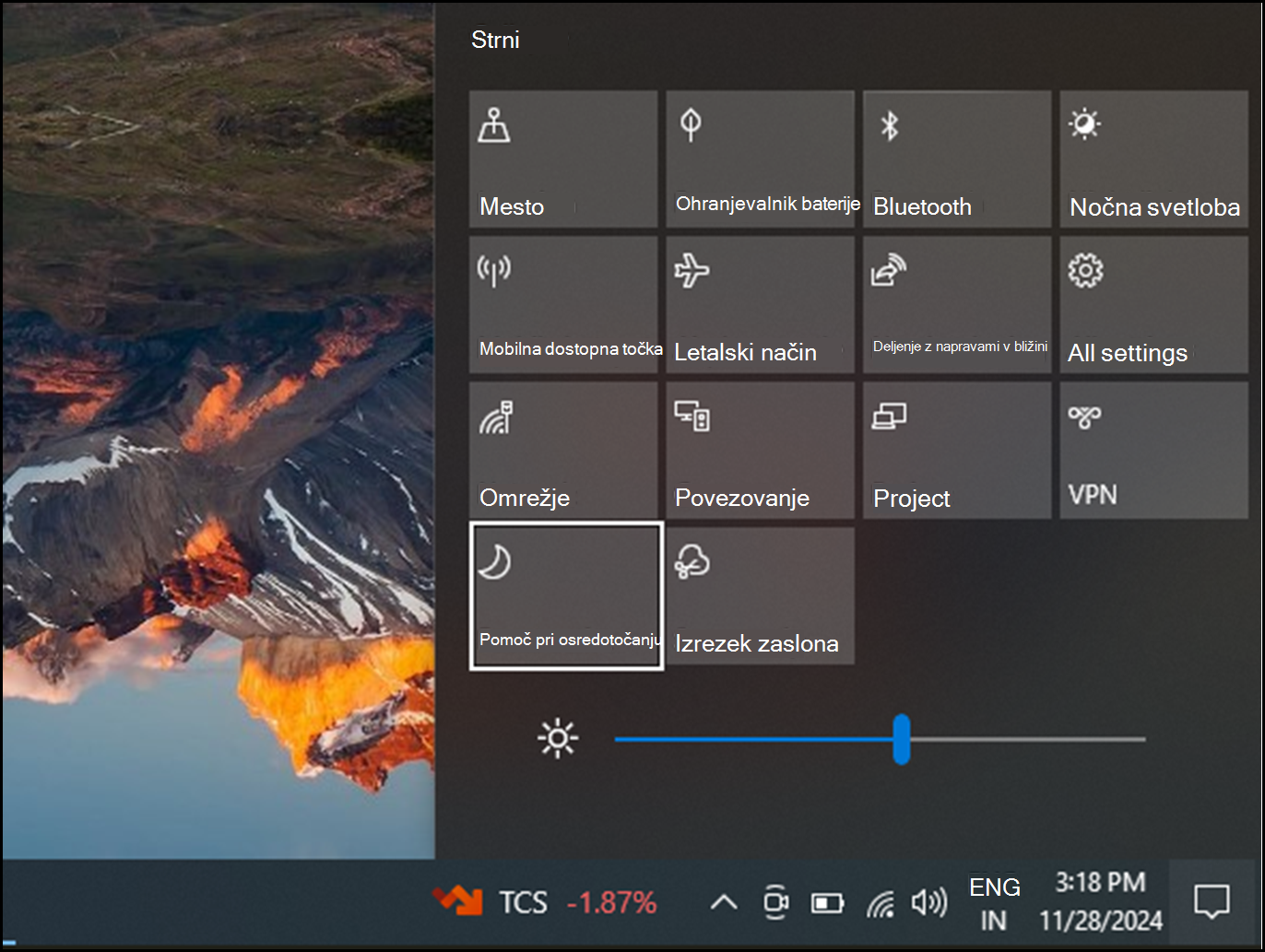
 Pomoč pri osredotočanju« in nato na seznamu rezultatov izberite »Nastavitve pomoči pri osredotočanju«.
 , da shranite spremembe. Določite lahko tudi dni, za katere želite uveljaviti pravilo, in kakšne vrste obvestil še vedno želite prejemati med določenimi časi.
 >obvestila & dejanja
 za branje v naslovni vrstici brskalnika Microsoft Edge, da postavite vsebino za branje v ospredje in na sredino. Ko odprete članek, boste na desni strani brskalnika videli ikono