

Obstaja veliko načinov, kako lahko naprave, ki jih uporabljate za interakcijo z vašim računalnikom – kot sta miška ali tipkovnica – nastavite za lažjo uporabo.
Lažja uporaba miške
Upravljanje miške s številsko tipkovnico
Če se želite premakniti v nastavitve dostopnosti v računalniku, pritisnite tipko Windows
 + U ali izberite začetni meniNastavitve
 >pripomočkov za osebe s posebnimi potrebami.>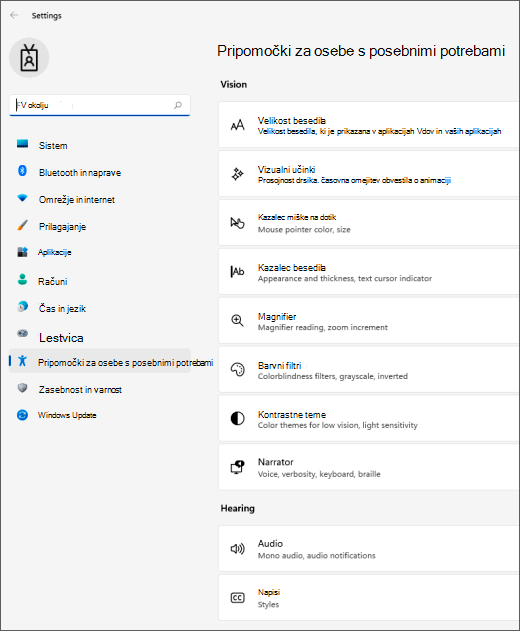
V razdelku » Interakcija« izberite »Miška«.
Pritisnite preslednico, da vklopite ali izklopite tipke miške.
Spreminjanje primarne tipke miške, nastavljanje možnosti drsenja ali prikaz sledi kazalca
Če želite v računalniku odpreti aplikacijo Nastavitve, pritisnite tipko Windows
+ I ali izberiteNastavitvezačetnega menija> .Izberite naprave Bluetooth & Miška>.
- Če želite spremeniti primarno tipko miške, razširite meni primarne tipke miške in izberite želeno možnost.
- Če želite nastaviti možnosti drsenja, izberite primerne možnosti v razdelku »Drsenje«.
- Če želite, da vaš kazalec na zaslonu prikaže sled, ko ga premaknete, izberite Dodatne nastavitve miške, izberite zavihek »Možnosti kazalca « in potrdite polje Prikaži sledi kazalca .
Poskrbite za boljšo vidnost kazalca miške
Povečajte kazalec miške  ali spremenite njegovo barvo, da ga boste lažje videli.
Če se želite premakniti v nastavitve dostopnosti v računalniku, pritisnite tipko Windows
+ U ali izberite začetni meniNastavitve>pripomočkov za osebe s posebnimi potrebami.>Izberite »Kazalec miške in dotik«.
Pod kazalcem miške prilagodite drsnik » Velikost «, dokler kazalec miške ne doseže želene velikosti.
V razdelku »Slog kazalca miške« izberite možnost, da spremenite barvo kazalca miške na belo, črno, barvni negativ ali na katero koli od priporočenih svetlih barv. Če želite prilagoditi barvo kazalca, izberite Izberite drugo barvo.

Poskrbite, da bo vaš kazalec mogoče lažje videti
V sistemu Windows 11 lahko spremenite debelino kazalca besedila in dodate barvni indikator, da bo vaš kazalec  mogoče lažje videti.
Spreminjanje debeline kazalca besedila
- Če se želite premakniti v nastavitve dostopnosti v računalniku, pritisnite tipko Windows + U ali izberite začetni meniNastavitve>pripomočkov za osebe s posebnimi potrebami.>
- Izbira kazalca besedila.
- Pod Debelina kazalca besedila prilagodite drsnik Debelina kazalca besedila , da debelina v predogledu izgleda tako, kot želite.
Uporaba indikatorja za kazalec besedila
Če se želite premakniti v nastavitve dostopnosti v računalniku, pritisnite tipko Windows
+ U ali izberite začetni meniNastavitve>pripomočkov za osebe s posebnimi potrebami.>Izbira kazalca besedila.
Vklopite stikalo indikatorja kazalca besedila .
Prilagajajte drsnik »Velikost «, dokler v predogledu ni želena velikost.

Če želite spremeniti barvo indikatorja, izberite eno v meniju Priporočene barve ali izberite Izberite drugo barvo , da izberete barvo po meri.
Lažja uporaba tipkovnice
- Če se želite premakniti v nastavitve dostopnosti v računalniku, pritisnite tipko Windows + U ali izberite začetni meniNastavitve>pripomočkov za osebe s posebnimi potrebami.>
- Izberite tipkovnico in preizkusite nekatere od teh možnosti:
Vklopite stikalo za zaslonsko tipkovnico , da izberete tipke z miško ali drugo kazalno napravo (na primer z igralno palico) ali pa se po tipkah na zaslonu pomikate z enim samim stikalom.
Lahko pa tudi pritisnete tipko
Windows + Ctrl+O, da vklopite zaslonsko tipkovnico.Če imate težave s pritiskom dveh tipk hkrati, vklopite stikalo za zaklepanje . Zaklepanje omogoča pritiskanje ukazov, ki zahtevajo uporabo več tipk (kot je Ctrl+S), z zaporednim pritiskanjem posameznih tipk.
Vklopite stikalo za preklapljanje , da se predvaja zvok vsakič, ko pritisnete tipke Caps lock, Num lock ali Scroll lock.
Vklopite stikalo za filtriranje upočasnitev , da nastavite občutljivost tipkovnice, tako da prezre kratke ali ponovljene pritiske tipk.
Vklop podčrtanega tipk za dostop Preklopite na podčrtano tipke za dostop, ko so na voljo.
Vklopite stikalo »Uporabi tipko Print Screen«, da odprete zajem zaslona, da odprete izrezovanje zaslona.
Namig
Računalnik lahko upravljate tudi samo z glasovnimi ukazi tako, da uporabite Prepoznavanje govora Windows. Če želite izvedeti več, glejte Uporaba prepoznavanja govora v sistemu Windows.
 >>miške
 .
. in preskusite nekatere od teh možnosti: