


Ali je težko prepoznati besedilo v dokumentu ali podrobnosti na delovnem listu? Ali je vaš zaslon tako svetel, da vas bolejo oči in vse na njem se izgubi v belem ozadju? V tem članku boste našli namige in nasvete o tem, kako preskušati možnosti barv v računalniku in v aplikacijah Microsoft 365, da boste lažje in bolj udobno videli stvari na zaslonu. Na voljo so tudi navodila, kako spremenite temo z visokim kontrastom, da zmanjšate barvo belega ozadja na zaslonu.
Kako najdem najboljše nastavitve barv in kontrasta zame?
Če želite poiskati ustrezne nastavitve barv in kontrasta, najprej razmislite, kaj počnete v računalniku večino časa in katere aplikacije uporabljate tekom dneva. Ali pišete in berete e-poštna sporočila ali dokumente, vnašate in analizirate podatke na delovnih listih, se udeležujete spletnih srečanj ali iščete informacije na internetu? Morda urejate fotografije ali pa uporabljate program za upravljanje projektov ali računov? Ali si želite na zaslonu ogledati najmanjše podrobnosti, prepoznati odtenke barv ali pa le narediti delo v računalniku prijetnejše za vaše oči?
Nato preberite ta članek in ugotovite, katere namige in trike morate najprej preizkusiti. Vsi smo različni in zato je eksperimentiranje najpomembnejši korak pri iskanju najboljše možnosti za barve in kontrast za vas. Ne skrbite, če vam ni všeč videz vsebine na zaslonu, se lahko kadar koli vrnete na prvotne nastavitve barv in kontrasta.
Upoštevajte, da nekatere možnosti barv in kontrasta vplivajo na vse na zaslonu, nekatere vplivajo le na aplikacije okolja Microsoft 365 ali le na eno aplikacijo. Vsakič, ko spremenite možnosti barve in kontrasta, preverite aplikacije in funkcije, ki jih najpogosteje uporabljate, da vidite, kako so videti z novimi nastavitvami.
Preberite, kako spremenite barvo in kontrast v računalniku, da boste lažje videli in brali vsebine na zaslonu. Izvedeli boste, kaj morate na primer narediti, če je zaslon presvetel, če se zdi, kot da kazalec miške izgine v ozadju, ali če so elementi na zaslonu videti zamegljeni. Naučili se boste tudi, kako spremeniti barve in kontrast v aplikacijah okolja Microsoft 365, da bodo dostopnejše.
V tej temi
- Barve zaslona so presvetle
- Svoj pretežno bel zaslon želim spremeniti v pretežno črnega
- Sem barvno slep in želim prilagoditi barve zaslona
- Želim, da sistem Windows uporabi temne barve
- Temne barve naj uporabi le sistem Windows, ne pa aplikacij
- Besedilo in podrobnosti na zaslonu so videti zamegljene
- Kako lahko obrnem barvni negativ na zaslonu, da zaščitim oči?
- Ne vidim podrobnosti v opravilni vrstici, začetnem meniju ali središču za opravila
- Na srečanjih v storitvi Microsoft Teams zaradi zasedenega ozadja težko vidim obraze udeležencev
- V aplikaciji Microsoft Teams potrebujem temnejše ozadje, da zmanjšam bleščanje
- V aplikacijah okolja Microsoft 365 so barve traku in ozadja presvetle
- V Wordu želim uporabiti črno ozadje
- V brskalniku Microsoft Edge so barve presvetle
- Barve in svetlost na spletnih straneh napenjajo oči
- Na zaslonu imam raje črno bele barve
- Kazalec miške je težko najti
- Kazalec besedila je težko najti
Barve zaslona so presvetle
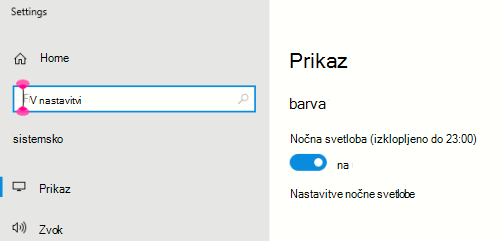
Če že dolgo delate z računalnikom, vas lahko svetlost zaslona boli. Poskusite vklopiti nočno svetlobo. Spremeni temperaturo barv zaslona, tako da bodo prikazane toplejše barve, ki manj obremenjujejo oči. Prav tako zmanjša bleščanje belih ozadji in vsebine.
Nočna svetloba ni na voljo, če vaša naprava uporablja gonilnike DisplayLink ali osnovne gonilnike zaslona.
- Če želite v računalniku odpreti aplikacijo Nastavitve, pritisnite tipko Windows + I ali izberiteNastavitve
 začetnega menija
 > .
> . - Izberite Zaslonsistema>.
- Vklopite stikalo za nočno svetlobo v skupini »Svetlost & barva «.
- Izberite »Nočna svetloba« in izklopite stikalo za razpored nočne svetlobe.
- Če želite prilagoditi jakost svetlobe, uporabite drsnik za moč, da spremenite intenzivnost. Glede na intenzivnost se lahko bela barva spremeni v rjavo, rumeno, oranžno ali rdečo.
Svoj pretežno bel zaslon želim spremeniti v pretežno črnega
Ne glede na to, ali ste občutljivi na svetlobo, imate vizualno izbiro ali pa težko vidite in berete, kaj je na zaslonu, poskusite uporabiti barvni filter. Barvni filtri spremenijo barvno paleto na zaslonu in vam lahko pomagajo razlikovati vsebine, ki se ločijo le po barvi.
- Pritisnite tipko Windows + U ali izberite»Nastavitvezačetnega menija«> in izberite »Pripomočki za osebe s posebnimi potrebami«.
- Izberite barvne filtre.
- Vklopite stikalo za barvne filtre .
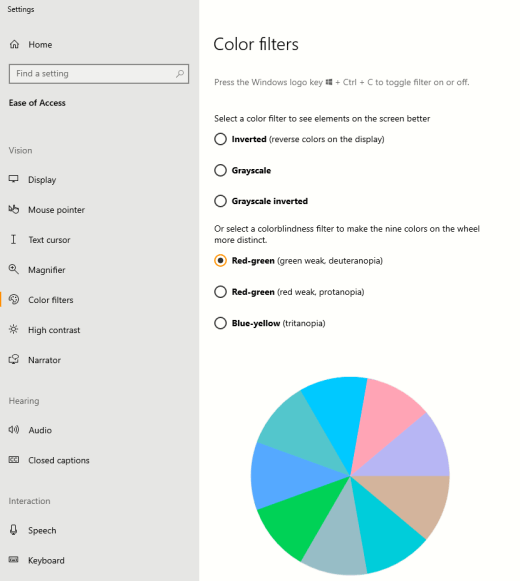
- Izberite enega od razpoložljivih barvnih filtrov. Ko izberete želeno možnost, se bodo barve zaslona spremenile. Preverite tudi, kako so barve videti v aplikacijah, ki jih največ uporabljate. Možnost »Obrnjeno « na primer obrne barve na zaslonu in vam bo morda bolj udobno pri delu v večini aplikacij.

Sem barvno slep in želim prilagoditi barve zaslona
Windows dobite s predhodno oblikovanimi filtri za barvno slepoto za devteranopijo, protanopijo in tritanopijo.
- Pritisnite tipko Windows + U ali izberite začetni meniNastavitve>pripomočkov za osebe s posebnimi potrebami.>
- Izberite barvne filtre.
- Vklopite stikalo za barvne filtre .
- Na seznamu filtrov izberite želeni filter. Ko izberete želeno možnost, se bodo barve zaslona spremenile. Če je nastavljen pravi filter za prilagoditev barvno slepoti, je vseh devet razdelkov barvnega kolesa v predogledu prikazanih in razločenih. Preverite tudi, kako so barve videti v aplikacijah, ki jih največ uporabljate.

Želim, da sistem Windows uporabi temne barve
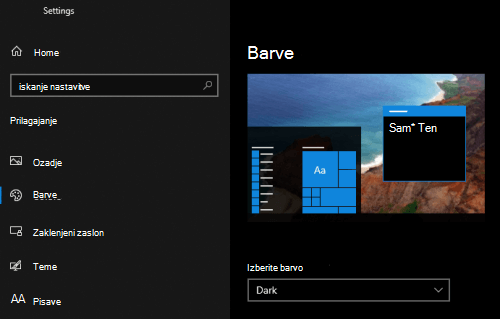
Če želite zmanjšati obremenitev oči v slabosvetljenem okolju ali brez svetlobe, ali če ste slabovidni oziroma ste slabovidni, lahko preklopite na način temnega barve. Ko je temni barvni način aktiviran, se bo razširil na elemente sistema Windows, kot so opravilna vrstica, začetni meni, središče za opravila, konzola Windows, Raziskovalec in nastavitve. Prizadete bodo tudi številne aplikacije iz trgovine Microsoft Store.
- Če želite v računalniku odpreti aplikacijo Nastavitve, pritisnite tipko Windows + I ali izberiteNastavitvezačetnega menija> .
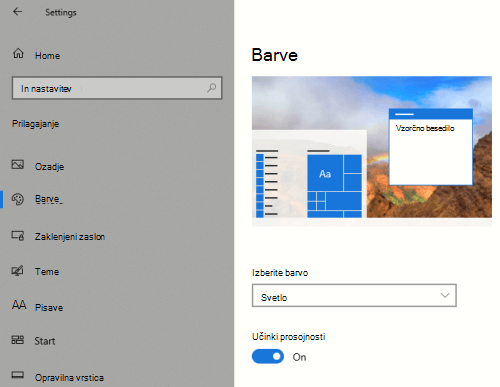
- Izberite »Prilagajanje« in nato še barve.
- Razširite meni Izberite način in izberite »Temno«. Preverite, kako je temni način videti v aplikacijah, ki jih največ uporabljate.

Temne barve naj uporabi le sistem Windows, ne pa aplikacij
Če želite, da sistem Windows in aplikacije uporabljajo različne barvne načine, lahko načine spremenite neodvisno. Elementi sistema Windows lahko na primer hkrati uporabljajo temni način, aplikacije pa svetli način.
- Če želite v računalniku odpreti aplikacijo Nastavitve, pritisnite tipko Windows + I ali izberiteNastavitvezačetnega menija> .
- Izberite »Prilagajanje« in nato še barve.
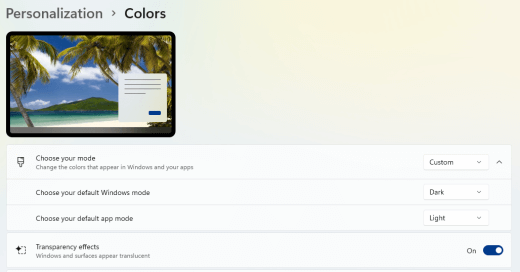
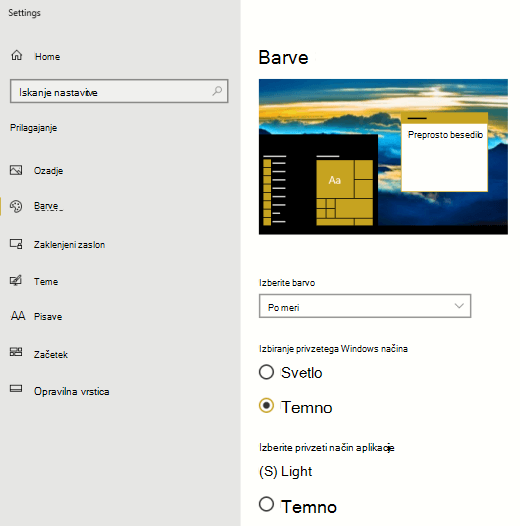
- Razširite meni Izberite način in izberite Po meri.
- V možnosti Izberite privzeti način sistema Windows izberite »Temno «, če želite, da so elementi sistema Windows videti temni.
- V možnosti Izberite privzeti način aplikacij izberite »Svetla «, če želite, da so aplikacije osvetljene.

Besedilo in podrobnosti na zaslonu so videti zamegljene
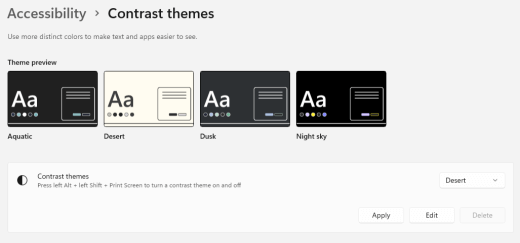
Če so besedilo in drugi elementi na zaslonu videti zamegljeni ali se zlivajo skupaj, če se vam zdi, da je preveč belega ozadja, ali če delate v okolju z zelo svetlimi lučmi ali bleščanjem, poskusite uporabiti visokokontrastno temo. Močno kontrastne barve vam lahko omogočijo lažjo prepoznavanje podrobnosti na zaslonu. Windows vključuje vnaprej nastavljene teme barvnega kontrasta, lahko pa ustvarite tudi lastno. Tako lahko izberete barvne kombinacije, ki vam najbolje ustrezajo.
Uporaba visokokontrastne teme spremeni kontrast v sistemu Windows in večini aplikacij. V Wordu so na primer barve dokumenta prilagojene glede na izbrano visokokontrastno temo. Barvo besedila v dokumentu lahko še vedno spreminjate kot običajno. Če želite več informacij o možnostih visokega kontrasta, glejte Spreminjanje barvnega kontrasta v sistemu Windows.
Če se želite premakniti v nastavitve dostopnosti v računalniku, pritisnite tipko Windows + U ali izberite začetni meni
Nastavitve>pripomočkov za osebe s posebnimi potrebami.>Izberite »Kontrastne teme«.
Razširite meni »Kontrastne teme «, izberite želeno temo.
Če želite prilagoditi izbrano visokokontrastno temo, izberite »Uredi«. V razdelku »Urejanje kontrastne teme« izberite obarvan pravokotnik za območje, ki ga želite prilagoditi, na primer besedilo. Nato naredite nekaj od tega, da izberete barvo območja:
- V podoknu z barvami izberite barvo in uporabite drsnik pod podoknom barv, da prilagodite barvo.
- Na seznamu barvnih modelov izberite RGB ali HSV in vnesite vrednosti za izbrani model.
- V polje # (številčni znak) vnesite šestnajstiško vrednost želene barve.
Ko ste zadovoljni s prilagojenimi barvami, izberite »Dokončano«. Preverite, ali barve delujejo v aplikacijah, ki jih največ uporabljate.
Če želite shraniti in uporabiti svoj izbor, izberite »Uporabi«.
Namig
Če želite hitro vklopiti ali izklopiti izbrano visokokontrastno temo s tipkovnico, pritisnite levi Alt+levi Shift+PrintScreen.
Kako lahko obrnem barvni negativ na zaslonu, da zaščitim oči?
Če delate v šibkih svetlobnih pogojih ali brez svetlobe, ste slabovidni ali preobčutljivi na svetlobo ali imate migreno, poskusite obrniti barve na zaslonu, da zmanjšate obremenitev oči. Ko so barve obrnjene, se barva vsake slikovne pike na zaslonu obrne. Črna postane na primer bela, rdeča turkizna in zelena vijolična.
Uporaba barvnih filtrov za ustvarjanje barvnega inverta
- Če se želite premakniti v nastavitve dostopnosti v računalniku, pritisnite tipko Windows + U ali izberite začetni meniNastavitve>pripomočkov za osebe s posebnimi potrebami.>
- Izberite barvne filtre.
- Vklopite stikalo za barvne filtre .
- Izberite »Obrnjeno«.
Barvni negativ pri uporabi lupe
Če se želite premakniti v nastavitve dostopnosti v računalniku, pritisnite tipko Windows + U ali izberite začetni meni
Nastavitve>pripomočkov za osebe s posebnimi potrebami.>Izberite lupo.
Vklopite stikalo »Vklopi lupo «.
Namig
Če želite za vklop lupe uporabiti bližnjico na tipkovnici, pritisnite tipko Windows+znak plus (+).
Pod možnostjo »Videz« izberite »Vklopi barvni negativ «, da vklopite barvni negativ na zaslonu.
Namig
Če želite za ustvarjanje barv uporabiti bližnjico na tipkovnici, pritisnite Ctrl+Alt+I.

Ne vidim podrobnosti v opravilni vrstici, začetnem meniju ali središču za opravila
Če so opravilna vrstica sistema Windows, začetni meni in središče za opravila zamegljeni ali če imate težave z prepoznavanjem elementov v njih, poskusite izklopiti učinke prosojnosti sistema Windows. Poskusite lahko tudi vklopiti temen barvni način sistema Windows po navodilih v razdelku »Želim, da sistem Windows uporablja temne barve«.
Če izklopite učinke prosojnosti, bodo opravilna vrstica, začetni meni in središče za opravila videti bolj neprosojni, tako da lahko lažje prepoznate predmete na njih.
- Če želite v računalniku odpreti aplikacijo Nastavitve, pritisnite tipko Windows + I ali izberiteNastavitvezačetnega menija> .
- Izberite»Barveprilagajanja>«.
- Izklopite stikalo za učinke prosojnosti .
Na srečanjih v storitvi Microsoft Teams zaradi zasedenega ozadja težko vidim obraze udeležencev
Če težko prepoznate osebe na srečanju v aplikaciji Microsoft Teams ali berete z ustnic, ker udeleženec uporablja barvo ozadja ali vzorec, ki je preveč zaseden ali pa je nizkokontrasten, lahko udeleženca prosite, naj uporabi barvo ozadja z večjim kontrastom. Če želite več informacij o ozadjih aplikacije Microsoft Teams, glejte Spreminjanje ozadja za srečanje v aplikaciji Teams.
V aplikaciji Microsoft Teams potrebujem temnejše ozadje, da zmanjšam bleščanje
Izberete lahko visokokontrastno temo, ki vpliva le na barve v aplikaciji Microsoft Teams.
- V aplikaciji Microsoft Teams izberite »
 Nastavitve in drugo«.
 - Izberite »Nastavitve« in nato »Videz«.
- Pod možnostjo »Tema« izberite visokokontrastno temo.
 '>n
'>n
V aplikacijah okolja Microsoft 365 so barve traku in ozadja presvetle
V večini aplikacij okolja Microsoft 365 lahko spremenite temo, da so barve aplikacij dostopnejše. Če spremenite temo v eni aplikaciji, se to spremeni v vseh aplikacijah.
- V aplikaciji okolja Microsoft 365, na primer klasičnem Outlooku, izberite»Splošne možnosti datoteke>>«.
- Na seznamu Officeovih tem izberite črno. Če v Outlooku ne želite, da se ozadje sporočila potemni, potrdite polje »Nikoli ne spreminjaj barve ozadja sporočila «.
- Če želite uveljaviti spremembe, izberite »V redu«.
- Če želite preklopiti nazaj na privzeto temo, poiščite seznam Officeovih tem , izberite »Uporabi sistemsko nastavitev« in nato » V redu«.
Če želite več informacij o tem, kako spremeniti videz aplikacij Microsoft 365, glejte Spreminjanje videza in delovanja okolja Microsoft 365.
V Wordu želim uporabiti črno ozadje
V Wordu lahko v potopnem pogledu bralnika spremenite barvo ozadja v črno.
- V Wordu izberite »Prikaži potopni> bralnik«.
- Če želite spremeniti barvo ozadja, na zavihku Potopni bralnik izberite »Barva strani« , nato pa na barvni paleti izberite črno .

V brskalniku Microsoft Edge so barve presvetle
Včasih so barve na spletnih mestih presvetle in je težko prepoznati podrobnosti. V brskalniku Microsoft Edge lahko preklopite na temnejšo temo ali pa uporabite pogled Potopnega bralnika , da spremenite temo strani v temno, tako da se barva ozadja spletnega mesta spremeni v črno.
Preklop na temnejšo barvo teme
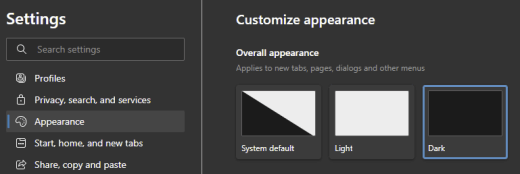
- V brskalniku Microsoft Edge izberite »Nastavitve in drugo>« Videznastavitev>.
- V razdelku »Celoten videz« izberite »Temno«.
Uporabite Potopni bralnik za spreminjanje barve ozadja
Na spletnih mestih, ki ne upoštevajo želje za temnejšo temo, lahko s Potopnim bralnikom prilagodite temo strani spletnega mesta in spremenite barvo ozadja na črno.
Opomba
Potopni bralnik je na voljo le za določene spletne strani. Če v naslovni vrstici ne vidite gumba » Potopni bralnik «, stran te funkcije ne podpira.
- V brskalniku Microsoft Edge obiščite spletno mesto, kjer želite spremeniti barvo ozadja.
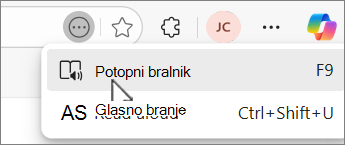
- Izberite
 »Več dejanj« in izberite
  Potopni bralnik v naslovni vrstici ali pritisnite tipko F9 na tipkovnici.
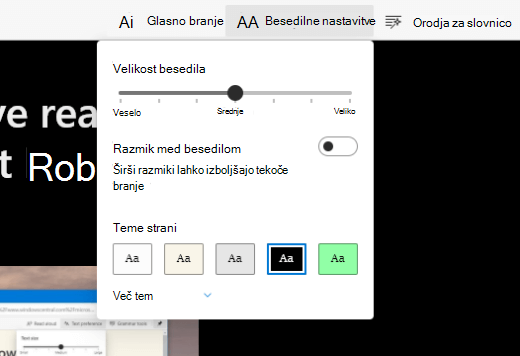
- V potopnem pogledu bralnika izberite »Nastavitve besedila«.
- V razdelku »Teme strani« izberite
 »Črna«.

Barve in svetlost na spletnih straneh napenjajo oči
Včasih vas lahko zaradi živahne zasnove ali svetlih barv spletnih strani oči utrudijo ali celo bolejo. Nekatera spletna mesta so zelo barvita, druga lahko vsebujejo informacije, ki jih morate prebrati in pregledati do najmanjših podrobnosti, morda pa imajo dolge odlomke na nenavadni barvi ozadja.
Na voljo so brezplačni dodatki, ki jih lahko uporabljate s svojim priljubljenim brskalnikom in poskrbite za oči. Z dodatkom lahko hitro ustvarite temne teme za spletna mesta. Prilagodite lahko tudi svetlost in pisave, da je brskanje še bolj udobno za vaše oči.
Na zaslonu imam raje črno bele barve
Če se vam zdi, da je črno-belo besedilo težko berljivo, in imate raje belaške barve, so na voljo komercialna vizualna programska orodja, s katerimi lahko berete in celo brskate po spletu v računalniku. Ta orodja so znana tudi kot orodja za sistemsko črnilo.
Orodja lahko vključujejo barvni prekrivni element za celoten zaslon, da je vse vsebine obarvano ter bolj vidno in berljivo. Izberete lahko katero koli barvo ter spremenite barvo in intenzivnost glede na uro v dnevu, svetlobne pogoje in tisto, kaj se vam zdi najboljše.
Kazalec miške je težko najti
Če se zdi, da kazalec miške izgine v ozadju, lahko spremenite barvo kazalca miške. Tako boste lažje videli kazalec miške na različnih barvah ozadja. Če spremenite barvo kazalca miške, spremenite tudi barvo kazalca besedila. Če želite informacije o dodatnih možnostih kazalca miške, glejte Nastavitev sistema Windows za lažjo vidnost.
Če se želite premakniti v nastavitve dostopnosti v računalniku, pritisnite tipko Windows + U ali izberite začetni meni
Nastavitve>pripomočkov za osebe s posebnimi potrebami.> Izberite »Kazalec miške in dotik«.
Pod kazalcem miške prilagodite drsnik » Velikost «, dokler kazalec miške ne doseže želene velikosti.
V razdelku »Slog kazalca miške« izberite možnost, da spremenite barvo kazalca miške na belo, črno, barvni negativ ali na katero koli od priporočenih svetlih barv. Če želite prilagoditi barvo kazalca, izberite Izberite drugo barvo.
Namig
Če želite prikazati priporočene barve in izbrati druge barvne možnosti, najprej izberite
 (Po meri).
Če želite spremeniti nazaj na privzeto barvo kazalca v sistemu Windows, izberite
 Bela.
Bela.
Kazalec besedila je težko najti
Če se zdi, da je kazalec besedila izginil v ozadju, lahko vklopite indikator in uporabite barvo indikatorja, s katero ga lažje vidite. Če želite več informacij o dodatnih možnostih kazalca besedila, glejte Lažja vidnost sistema Windows.
- Če se želite premakniti v nastavitve dostopnosti v računalniku, pritisnite tipko Windows + U ali izberite začetni meniNastavitve>pripomočkov za osebe s posebnimi potrebami.>
- Izbira kazalca besedila.
- Vklopite stikalo indikatorja kazalca besedila .
- Prilagajajte drsnik »Velikost «, dokler ni velikost v predogledu oblikovana tako, kot želite.
- Če želite spremeniti barvo indikatorja, izberite eno v meniju Priporočene barve ali izberite Izberite drugo barvo , da izberete barvo po meri.

Glejte tudi
Odkrijte funkcije dostopnosti v sistemu Windows
Uporabite lupo in lažje boste videli stvari na zaslonu
Povečajte besedilo in aplikacije
Orodja za dostopnost za Microsoft Teams
Nastavite napravo tako, da bo delovala s pripomočki za osebe s posebnimi potrebami v Microsoft 365






Tehnična podpora za stranke s posebnimi potrebami
Microsoft želi zagotoviti najboljšo možno izkušnjo vsem svojim uporabnikom. Če imate osebo s posebnimi potrebami ali imate vprašanja v zvezi s pripomočki za osebe s posebnimi potrebami, se za tehnično pomoč obrnite na Microsoftovo službo za odzivanje za osebe s posebnimi potrebami . Skupina za podporo na spletnem mestu Disability Answer Desk je usposobljena za uporabo številnih programov za pomoč uporabnikom s posebnimi potrebami in vam lahko ponudi pomoč v angleškem, španskem, francoskem in ameriškem znakovnem jeziku. Če želite poiskati podatke za stik za svojo regijo, obiščite spletno mesto »Microsoft Disability Answer Desk«.
Če ste vladni, komercialni ali poslovni uporabnik, se obrnite na službo za odzivanje invalidov v podjetjih.