

Bluetooth Low Energy Audio (LE Audio) je nova tehnologija za pretakanje zvoka prek povezave Bluetooth. Računalniku in zvočnim napravam omogoča, da delujejo dlje časa na polnjenju, z izboljšano kakovostjo zvoka in zmanjšano zakasnitvijo.
LE Audio dodaja tudi podporo za slušne aparate za pomoč uporabnikom s posebnimi potrebami (slušni aparati, polževi vsadki itd.). Možnost vzpostavljanja povezave in pretakanja v slušne aparate ni na voljo v računalnikih, ki podpirajo samo klasični zvok Bluetooth.
Funkcije slušnega aparata LE Audio v sistemu Windows
Računalniki s sistemom Windows 11 s podporo LE Audio se lahko povežejo neposredno z slušnimi aparati LE Audio, kar jim omogoča neposredno pretakanje predstavnosti in klicanje zvoka v slušni aparat.
Od različice 24H2 sistema Windows 11 lahko prilagodite prednastavitve zvoka in glasnost zvoka v okolju, ki jo konfigurirate vi ali vaš avdiolog v nastavitvah ali hitrih nastavitvah. S temi kontrolniki lahko hitro prilagodite delovanje slušnega aparata tako, da ustreza različnim okoljem.
Poleg tega si lahko zdaj ogledate pomembne podrobnosti o povezanih napravah Bluetooth, na primer čas delovanja baterije in stanje povezave. Če želite uporabiti to funkcijo, sledite tem korakom:
Pomaknite se do razdelka »Nastavitve>«Bluetooth & naprave>ali uporabite to bližnjico:
Opomba
Možnosti prednastavljene glasnosti in glasnosti v okolju ter njihova razpoložljivost se razlikujejo glede na model in konfiguracijo slušnega aparata.
Združljivost računalnika s sistemom Windows z slušnimi aparati Bluetooth LE Audio
Če želite slušne aparate uporabljati v računalniku s sistemom Windows 11, morata biti tehnologija LE Audio podprta tako v računalniku kot tudi v slušnem aparatu. Tehnologija Bluetooth LE Audio je zgrajena na podlagi tehnologije Bluetooth LE, vendar vsi računalniki ali slušni aparati, ki podpirajo Bluetooth LE, ne podpirajo tudi tehnologije LE Audio. Lastniške tehnologije, kot so slušni aparati ASHA (Audio Streaming for Hearing Aids) in MFi (Made for iPhone), ne temeljijo na LE Audio, tudi če se tržijo kot Bluetooth LE.
Slušni aparati s podporo za LE Audio so začeli vstopati na trg v začetku leta 2024. Če želite ugotoviti, ali slušni aparat podpira tehnologijo LE Audio, v specifikacijah proizvajalca poiščite podporo za Bluetooth LE Audio ali pa se obrnite na proizvajalca naprave.
Vsi računalniki s sistemom Windows 11 ne podpirajo tehnologije LE Audio, tudi če se računalnik trži tako, da podpira Bluetooth LE. Računalniki s sistemom Windows s podporo za Bluetooth LE Audio so v veliki meri začeli vstopati na trg leta 2024, čeprav ga podpirajo tudi izbrani modeli 2023.
Če želite uporabljati slušne aparate LE Audio, mora vaš računalnik:
- uporabljati Windows 11;
- Tovarniško integrirano podporo za Bluetooth LE
- Imeti gonilnike Bluetooth in zvočnega podsistema, ki podpirajo LE Audio, ki jih zagotovi proizvajalec
Opomba
Če želite prilagoditi prednastavitve zvoka in glasnost zvoka v okolju, potrebujete Windows 11, različico 24H2 ali novejšo.
Seznanjanje slušnih aparatov z računalnikom s sistemom Windows 11
Napravo lahko seznanite s hitrimi nastavitvami ali, če je to podprto, lahko napravo seznanite s funkcijo Hitra seznanitev.
Seznanjanje s hitrimi nastavitvami
- V računalniku izberite ikone omrežja, zvoka ali baterije (


 ) ob uri in datumu na desni strani opravilne vrstice.
 -
Izberite Upravljanje naprav
 Bluetooth na ploščici Bluetooth
 v pojavnem meniju za hitre nastavitve.
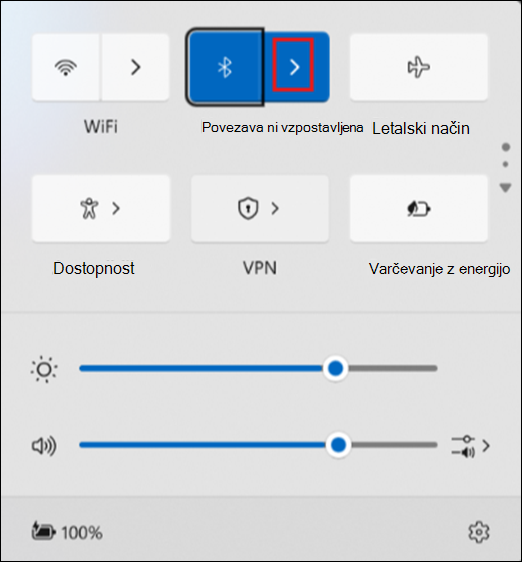
- Vklopite slušni aparat LE Audio in poskrbite za to, da ga bo mogoče odkriti. Če niste prepričani, kako vklopiti slušne aparate in omogočiti njihovo odkrivanje, preberite priložena navodila ali pa se obrnite na avdiologa, ki vam je pomagal pri nastavitvi.
- Ko se prikaže v razdelku Nove naprave, izberite slušni aparat.
Seznanjanje s funkcijo Hitra seznanitev
Funkcija Hitra seznanitev v sistemu Windows 11 omogoča hitro seznanjanje podprte naprave Bluetooth z vašim računalnikom. Če slušni aparat Bluetooth LE Audio podpira funkcijo Hitra seznanitev, se prikaže obvestilo, ko je v bližini in ga preklopite v način za seznanjanje, da ga druga naprava lahko odkrije.
Vklopite slušni aparat LE Audio in poskrbite za to, da ga bo mogoče odkriti. Če niste prepričani, kako vklopiti slušne aparate in omogočiti njihovo odkrivanje, preberite priložena navodila ali pa se obrnite na avdiologa, ki vam je pomagal pri nastavitvi.
Če prvič uporabljate funkcijo Hitra seznanitev, izberite Da, ko se bo prikazalo vprašanje, ali želite prejemati obvestila in uporabljati funkcijo Hitra seznanitev.
Ko se prikaže obvestilo, da je bila odkrita nova naprava Bluetooth, izberite Poveži.
Če imate več slušnih aparatov, boste morda morali vzpostaviti povezavo z njimi. Ko je povezava s prvim slušnim aparatom vzpostavljena, se lahko prikaže sporočilo: »Našli smo drug slušni aparat. Povežete se zdaj?« Izberite »Poveži «, da vzpostavite povezavo z drugim slušnim aparatom. Ko bosta oba seznanjena, bodo slušni aparati prikazani na seznamu v razdelku »Vaši napravi«.
Opomba
Seznanjanje s slušnimi aparati lahko traja nekaj sekund. Vse naprave ne podpirajo funkcije Hitra seznanitev.
Če imate težave s seznanjanjem slušnih aparatov, glejte članek Seznanjanje naprave Bluetooth v sistemu Windows.
Seznanjeni slušni aparat običajno samodejno vzpostavi povezavo z računalnikom, ko je ta vklopljen. Informacije o ročnem vzpostavljanju povezave s seznanjenim slušnim aparatom najdete v naslednjem razdelku.
Vzpostavljanje povezave s slušnimi aparati
Ko so slušni aparati seznanjeni z računalnikom s sistemom Windows 11, se lahko povežete z njimi na dva načina:
- Vaš slušni aparat se lahko samodejno poveže z računalnikom, ko je vklopljen.
- Slušni aparat lahko ročno povežete prek nastavitev sistema Windows ali uporabniškega vmesnika za hitre nastavitve.
Povezovanje s hitrimi nastavitvami:
- Izberite ikone omrežja, zvoka ali baterije ( ) zraven ure in datuma na desni strani opravilne vrstice.
-
Izberite Upravljanje naprav Bluetooth na ploščici Bluetooth v pojavnem meniju za hitre nastavitve.
- Na seznamu seznanjenih naprav, s katerimi želite vzpostaviti povezavo, izberite slušni aparat.
Prilagajanje nastavitev slušnega aparata v sistemu Windows
Od različice 24H2 sistema Windows 11 lahko stranke neposredno prilagodijo prednastavitve zvoka in nastavitve zvoka v okolju, ki jih konfigurirajo same ali njihov avdiolog, neposredno v nastavitvah ali uporabniškem vmesniku za hitre nastavitve v sistemu Windows.
Prilagajanje prednastavitev zvoka in glasnosti zvoka v okolju
Izberite ikone omrežja, zvoka ali baterije (
) zraven ure in datuma na desni strani opravilne vrstice.Izberite Upravljanje naprav
Bluetooth na ploščici Bluetooth v pojavnem meniju za hitre nastavitve.Povežite slušni aparat.
Na seznamu seznanjenih naprav izberite slušni aparat.
Izberite »Lastnosti«
 .
.Po potrebi prilagodite prednastavitve zvoka in glasnost zvoka v okolju.
Opomba
Prednastavitve zvoka in razpoložljivost nadzora zvoka v okolju se razlikujejo glede na model slušnih aparatov.