
V tem vodniku so navodila po korakih in najboljše prakse, s katerimi lahko zagotovite, da so vaši Wordovi dokumenti dostopni in da bo vaša vsebina na voljo vsem.
Pomočnik za dostopnost vam pomaga odpraviti težave z dostopnostjo, medtem ko pišete dokument. V njem boste izvedeli, kako dodate nadomestno besedilo slikam, da omogočite ljudem, ki uporabljajo bralnike zaslona, da razumejo vsebino slike. Poleg tega ponuja namige o uporabi pisav, barv in slogov, s katerimi bodo vaši Wordovi dokumenti bolj vključujoči.
Opomba
Pomočnik za dostopnost je zdaj na voljo izključno za Microsoft Word v sistemu Windows. Funkcije in navodila, omenjena v tem članku, veljajo le za različico Microsoft Word za Windows.
V tem članku
Preverjajte dostopnost, medtem ko delate v Wordu
Dodajanje nadomestnega besedila vizualnim elementom
Izogibajte se uporabi tabel z nespremenljivo širino
Uporaba vgrajenih slogov naslova, podnaslova in naslova
Ustvarjanje trakov za odstavek
Dodajanje dostopnega besedila hiperpovezave in zaslonskih namigov
Ustvarjanje dostopnih seznamov
Prilagajanje prostora med stavki in odstavki
Preskusite dostopnost s Potopni bralnik
Preverjajte dostopnost, medtem ko delate v Wordu
Pomočnik za dostopnost je orodje, ki pregleda vsebino in označi težave z dostopnostjo v dokumentu. V Wordu se pomočnik za dostopnost samodejno zažene v ozadju, zazna težave z dostopnostjo in pošlje opomnike v vrstici stanja.
Izberite »Pregled« in nato »Preveri dostopnost «, da odprete podokno za dostopnost, kjer lahko pregledate in odpravite težave z dostopnostjo.
Če želite uporabiti funkcije, opisane v tem članku, odprite nov dokument v Wordu ali pa odprite obstoječega.
Uporaba dostopnih barv pisav
Besedilo v dokumentu mora biti enostavno za branje, z dovolj kontrasta z barvo ozadja.
- Pojdite na zavihek » Osnovno « ali pritisnite Alt+H.
- V skupini »Pisava« izberite puščico ob
 .
. - Če si želite ogledati le barve z dovolj kontrasta, izberite samo visokokontrastni način in preklopni gumb, da vklopite visokokontrastni način.
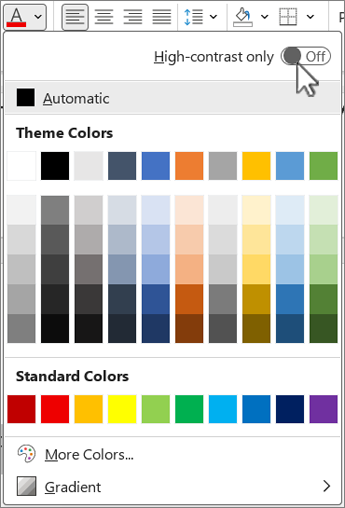
Opomba
- Ko premaknete kazalec miške nad poljubno izbiro barve v izbirniku barv, bo opis orodja označil, ali ima izbrana barva nizek ali dober kontrast z ozadjem.
- Pomočnik za dostopnost barve besedila označi s slabim kontrastom in ponudi predloge za izboljšanje teh barv.
Dodajanje nadomestnega besedila vizualnim elementom
Nadomestno besedilo pomaga slepim in slabovidnim uporabnikom razumeti vsebino vizualnih elementov. Ti vizualni elementi vključujejo slike, grafiko SmartArt, oblike, skupine, grafikone, vdelane predmete, povezave in videoposnetke.
- Izberite sliko, videoposnetek ali drugo vizualno vsebino v dokumentu.
- Z desno tipko miške kliknite vizualno vsebino in v priročnem meniju izberite » Ogled nadomestnega besedila «.
- V desnem podoknu izberite nadomestno besedilo, v enem ali dveh stavkih vnesite opis za vizualno vsebino.
Opomba
Če je vizualna vsebina dekorativna, izberite »Označi kot dekorativno«.
Namig
- Za podajanje bistvenih informacij ne uporabljajte slik z besedilom. Če ga želite dodati, vstavite isto besedilo v dokument.
- Z nadomestnim besedilom na kratko opišite sliko in besedilo ter razlog, zakaj sta na voljo.
- Napišite natančno in kratko nadomestno besedilo, ki pojasnjuje vsebino in delovanje slike.
- Pogosto je dovolj nekaj besed. Napišite največ en ali dva stavka.
- Ne ponavljajte besedila okrog slike; uporabite izraz »grafika« ali »slika«.
- Za zvok in video uporabite nadomestno besedilo in podnaslove za gluhe osebe ali osebe, ki imajo težave s sluhom.
- Spremenite diagrame v slike in dodajte nadomestno besedilo. Predmetov v diagramih ne združujte, saj bodo ostali v zaporedju zavihkov.
Uporaba glav tabele
Uporabite preprosto strukturo tabele z glavami stolpcev. Ugnezdene tabele, prazne celice in spojene ali razdeljene celice lahko bralca zmedejo in otežijo posredovanje uporabnih informacij.
- Na vstavljanju. izberite
 Tabela.
 - Število vrstic in stolpcev izberete tako, da kazalec povlečete čez mrežo.
- Ko je tabela vstavljena, izberite prvo vrstico tabele.
- On the Table Design tab, select Header Row in the Table Style Options group.
- S tem nastavitve prvo vrstico nastavite za vrstico z glavo.
Izogibajte se uporabi tabel z nespremenljivo širino
Če v Word datotekah uporabljate tabele z nespremenljivo širino, lahko pride do več težav z dostopnostjo. Ne prilagodijo se dobro različnim velikostim zaslona ali stopnjam povečave, zato je vsebina težko berljiva v prenosnih napravah ali pri povečevanju. Bralniki zaslona imajo lahko težave tudi s fiksno strukturo, kar povzroči zmedo pri ljudeh, ki so slepi ali slabovidni. Uporabite prilagodljive širine, da izboljšate dostopnost in zagotovite jasno strukturo tabele.
Če želite ustvariti tabelo prilagodljive širine:
- Izbere celotno tabelo.
- Na zavihku »Postavitev tabele « izberite » Samoprilagodi« v skupini » Velikost celice «.
- Izberite » Samodejno prilagodi okno «, če se želite prilagoditi robovom strani, ali » Samodejno prilagodi vsebini «, če želite prilagoditi besedilo v celicah.
Uporaba vgrajenih slogov naslova, podnaslova in naslova
Za naslov in podnaslov dokumenta uporabite vgrajene sloge naslova in podnaslova. Ti slogi so zasnovani tako, da jih je mogoče preprosto pregledati tako vizualno kot s pomočjo uporabnikom s posebnimi potrebami. Naslovi morajo imeti natančno opredeljeno strukturo in služiti kot navigacijske oznake
- Izberite besedilo, ki ga želite oblikovati kot naslov.
- Izberite zavihek » Osnovno « ali pritisnite Alt+H.
- V skupini »Slogi « izberite želeni slog.
Opomba
Naslove organizirajte v predpisanem logičnem vrstnem redu; Ne preskočite ravni naslovov. Uporabite na primer naslov 1, naslov 2 in nato naslov 3, ne pa naslov 3, naslov 1 in nato naslov 2.
Če želite postopna navodila o uporabi naslovov in slogov, glejte »Izboljšanje dostopnosti s slogi naslovov«.
Ustvarjanje trakov za odstavek
V Wordu je trak za odstavek vizualni element, ki se pogosto uporablja za poudarjanje določenega odstavka v dokumentu. Običajno je sestavljen iz vodoravne črte ali okrasne obrobe, ki je nad ali pod odstavkom.
S tem oblikovanjem lahko usmerite pozornost na odstavek, tako da izstopa od okoliškega besedila. Trakove za odstavke lahko prilagodite z različnimi slogi črt, barvami in debelinami, da ustrezajo načrtu in namenu dokumenta.
- Izberite besedilo, ki ga želite prilagoditi.
- Na zavihku » Osnovno « izberite puščico dol ob možnosti
 Senčenje « v skupini »Odstavek« .
 - V meniju »Senčenje« izberite želeno barvo med ponujenimi možnostmi.
Dodajanje dostopnega besedila hiperpovezave in zaslonskih namigov
People, ki uporabljajo bralnike zaslona, lahko optično preberejo seznam povezav v dokumentu. Povezave morajo uporabnikom podati jasne in natančne informacije o cilju. Dodate lahko tudi zaslonske namige, ki se prikažejo, ko premaknete kazalec nad besedilo ali slike, ki vključujejo hiperpovezavo.
Navodila po korakih za ustvarjanje dostopnih hiperpovezav in zaslonskih namigov najdete v člankih »Ustvarjanje dostopnih povezav v Wordu in »Ustvarjanje ali urejanje hiperpovezave«.
Označite besedilo ali sliko, do katere želite dodati povezavo.
Na zavihku » Vstavljanje « izberite
 Povezava ali pritisnite Ctrl+K.
Če želite povezati obstoječo datoteko ali spletno stran:
- V razdelku »Povezava do« izberite obstoječo datoteko ali spletno stran.
- Vnesite naslov spletne strani ali izberite datoteko, do katere želite ustvariti povezavo.
Če želite povezati mesto v istem dokumentu:
- V razdelku »Povezava do« izberite mesto v tem dokumentu.
- Na seznamu mest v dokumentu izberite naslove ali zaznamke , do katerih želite vzpostaviti povezavo.
V polje »Besedilo za prikaz « vnesite dokončne in točne informacije o cilju povezave in izberite »V redu«.
Opomba
Izogibajte se uporabi besedil povezav, kot so »kliknite tukaj«, »poglejte to stran«, »pojdite sem« ali »preberite več«. Namesto tega vključite poln naslov ciljne strani.
Ustvarjanje dostopnih seznamov
Če želite bralnikom zaslona olajšati uporabo dokumentov, uporabite majhne dele, kot so označeni ali oštevilčeni seznami. Izogibajte se navadnim odstavkom na sredini seznamov, da preprečite zmedo. To zagotavlja natančno krmarjenje in izboljša berljivost za vse uporabnike.
Označen seznam:
- Postavite kazalec na mesto, kjer želite začeti označeni seznam.
- Pojdite na zavihek » Osnovno « ali pritisnite Alt+H.
-
 Oznake v skupini »Odstavek«.
 - Vnesite elemente seznama. Po vsakem elementu pritisnite tipko Enter , da ustvarite novo oznako.
Oštevilčen seznam:
- Postavite kazalec na mesto, kjer želite začeti oštevilčen seznam.
- Pojdite na zavihek » Osnovno « ali pritisnite Alt+H.
-
 Numbering in the Paragraph group.
 - Vnesite elemente seznama. Po vsakem elementu pritisnite tipko Enter , da ustvarite novo oštevilčeno točko.
Večravenski seznam:
- Postavite kazalec na mesto, kjer želite začeti večravenski seznam.
- Pojdite na zavihek » Osnovno « ali pritisnite Alt+H.
- Select
 MultilevelList in the Paragraph group.
 - Izberite vrsto seznama z več ravnmi, ki jih želite ustvariti iz seznama slogov, ki so na voljo.
- Vnesite elemente seznama. Po vsakem elementu pritisnite tipko Enter , da ustvarite novo točko. Če želite ustvariti element podravni, pritisnite tabulatorko , preden začnete tipkati.
Prilagajanje razmika med stavki in odstavki
Besedilo se lahko na strani zdi, kot da se »zliva« (vrstice besedila se stisnejo ena z drugo). Če si želite olajšati branje, lahko povečate razmik vrstic med stavki in dodate razmik pred odstavki ali za njimi.
Izberite enega ali več odstavkov, da prilagodite razmik.
Pojdite na zavihek » Osnovno « ali pritisnite Alt+H.
V skupini »
 Razmik med vrsticami in odstavki.
Opomba
Priporočljivo je, da v Wordovi datoteki uporabite razmik vrstic 1,5.
V spustnem meniju izberite želeni razmik med vrsticami in odstavki.
Če želite več informacij, glejte »Prilagajanje zamikov in razmikov v Wordu.
Preskusite dostopnost s Potopni bralnik
Potopni bralnik v Microsoft Wordu izboljša berljivost s funkcijami, kot so glasno branje, razmik med besedilom, razčlenitev zlogov in fokus na vrstico.
- Na zavihku »Pogled« izberite
 «Potopni bralnik.
Če želite več informacij, glejte »Uporaba Potopni bralnik v Wordu.
Glejte tudi
S pomočnikom za dostopnost izboljšajte dostopnost dokumentov
Prejemajte sprotna obvestila o težavah z dostopnostjo med delom v Programi Microsoft 365
Vse, kar morate vedeti o pisanju učinkovitega nadomestnega besedila