

Če se v sistem Windows vpišete z geslom za Microsoftov račun
Ponastavitev pozabljenega gesla za Microsoftov račun, ko niste vpisani v Windows
Če ste pozabili geslo za Microsoftov račun in ga želite ponastaviti, imate na voljo te možnosti:
- Na zaslonu za vpis izberite »Pozabil sem geslo«.
- Na zaslonu za vpis izberite »Možnosti vpisa« in nato izberite »Vpis v spletu«. Sledite pozivom za vpis in nato izberite Pozabil sem geslo.
- V poljubnem brskalniku pojdite na možnost Ponastavi geslo.
Spreminjanje znanega gesla za Microsoftov račun, ko ste že vpisani v Windows
Geslo lahko spremenite z aplikacijo Nastavitve.
V aplikaciji Nastavitve
 v napravi s sistemom Windows izberite»Možnosti vpisa v račune>« ali uporabite to bližnjico:
Izberite »Spremeni geslo>« in sledite navodilom. Če želite ustvariti novega, boste morali vnesti staro geslo
- Če ste pozabili geslo, izberite » Pozabil sem trenutno geslo « in sledite navodilom za preverjanje računa ter ustvarjanje novega.
Če se v Windows vpišete s kodo PIN
Spreminjanje znanega gesla za Microsoftov račun, ko ste že vpisani v Windows
Uporabite lahko aplikacijo Nastavitve
Če ste pozabili geslo za svoj Microsoftov račun, vendar poznate svojo kodo PIN, lahko geslo spremenite z aplikacijo Nastavitve.
V aplikaciji Nastavitve
v napravi s sistemom Windows izberite»Možnosti vpisa v račune>« ali uporabite to bližnjico:Izberite »Spremeni geslo>« in sledite navodilom. Če želite ustvariti novega, boste morali vnesti staro geslo
- Če ste pozabili geslo, izberite » Pozabil sem trenutno geslo « in sledite navodilom za preverjanje računa ter ustvarjanje novega.
Spreminjanje ali ponastavitev gesla za lokalni račun v sistemu Windows
Če ste pozabili geslo in ga morate ponastaviti, lahko to storite na zaslonu za vpis v Windows. Ko boste pripravljeni na izvedbo spodnjih korakov, boste računalnik morali zakleniti.
- Izberite puščico
 zraven besedilnega polja za geslo.
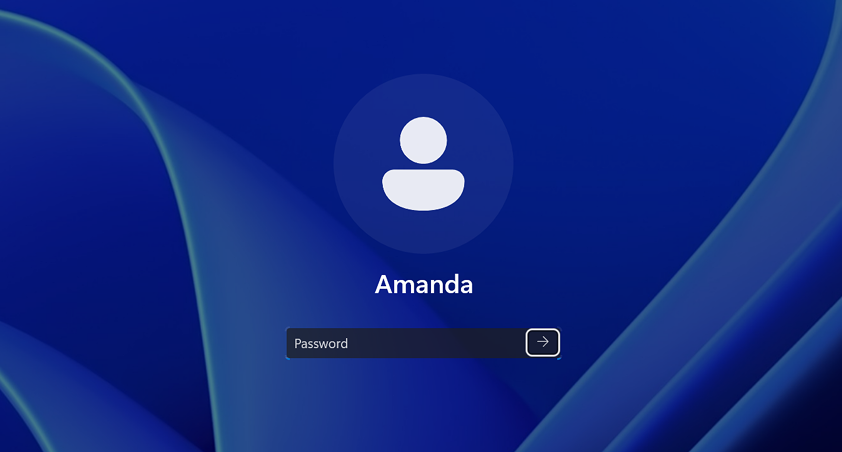
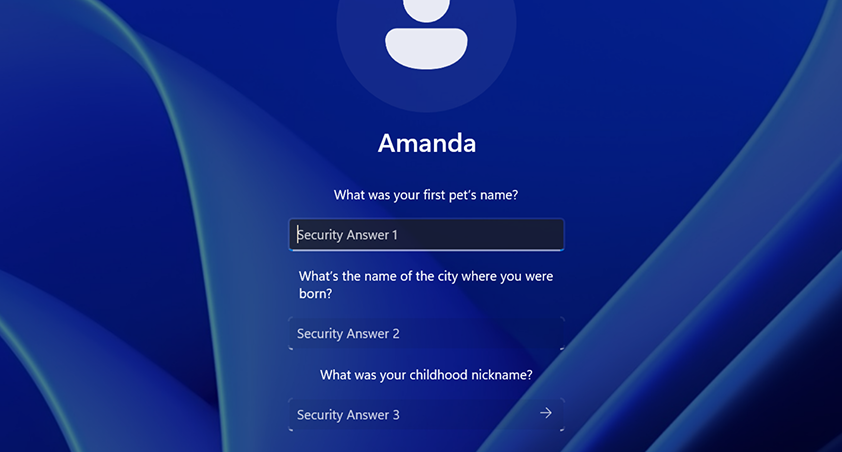
- Izberite »V redu« in nato »Ponastavi geslo«.
- Odgovorite na varnostna vprašanja, ki ste jih konfigurirali, ko ste ustvarili račun.
Potrebujete dodatno pomoč?
Pomembno
Microsoftovi računi, operacijski sistem Windows in drugi Microsoftovi izdelki vključujejo gesla, ki pomagajo zaščititi vaše podatke. V tem članku je navedenih nekaj možnosti, ki jih lahko uporabite za ponastavitev ali obnovitev gesla, če ga pozabite. Če te možnosti ne delujejo, vam Microsoftova podpora ne more pomagati pri pridobivanju ali izogibanju izgubljenemu ali pozabljenemu geslu.
Ali se ne morete vpisati?
Če se ne morete vpisati v svoj Microsoftov račun, lahko večino težav prepoznate z našim orodjem za pomoč pri vpisu.
Obrnite se na podporo
Če želite tehnično podporo, se obrnite na Microsoftovo podporo, vnesite svojo težavo in izberite Pomočnik. Če še vedno potrebujete pomoč, izberite Obrnite se na podporo, da boste preusmerjeni na najboljšo možnost podpore.
Pomembno
Naši posredniki za podporo zaradi zaščite vašega računa in njegove vsebine ne smejo pošiljati povezav za ponastavitev gesla ter nimajo dostopa do podatkov o računu in jih ne smejo spreminjati.