V tem članku so opisana dejanja vpisa, izpisa, zaklepanja in preklapljanja uporabniškega računa v sistemu Windows. Če želite izvedeti več, razširite spodnje razdelke.
Vpis
Vpis v sistem Windows se nanaša na postopek preverjanja identitete za dostop do naprave s sistemom Windows. Ta postopek pomaga zaščititi vaše osebne podatke in nastavitve pred nepooblaščenim dostopom.
Ko se vpisete, lahko uporabite geslo, kodo PIN ali biometrične podatke, kot je prstni odtis ali prepoznavanje obraza, če imate nastavljen Windows Hello.
- Vklopite napravo. Če je že vklopljena, se prepričajte, da ste na zaslonu za prijavo.
- Če ste pozvani, izberite svoj račun. Če ste edini uporabnik, bi moral biti vaš račun privzeto izbran.
- Vnesite geslo ali kodo PIN, če ste jo nastavili. Če uporabljate Microsoftov račun, se prepričajte, da uporabljate geslo za ta račun.
Če imate nastavljen Windows Hello, lahko namesto gesla uporabite prepoznavanje obraza, prstni odtis ali kodo PIN za hitrejši in varnejši vpis.
Ko vnesete poverilnice, pritisnite Enter ali kliknite puščico za vpis, da odprete namizje sistema Windows.
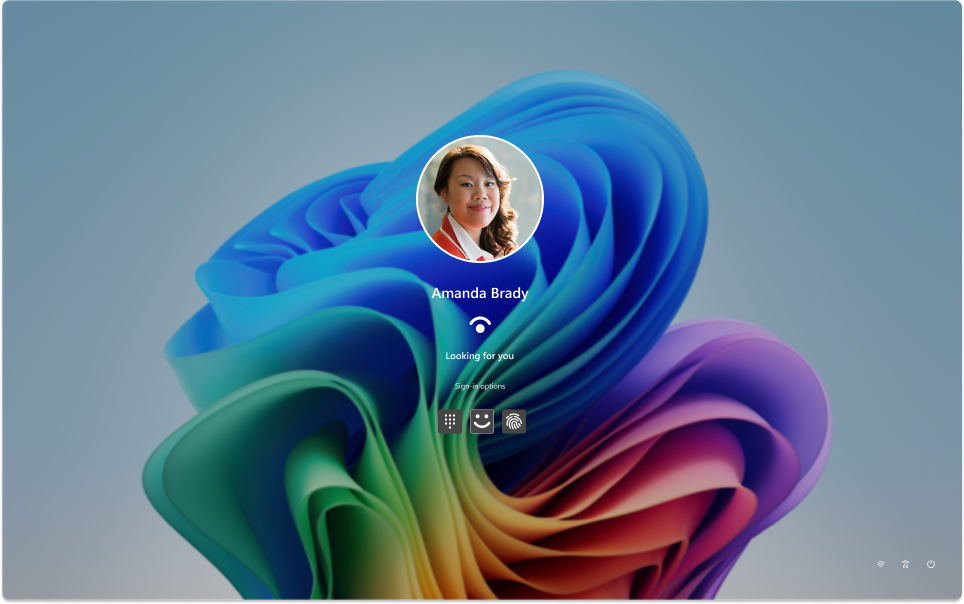
Če imate težave pri vpisu, lahko geslo ali kodo PIN ponastavite na zaslonu za prijavo. Poiščite povezavo Pozabil sem geslo ali pozabil sem povezavo PIN , da začnete postopek ponastavitve.
- Če želite težave s funkcijo Windows Hello, glejte Odpravljanje težav s funkcijo Windows Hello
- Za lokalni račun sledite navodilom v razdelku Ponastavitev gesla za lokalni račun Windows
- Če potrebujete pomoč za kodo PIN, glejte Ponastavitev kode PIN, ko niste vpisani v sistem Windows
Izpis
Izpis iz sistema Windows je postopek zapiranja seje in zagotavljanja, da vaš račun ni več aktiven v napravi. To pomaga ohranjati varnost in zasebnost vašega računa, saj drugim preprečuje dostop do vaših osebnih datotek, programov in nastavitev.
Ko se izpišete, se vse odprte aplikacije zaprejo in neshranjeno delo se lahko izgubi. Vedno je dobra praksa, da shranite svoje delo, preden se odjavite.
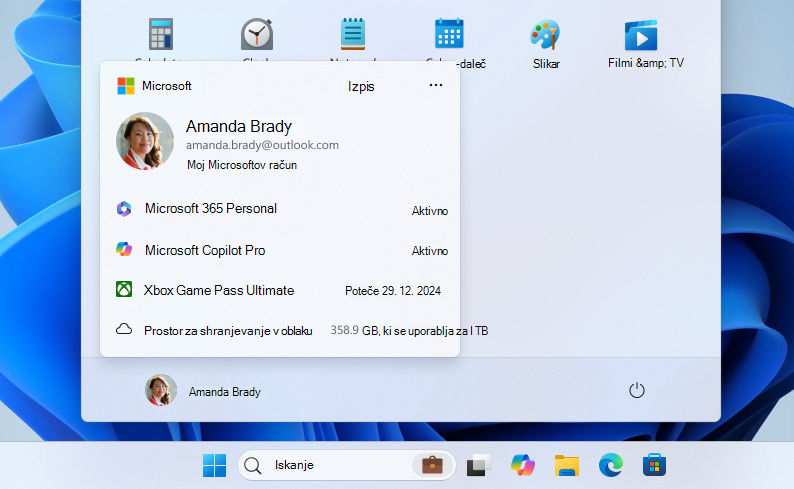
Če se želite izpisati iz sistema Windows, izberite začetni meni , izberite uporabniško sliko ali ikono Računi
 in izberite Izpis.
Zaklepanje
Če zaklenete napravo s sistemom Windows, lahko hitro zaščitite napravo, medtem ko so aplikacije in datoteke odprte v ozadju. Ko zaklenete napravo, mora vsakdo, ki poskuša dostopati do nje, vnesti vaše geslo, kodo PIN ali uporabiti biometrično preverjanje pristnosti, če imate nastavljeno funkcijo Windows Hello. To je uporabno, če se morate odmakniti od naprave, vendar ne želite zapreti vsega, kar delate.
Če želite zakleniti napravo s sistemom Windows, lahko:
- Pritisnite tipko
+ Windows L na tipkovnici
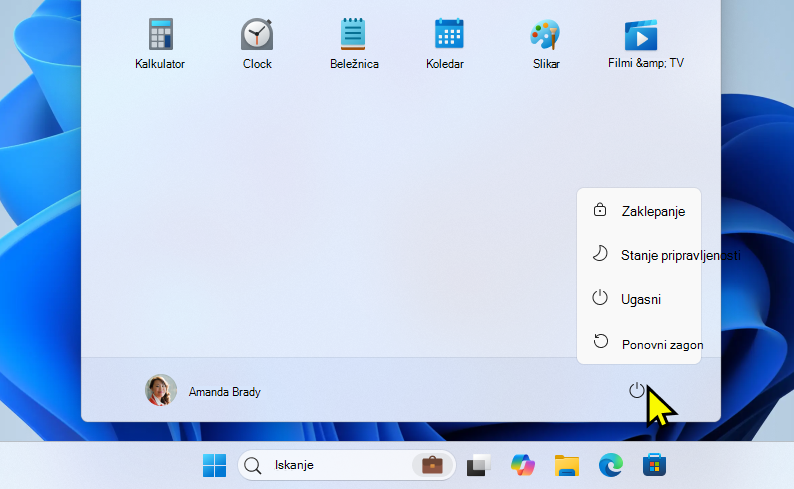
- Izberete pa tudi začetni meni , ikono za napajanje
 in izberite Zakleni
Opomba
v starejših različicah sistema Windows 11 se je dejanje Zakleni pojavilo v meniju Računi.
Preklop med uporabnikom
Ko preklapljate med uporabniškimi računi v sistemu Windows, se premikate med različnimi uporabniškimi računi v isti napravi, ne da bi zaprli programe ali končali trenutno sejo. To omogoča več uporabnikom hiter dostop do lastnih računov in delovnih prostorov, ne da bi pri tem motili potek dela. To je še posebej uporabno, če je naprava v skupni rabi med več osebami.
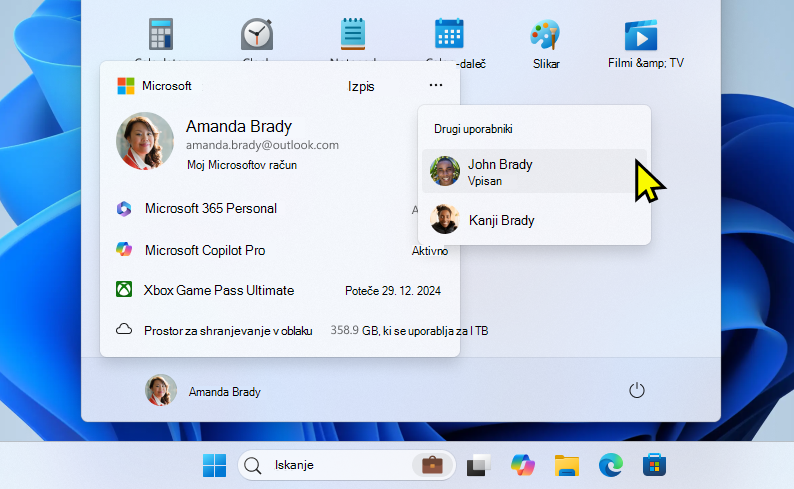
Če želite preklopiti med uporabnikom, izberite začetni meni , izberite uporabniško sliko ali ikono Računi in izberite  . Nato izberite uporabniški račun, na katerega želite preklopiti.
Opomba
v napravah, ki jih upravlja organizacija, imate na voljo dodatno možnost Preklopi uporabnika .