

Vedno se trudimo, da bi izboljšali urejevalnik videoposnetkov Clipchamp in zagotovili nemoteno delovanje, ne glede na vrsto računalnika, ki ga uporabljate.
Vendar pa se lahko izognete napakam in počasni obdelavi ter tako zagotovite najboljšo izkušnjo urejanja videoposnetkov.
V sistemu Windows uporabite najnovejšo različico aplikacije
Redno posodabljajte aplikacijo Clipchamp v sistemu Windows prek trgovine Microsoft Store. Preden posodobite, počakajte, da se spremembe shranijo in da se dokončajo morebitni prenosi ali izvozi.
Če želite preveriti, ali so na voljo posodobitve, odprite trgovino Microsoft Store in izberite »Preveri, ali so na voljo Posodobitve. Namestite vse razpoložljive posodobitve za Clipchamp, nato pa znova odprite aplikacijo. Če potrebujete pomoč, glejte Pridobivanje posodobitev za aplikacije in igre v trgovini Microsoft Store.
Če Clipchamp ni nameščen, sledite navodilom za namestitev sistema Windows.
Opomba
V upravljani napravi lahko skrbnik za IT nadzira, ali lahko namestite, posodobite ali zaženete Clipchamp. Če ne morete namestiti, posodobiti ali odpreti aplikacije, prosite skrbnika za IT za pomoč. Za zahteve za službeni ali šolski račun glejte Kako dostopati do storitve Microsoft Clipchamp s službenim ali šolskim računom.
Uporabite posodobljen namizni brskalnik
Za Clipchamp v brskalniku uporabite najnovejšo namizno različico brskalnika Microsoft Edge ali Google Chrome. Ta priporočila veljajo za osebne, službene in šolske račune. Za podprte platforme si oglejte Katere spletne brskalnike podpira Clipchamp?.
Preden znova zaženete brskalnik, počakajte, da se spremembe shranijo in da se dokončajo morebitni prenosi ali izvozi.
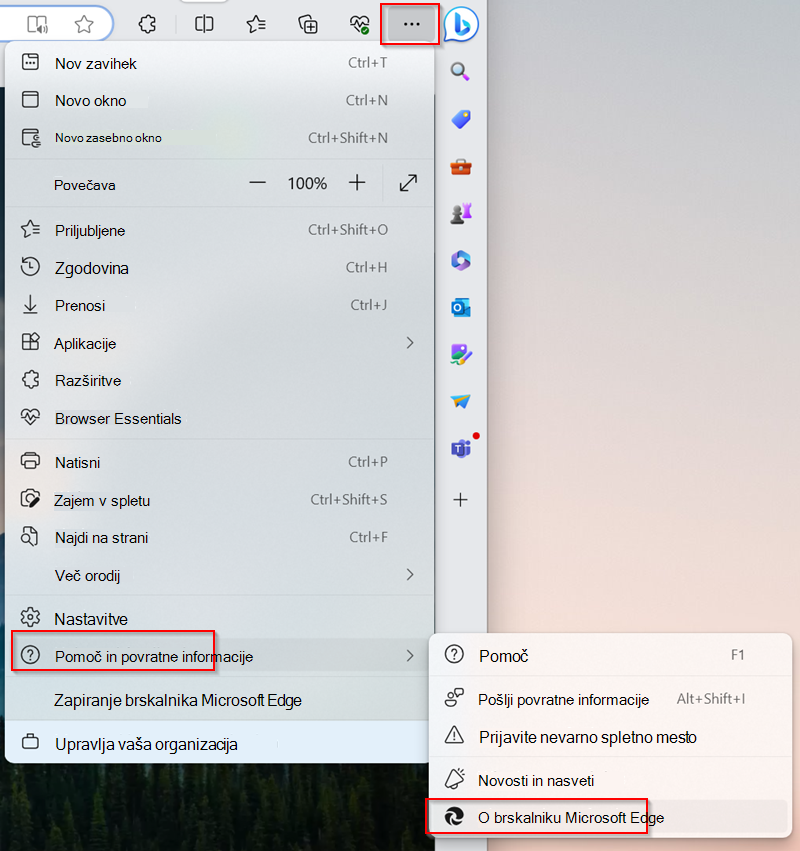
Preverjanje, ali so v brskalniku Microsoft Edge na voljo posodobitve:
Izberite »Nastavitve in drugo« (...).
Izberite Pomoč in povratne informacije>o brskalniku Microsoft Edge.
Upoštevajte morebitne pozive za posodobitev in ponovni zagon.
V brskalniku Google Chrome izberite »Več« (...)>Pomoč>O brskalniku Google Chrome. Po potrebi izberite »Ponovni zagon«. Za podrobnosti glejte Posodobitev brskalnika Google Chrome.
Če posodobitve brskalnika upravlja vaša organizacija, vi pa brskalnika ne morete posodobiti sami, prosite skrbnika za IT za pomoč.
Počistite predpomnilnik brskalnika, nato pa znova zaženite Edge/Chrome
Sledite korakom v tem članku o podpori za Edge ali v tem članku o podpori za Chrome o čiščenju elementov iz predpomnilnika brskalnika.
Opomba: Prepričajte se, da ste za časovni obseg izbrali »Ves čas« in nato »Predpomnjene slike in datoteke«. Drugih podatkov o brskanju vam ni treba počistiti.
Ko končate z navodili, v naslovno vrstico vnesite chrome://restart oziroma edge://restart in pritisnite Enter.
To je uporabno, če pride do težav pri nalaganju predstavnostnih datotek (počasen napredek, zamrzovanje, zrušitve) med urejanjem videoposnetka ali če pride do prekinitev med predvajanjem videoposnetka.
Sprostitev virov za obdelavo v računalniku
S tem zagotovite več pomnilnika in moči GPE za obdelavo vašega projekta urejanja.
- Zaprite druge zavihke brskalnika, Clipchamp pustite odprt le na enem zavihku brskalnika.
- Pustite zavihek brskalnika Clipchamp odprt in v ospredju, sicer mu lahko Edge (ali Chrome) odvzame vire za obdelavo.
- Zaprite druge programe, ki se izvajajo v računalniku.
Prepričajte se, da je v računalniku dovolj prostora na disku
Na notranjem pogonu računalnika mora biti dovolj nezasedenega prostora. To je zahtevano za začasne datoteke projekta in prostor med fazo obdelave in izvoza videa.
Nezasedeni prostor na voljo mora biti večji od velikosti predstavnostnih datotek, ki jih uporabljate v projektu.
Uporabite manjše in manj vhodnih predstavnostnih datotek, da skrajšate čas nalaganja
To je izbirni korak, če podatki o slabem delovanju delajo, potem ko ste dodali datoteke v projekt za urejanje. Obdelava večjih in daljših datotek traja dlje, preden so na voljo za uporabo.
Z dodajanjem več predstavnostnih datotek hkrati se lahko podaljša tudi čas obdelave. Če na primer uporabljate izrezke 4K, je dobro, da te datoteke najprej stisnete na 1080p, preden jih uporabite v projektu urejanja v aplikaciji Clipchamp. Če želite stisniti videoposnetke brez vidne izgube kakovosti, so na voljo brezplačna orodja za kompresor videoposnetkov, ko jih poiščete v spletu.
Iskanje poškodovanih vhodnih predstavnostnih datotek
Opazili smo primere, ko je poškodovana izvorna predstavnostna datoteka povzročala težave pri nalaganju v Clipchamp.
Naš postopek uvoza obravnava širok nabor video, zvočnih in slikovnih datotek. Če pa opazite, da se določena datoteka, ki jo želite dodati v projekt, ne naloži, ali če izvoz urejenega videoprojekta med obdelavo še vedno ne uspe, poskusite pretvoriti zadevno predstavnostno datoteko in uporabiti na novo pretvorjeno različico v Clipchamp.
V spletu so na voljo dobro delujoči odprtokodni pretvorniki za video- in zvočne datoteke.
Preverite razširitve brskalnika, če se Clipchamp ne zažene
Če se Clipchamp ne odpre v brskalniku in sumite, da gre za razširitev, ki blokira vsebino, začnite s preskusom za določeno spletno mesto, namesto da bi izklopili zaščito za vsako spletno mesto.
V pomoči razširitve poiščite možnost, ki omogoča Clipchamp ali začasno ustavi blokiranje na tem spletnem mestu. Ta izjema mesta se razlikuje od dodeljevanja dovoljenja razširitvi za branje ali spreminjanje podatkov spletnega mesta.
Uporabite naslov strani v storitvi Clipchamp, kjer je prišlo do težave:
- Za osebne račune uporabite app.clipchamp.com.
- Za službene ali šolske račune uporabite naslov, prikazan v brskalniku. Stran je morda na spletnem mestu Clipchamp ali SharePointovem mestu vaše organizacije, odvisno od tega, kako ste odprli Clipchamp.
Če morate začasno izklopiti razširitev za testiranje, spremenite eno sumljivo razširitev naenkrat, znova naložite Clipchamp in preverite, ali se odpre. Po preskusu razširitev znova vklopite. Za navodila glejte navodila za razširitve za Microsoft Edge ali Google Chrome.
V upravljani napravi ali brskalniku se pred spreminjanjem kontrolnikov razširitve obrnite na skrbnika za IT.
Preverite, ali je internetna povezava stabilna
Za razliko od drugih spletnih urejevalnikov se Clipchamp ne zanaša na nalaganje in prenašanje velikih datotek, zaradi česar je manj odvisen od hitrosti interneta. Vendar pa za delovanje in shranjevanje napredka urejanja še vedno zahteva aktivno internetno povezavo.
Za najboljšo učinkovitost delovanja in da preprečite izgubo sprememb v projektu, zagotovite stabilno internetno povezavo, ko uporabljate Clipchamp.
Izvornih datotek ne izbrišite iz računalnika
V določenih primerih vas bo Clipchamp morda prosil, da znova povežete video, zvočne in slikovne datoteke, ki ste jih uporabili v projektu.
Če v osebni različici programa Clipchamp ne uporabljate funkcije za varnostno kopiranje vsebine in izbrišete, preimenujete ali premaknete izvorne predstavnostne datoteke v računalniku, lahko pride do težav, ko znova odprete projekt urejanja, zato te datoteke obdržite.
V aplikaciji Clipchamp za službene in šolske račune so predstavnostne datoteke, ki jih dodate v projekt za urejanje, shranjene v mapi »Sredstva« projekta v službeni storitvi OneDrive/SharePoint. Poskrbite, da obdržite to mapo in predstavnostne datoteke v njej. V nasprotnem primeru boste morda tudi pozvani, da znova poiščete izvorne datoteke, preden lahko nadaljujete urejanje videa.
Zahteve za strojno opremo
Če želite zagotoviti, da Clipchamp deluje po pričakovanjih, mora vaš računalnik izpolnjevati nekatere zahteve.
Razpoložljivi pomnilnik/RAM mora biti vsaj 8 GB (16 GB ali več je bolje), vaš računalnik pa mora biti 64-bitni računalnik s 64-bitno različico operacijskega sistema in 64-bitno različico brskalnikov Edge ali Chrome.
Grafična kartica je še en pomemben dejavnik, ki bi moral biti najnovejši model. To je pomembno, ker je urejanje videoposnetkov zahtevno za uporabo proračuna, uporablja tako CPE kot GPE in lahko pripelje starejše naprave do njihovih omejitev.
Prav tako bi morali imeti dovolj nezasedenega prostora na notranjem pogonu računalnika, ki je potreben za začasne datoteke, in prostora med fazo obdelave in izvoza videa. Nezasedeni prostor na voljo mora biti večji od velikosti videodatotek, ki jih uporabljate v projektu.
Če delate s starejšim računalnikom, ki ne izpolnjuje teh zahtev, bo urejevalnik morda še deloval, vendar ne spreglejte, da lahko naletite na težave, kot so počasno delovanje, zamrzovanje in zrušitve, prav tako bi bila boljša izkušnja v drugem računalniku.