
Pomembno
Kršitev nacionalnih javnih podatkov je razkrila osebne podatke, vključno z imeni, naslovi in številkami socialnega zavarovanja. Preberite, kako se zaščitite in kako Microsoft Defender pomaga preprečevati prevare. Glej: Nacionalna kršitev javnih podatkov: Kaj morate vedeti.
Če dostopate do službenih ali šolskih virov, je možno, da ste tej organizaciji dovolili upravljanje vaše naprave. V tem članku bomo govorili o tem, kaj morate narediti, da bo vaš osebni Microsoft Defender deloval skupaj z rešitvijo Microsoft Defender za končno točko organizacije.
Opomba
To velja le za Defender v računalniku Mac. V sistemu Android uporabite Defender, ki je v vašem osebnem ali službenem profilu, kot je ustrezno.
Preklop iz osebnega v službeni ali šolski račun
Če želite preklopiti na račun organizacije, se izpišite iz programa Defender.
Izberite ikono profila v zgornjem desnem kotu okna aplikacije Defender in nato izberite »Izpis«.
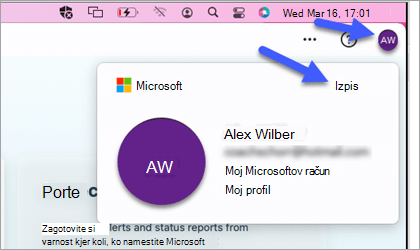
Na zaslonu za potrditev izberite »Izpiši se iz aplikacije Microsoft Defender.
Samodejno boste vpisani v račun organizacije.
Preklop iz službe ali šole v osebno
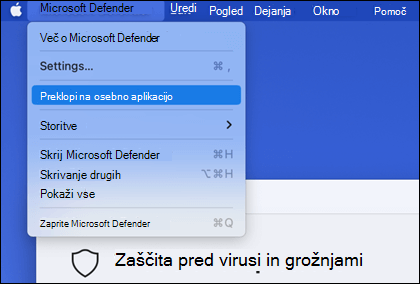
Če želite preklopiti na osebni Microsoft Defender, se vpišite s svojim osebnim Microsoftovim računom.
- Pridržite tipko Option in v menijski vrstici izberite Microsoft Defender.
- Izberite »Vpišite se« in se vpišite s svojim osebnim Microsoftovim računom.
Opomba
Ko preklopite na osebni račun za Defender, se bo različica Defenderja vaše organizacije še naprej izvajala v ozadju. Če si želite ogledati nadzorno ploščo in nastavitve za svojo različico organizacije, boste morali preklopiti nazaj na službeni ali šolski račun.