

Kaj je Game Assist?
Game Assist je posebna različica brskalnika Microsoft Edge, ki je optimizirana za igranje iger v računalniku in se lahko prikaže na vrhu igre v igralni vrstici. Zaveda se igre in bo predlagal nasvete in vodnike za to, kar igrate. Prav tako deli iste podatke brskalnika z brskalnikom Edge v računalniku, tako da so podatki, ki vas zanimajo, vedno dostopni med igranjem – vključno z vašimi priljubljenimi, zgodovino, piškotki, izpolnjevanjem obrazcev in drugim. To pomeni, da se vam ni treba znova prijaviti na spletna mesta in enostavno je priti do tega, kar vas zanima, kot so Discord, Twitch in Spotify. Tako kot druge pripomočke v vrstici za igre lahko aplikacijo Game Assist pripnete nad igro, tako da se lahko med igranjem sklicujete na vodnik ali si ogledate videoposnetek.
Preberite več o aplikaciji Game Assist.
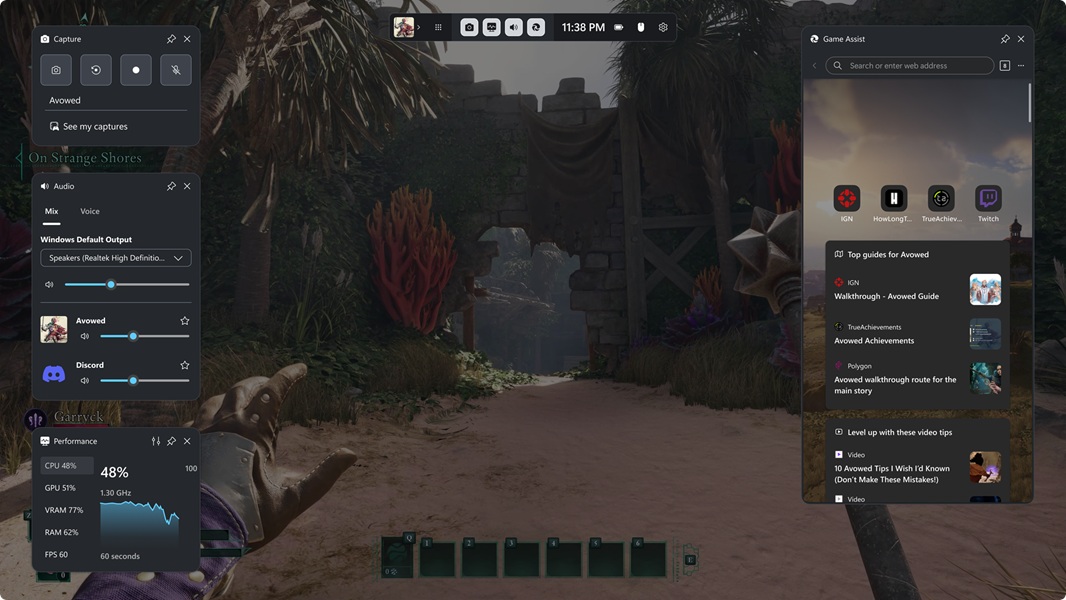
Kako deluje Game Assist
Ali Game Assist deluje z vsako igro?
Yes! Game Assist bo deloval s katero koli računalniško igro in zagotovil, da je vaš brskalnik v igri vedno oddaljen le en klik. Pomoč za igre omogoča preprosto iskanje pomoči, saj vam omogoča, da hitro vnesete ime igre, ki jo igrate, s tipkami Ctrl+G ali tako, da z desno tipko miške kliknete in izberete Prilepi naslov igre, za izboljšane igre pa boste na novih zavihkih videli nasvete in vodnike za igro. Če si želite ogledati seznam vseh izboljšanih iger, glejte Izboljšane igre za Microsoft Edge Game Assist.
Kako lahko dostopam do aplikacije Game Assist?
Pritisnite tipko Windows + G , da odprete vrstico za igre in odprete aplikacijo Game Assist. Prepričajte se, da imate tudi najnovejše posodobitve za Microsoft Edge in Windows 11.
Kaj mislite z zavedanjem igre?
Ko igrate izboljšane igre, Game Assist prepozna, kaj igrate, in vam ponudi prilagojene nasvete in vodnike za izboljšanje vaše izkušnje.
Katere igre so izboljšane z nasveti in vodniki?
Game Assist podpira nasvete in vodnike za številne najbolj priljubljene igre in najbolj vroče nove izdaje, dodatne igre pa se redno dodajajo. Če si želite ogledati seznam vseh izboljšanih iger, glejte Izboljšane igre za Microsoft Edge Game Assist.
Kako Game Assist ve, katero igro igram?
Kontekst igre je na voljo vsem pripomočkom Game Bar. V nastavitvah igralne vrstice lahko nadzirate, kateri pripomočki imajo dostop do teh podatkov.
Funkcije pomoči za igre
Pripnite Game Assist, da bo viden in sledite vodniku
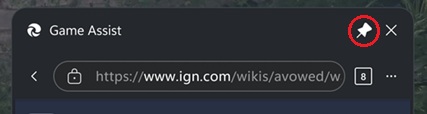
Če želite, da bo Game Assist viden med igranjem, izberite ikono Pripni v naslovni vrstici Game Assist. Tako ostane na tekočem z igro, ko zaprete vrstico za igre, tako da lahko med igranjem sledite vodniku, se sklicujete na spletno stran ali si ogledate videoposnetek.

Če želite skriti aplikacijo Game Assist, ko končate:
Znova odprite igralno vrstico tako, da kliknete Game Assist ali pritisnete Win+G.
Izberite Odpni (poleg možnosti Zapri) v naslovni vrstici aplikacije Game Assist.
Pomembno
- Če naslovne vrstice ne vidite, premaknite miško na vrh zaslona neposredno nad pripomoček Game Assist. Igralna vrstica ne prikaže naslovne vrstice, če je pripomoček preblizu vrhu zaslona ali ko je igralna vrstica zaprta.
- Pomoč za igro lahko zaprete tudi v meniju Nastavitve in več (...).
Pomoč za igro se ne bo več prikazovala, ko zaprete vrstico za igro.
Gledanje videoposnetkov med igranjem
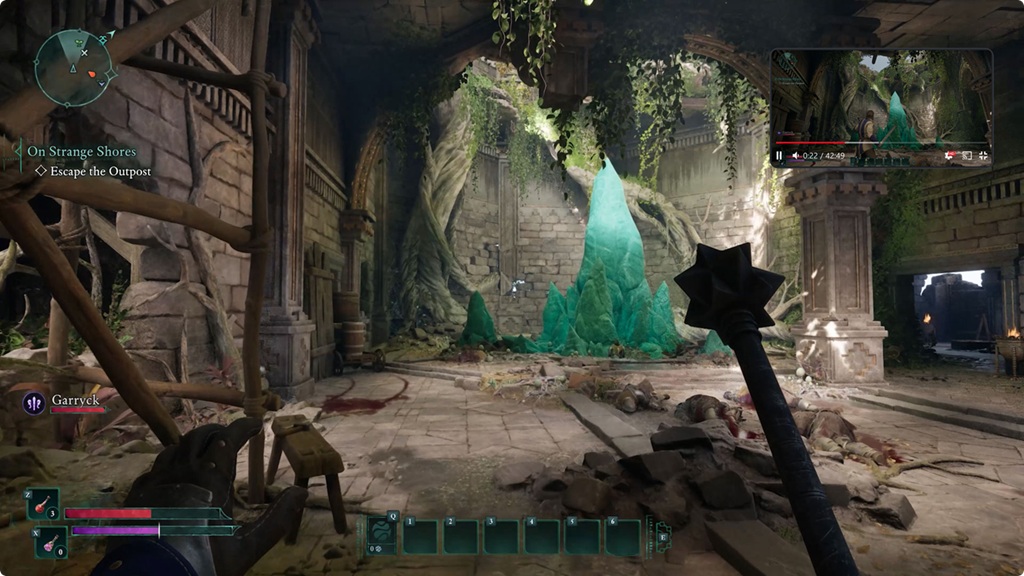
Med gledanjem videoposnetka kliknite celozaslonski gumb, da samodejno spremenite velikost aplikacije Game Assist, da se prilagodi videoposnetku. Nato preprosto pripnite aplikacijo Game Assist nad igro in med igranjem še naprej spremljajte vodnik ali pretakajte oddajo v sliki v sliki. S kontrolniki za predstavnost na tipkovnici lahko celo zaustavite ali predvajate videoposnetek.
Hitro iskanje igre
Pomoč za igre olajša iskanje po spletu (ali na spletnem mestu) tako, da samodejno izpolni ime igre, ki jo igrate, ko pritisnete Ctrl+G ali izberete Prilepi naslov igre v meniju z desno tipko miške – to je še posebej uporabno za igre z dolgim naslovom.
Dostop do priljubljenih in zgodovine
Game Assist deli iste podatke brskalnika z brskalnikom Microsoft Edge na namizju. Hitro poiščite priljubljene in zgodovino v naslovni vrstici ali pa lahko dostopate do vseh priljubljenih in zgodovine v meniju Nastavitve in še več (...).
Prilagajanje prosojnosti aplikacije Game Assist
Prosojnost pripomočka Game Assist, ko je pripet, lahko prilagodite z možnostjo preglednosti pripomočka v nastavitvah igralne vrstice, tako da si preprosto ogledate igro za Game Assist. Izberete lahko tudi, ali naj se s klikom na Game Assist, ko je pripet, odpre pripomoček ali pa se »posreduje« v igro.
Ali lahko spremenim velikost ali premaknem pripomoček Game Assist?
Yes! Privzeta velikost je optimizirana, da ne zakrijete prevelikega dela igre, vendar lahko spremenite velikost aplikacije Game Assist ali jo premaknete po zaslonu, da zagotovite, da med igranjem vedno ustreza vašim potrebam. Če želite premakniti pripomoček, izberite in povlecite naslovno vrstico. Upoštevajte, da igralna vrstica ne prikaže naslovne vrstice pripomočka, ko igralna vrstica ni odprta ali če je pripomoček preblizu vrhu zaslona.
Ali bodo moji zavihki v brskalniku Microsoft Edge na namizju prikazani v aplikaciji Game Assist?
Ne, Game Assist je optimiziran za igranje iger na računalniku, zato se zavihki na namizju ne prikažejo samodejno v aplikaciji Game Assist (ali obratno). To zagotavlja najboljšo možno zmogljivost za vašo igro. Z zgodovino brskanja in piškotki v skupni rabi pa se lahko preprosto vrnete na spletna mesta, ki vas zanimajo.
Kako lahko spremenim, s katerim profilom Edge je povezan Game Assist?
Da. V meniju Več možnosti (...) lahko izberete, kateri profil Edge želite uporabiti s programom Game Assist. Če želite dodati ali upravljati svoje profile, izberite Nastavitve v meniju Več možnosti (...), da odprete nastavitve brskalnika Microsoft Edge na namizju.
Kako lahko upravljam nastavitve brskalnika?
Game Assist poganja Microsoft Edge in ima v skupni rabi isto zaledje in nastavitve, vključno s profili brskalnika in podatki o profilih, razširitvami in še več. Te možnosti lahko upravljate tako, da izberete Nastavitve v meniju Več možnosti (...) v aplikaciji Game Assist, da odprete nastavitve brskalnika Microsoft Edge na namizju. Upoštevajte, da je uporabniški vmesnik Game Assist optimiziran za igranje iger na računalniku, zato številne nastavitve v namizju Edge ne veljajo za Game Assist.
Kako lahko dodam ali upravljam razširitve?
Game Assist podpira večino razširitev, ki se samodejno zaženejo na spletni strani (kot so blokatorji oglasov) ali razkrijejo uporabniški vmesnik prek izpolnjevanja obrazcev ali menija z desno tipko miške (kot so upravitelji gesel), vendar nekatere funkcije razširitev morda niso na voljo. Razširitve lahko namestite in upravljate z namizno različico brskalnika Microsoft Edge. Pošljite nam povratne informacije tako, da v meniju Več možnosti (...) izberete Pošlji povratne informacije.
Ali Game Assist deluje v dlančnih napravah in/ali kompaktnem načinu?
Game Assist je zasnovan tako, da deluje s kompaktnim načinom Game Bara na osebnem računalniku in dlančnikih. Izkušnjo še naprej izboljšujemo, zato nam pošljite povratne informacije tako, da v meniju Več možnosti (...) izberete Pošlji povratne informacije.
Ali lahko aplikacijo Game Assist uporabljam s krmilnikom?
Game Assist je optimiziran za uporabo s tipkovnico in miško. Izkušnje s krmilnikom še naprej izboljšujemo, zato nam pošljite povratne informacije tako, da v meniju Več možnosti (...) izberete Pošlji povratne informacije.
Združljivost s programom Game Assist
Kaj potrebujem za uporabo funkcije Game Assist?
Game Assist je vključen v Microsoft Edge 137+ v sistemih Windows 11 Home, Education in Pro ter zahteva najnovejše posodobitve za igralno vrstico in Windows 11 (22H2+ z najnovejšimi posodobitvami). Pomoč za igre lahko namestite tudi v katero koli izdajo sistema Windows 11 tako, da v brskalniku Microsoft Edge odprete Nastavitve in druge možnosti (...) in poiščete Pomoč za igre.
Ali lahko aplikacijo Game Assist uporabljam s kanalom za preskuševalce brskalnika Microsoft Edge?
Yes! Pomoč za igre se privzeto poveže s stabilnim kanalom brskalnika Microsoft Edge, ki je vključen v sistem Windows. Če želite uporabljati aplikacijo Game Assist s kanalom za preskuševalce, kot je Canary, Dev ali Beta, preprosto nastavite ta kanal kot privzeti brskalnik in nato znova zaženite Game Assist.
Ali bo Game Assist vplival na zmogljivost moje igre?
Trdo smo delali, da Game Assist ne bo negativno vplival na zmogljivost vaše igre. Zagon katere koli aplikacije v računalniku med igranjem iger bo imel določen vpliv na uporabo sistemskih virov, vendar smo izkušnjo čim bolj optimizirali, da bo učinkovitejša od preklopa na brskalnik na namizju.
Ali lahko uporabljam aplikacijo Game Assist in Game Bar skupaj z drugimi prekrivnimi elementi?
Da. Game Assist je na voljo v igralni vrstici, igralno vrstico pa lahko uporabljate skupaj s katero koli drugo prekrivno plastjo. Preprosto pritisnite Win+G , da odprete vrstico za igre.
Ali je Game Assist popoln brskalnik Edge?
Game Assist deli iste zaledne podatke (in velik del vmesnika) z brskalnikom Edge na namizju, vendar smo optimizirali vmesnik za najboljšo izkušnjo v igri. Pripomoček je zasnovan tako, da ne zavzema preveč zaslona, zato smo si močno prizadevali za optimizacijo zmogljivosti.
Ali moram za uporabo funkcije Game Assist uporabljati Microsoft Edge?
Ne. Čeprav bodo imeli uporabniki brskalnika Microsoft Edge najboljšo izkušnjo s takojšnjim dostopom do priljubljenih, gesel, zgodovine, piškotkov in drugega, vam za uporabo funkcije Pomoč za igre ni treba uporabljati brskalnika Microsoft Edge.
Ali lahko aplikacijo Game Assist uporabljam z drugim brskalnikom?
Game Assist je del brskalnika Microsoft Edge in optimiziran za igranje iger v računalniku, zato ni združljiv z drugimi spletnimi brskalniki. Kljub temu lahko aplikacijo Game Assist uporabljate ne glede na privzeti brskalnik na namizju.
Kaj pa, če ne želim uporabljati funkcije Game Assist?
Ali ne potrebujete pomoči za igre za trenutno sejo igranja? Nič lažjega! Ko ne uporabljate vrstice za igre, funkcija Game Assist ne porablja nobenih sistemskih sredstev in se po kratkem obdobju nedejavnosti samodejno izklopi. Pripomoček Game Assist v vrstici za igre lahko tudi minimizirate ali zaprete in se pozneje hitro vrnete vanj.
Velikost datoteke pripomočka Game Assist je zelo majhna, vendar ga lahko odstranite na strani z aplikacijami v nastavitvah sistema Windows. Aplikacijo Game Assist lahko kadar koli znova namestite tako, da v brskalniku Microsoft Edge odprete Nastavitve in drugo (...) in poiščete Pomoč za igre.
Pogoste težave
Game Assist je vedno viden, tudi če vrstica za igre ni odprta
V vrstici za igre je na voljo funkcija pripenjanja, ki omogoča, da si ogledate kateri koli pripomoček vrstice za igre, vključno s funkcijo Pomoč za igre, ko vrstica za igre ni odprta. Tako lahko spremljate vodnik, se sklicujete na spletno stran ali si celo ogledate videoposnetek med predvajanjem. Pripomoček, kot je Game Assist, lahko pripnete tako, da izberete ikono za pripenjanje zraven možnosti »Zapri« v naslovni vrstici Game Assist.
Če želite odpeti funkcijo Game Assist, tako da ne bo več vidna zunaj vrstice za igre:
Znova odprite vrstico za igre tako, da izberete Pomoč za igre ali pritisnite Win+G.
V naslovni vrstici Asistence za igre izberite Odpni (zraven možnosti Zapri).
Pomembno
- Če naslovne vrstice ne vidite, premaknite kazalec miške na vrh zaslona neposredno nad pripomoček Game Assist.
- Vrstica za igre ne prikaže naslovne vrstice, če je pripomoček preblizu vrhu zaslona ali če je vrstica za igre zaprta.
Ko zapustite vrstico za igre, funkcija Game Assist ni več prikazana.
Lahko pa tudi zaprete aplikacijo Game Assist v meniju Nastavitve in več (...).
Ne vidim namigov in vodnikov za izboljšano igro
Če igrate izboljšano igro in ne vidite nasvetov in vodnikov, nam to sporočite tako, da izberete možnost »Pošlji povratne informacije « v meniju »Več možnosti (...) «. Vključite čim več podrobnosti, vključno z imenom igre in prodajalno, iz katere ste kupili ali prenesli igro.
Pomoč pri igrah mi prikaže napako, ki zahteva, da posodobim na najnovejšo različico sistema Windows 11
Če se prikaže napaka, ki zahteva, da posodobite sistem Windows, se prepričajte, da uporabljate Windows 11 22H2+ in imate nameščene najnovejše mesečne posodobitve. Poleg tega preverite, ali je vrstica za igre posodobljena, tako da odprete aplikacijo Xbox in preverite, ali so v trgovini Microsoft Store na voljo posodobitve.
Imam zahtevo za napako ali funkcijo. Kako lahko vzpostavim stik?
Vaše povratne informacije so bile ključnega pomena za oblikovanje Microsoft Edge Game Assist. Še naprej nam lahko pošiljate povratne informacije tako, da izberete možnost Pošlji povratne informacije v meniju » Več možnosti« (...) ali objavite na portalu za povratne informacije skupnosti Game Assist.