
Dodajte učence v ekipo za predavanje, ki ste jo že ustvarili. Izberete lahko tudi, ali bodo prejeli pretekle naloge v razredu. Če imate težave pri dodajanju učencev v predavanje, se obrnite na skrbnika za IT Skrbnik da se prepričate, ali imate ustrezna dovoljenja.
Namig
Če je vaš Skrbnik za predavanja ustvaril skupine v storitvi Microsoft 365, prosite za ime skupine. Če želite dodati vse študente hkrati, lahko vnesete ime skupine. Več informacij.
Dodajanje študentov
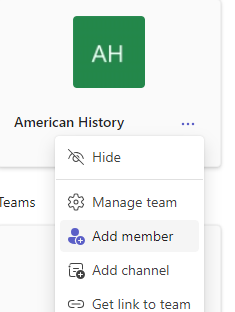
- Pomaknite se do ekipe za predavanje, v katero želite dodati učenca, nato pa zraven ekipe za predavanje
 možnosti Več možnosti.
 - Izberite Dodaj člana.
- Vnesite ime učenca in ga izberite na seznamu, da ga dodate v predavanje.
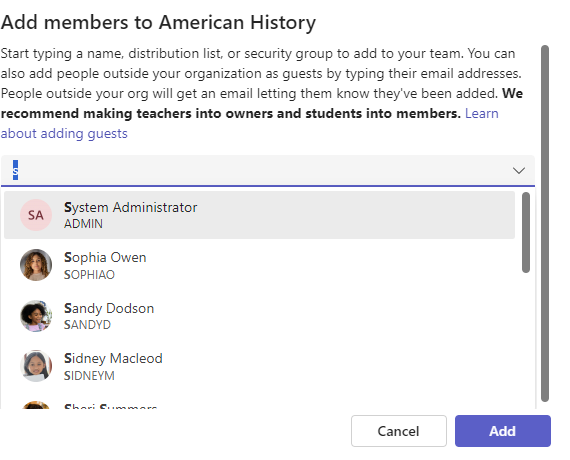
- Ko izberete vse študente, izberite gumb Dodaj.
Dodeljevanje dela novim študentom
Ko v predavanje dodate nove učence, izberite pretekle naloge, ki jih želite prejeti.
Pomaknite se do predavanja in izberite Naloge.
Izberite nalogo na seznamu ali jo poiščite po ključni besedi v ukaznem polju.
Izberite ikono Več ... > Uredi.
Pomaknite se do polja Dodeli za in izberite možnost za posamezne študente.
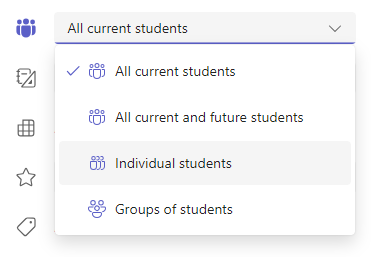
Na seznamu razredov izberite učenca.

Izberite želeno možnost in nato izberite Dokončano. Dodelitev bo prejel nov učenec, ki ste ga dodali po tem, ko je bila naloga ustvarjena.
Opomba
Če izberete zaključni datum naloge, ga lahko učenci prejmejo do končnega datuma. Ko je zaključni datum po zmoti, učencev ni več mogoče dodati.
Ko ustvarjate nove naloge, se lahko prepričate, da bodo samodejno dodeljene prihodnjim študentom tako, da sledite zgornjim korakom.
Več informacij
- Odstranjevanje učencev iz ekipe za predavanje
- Več informacij o skupinah v storitvi Microsoft 365
- Ustvarjanje naloge