Spremenite pogled ozadja in razreda, ko se srečate prek spleta z razredom.
Add a background
Izberite, kaj se prikaže za vami pred ali med srečanjem razreda, ko ste pred srečanjem v razredu ali med njim.
- Pojdite v Calendar
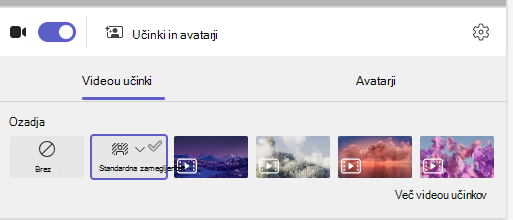
 in se pridružite srečanju. Na zaslonu pred pridružitvijo vklopite kamero in izberite Učinki in avatarji.
 - Izberite »Zamegli«, da skrijete ozadje.
- Lahko pa izberete sliko ali navidezno ozadje.
Namig
Če je v vaši šoli to omogočeno, lahko naložite svojo fotografijo in jo uporabite za ozadje. Izberite Background Filters>+ Add new. Izberite datoteko .JPG, .PNG ali .BMP iz računalnika.
- Kliknite »Pridruži se zdaj« , da uporabite svoje ozadje in začnete razred.
Opomba
Če želite spremeniti ozadje med sestankom, izberite »Več dejanj«>Uporabite učinke ozadja, izberite ozadje >Predogled>Uporabite in vklopite video. Fotografija bo prikazana z drugimi možnostmi za ozadje.

Spreminjanje pogleda razreda
Preklopite v pogled velike galerije ali način skupnega prikaza , da prikažete vse udeležence predavanja hkrati, ko ste na zaslonu.
- Pridružite se srečanju.
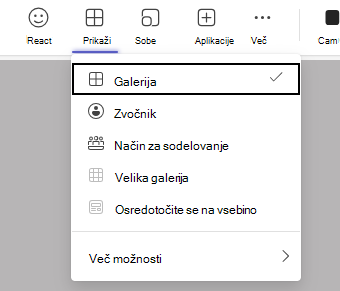
- V kontrolnikih srečanja izberite »Pogled«.
- Govornik: Prikaže samo govornika srečanja.
- Način Skupaj: Prikaže sebi in učencem skupaj ozadje, dodano celotnemu predavanju.
- Velika galerija: Oglejte si vire videoposnetkov vseh udeležencev hkrati.
- Osredotočite se na vsebino: Če več predstaviteljev večkrat daje zaslon v skupno rabo (enega za drugim), izberite fokus na vsebini , da zmanjšate motnje.
Opomba
Velik pogled galerije je namenjen za 9 do 49 udeležencev. Način »Skupaj« deluje za 5 do 49 oseb.
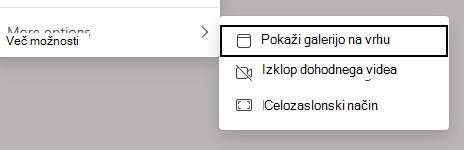
Več možnosti:
- Pokaži galerijo na vrhu
- Izklop dohodnih videov
- Celoten zaslon