
Večina grafikonov uporablja neke vrste legendo, s pomočjo katere bralci lažje razumejo podatke, ki so prikazani z grafikonom. Ko ustvarite grafikon v Excelu, se hkrati samodejno ustvari legenda za grafikon. Grafikon je lahko brez legende, če je bila ta ročno odstranjena iz grafikona, vendar lahko manjkajočo legendo znova pridobite.
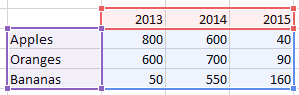
Ta primer grafikona prikazuje legendo, v kateri so pojasnjene barve za leta 2013 2014 in 2015.
V tem članku

Dodajanje legende grafikona
Izberite grafikon.
Izberite »Elementi grafikona«
 tabele.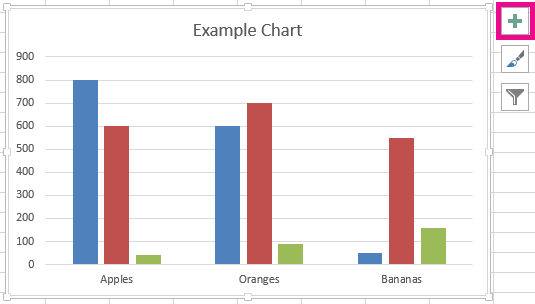
Potrdite potrditveno polje Legenda.

Legenda grafikona je zdaj vidna.
Urejanje besedila legende
Če imena legende v grafikonu niso pravilna, lahko preimenujete vnose legende.
Izberite grafikon.
Ob grafikonu izberite »Filtri grafikona
 « in kliknite »Izberi podatke«.
Izberite vnos na seznamu Vnosi legende (nizi) in izberite »Uredi«.

V polju Ime niza vnesite nov vnos legende.

Namig
Izberete lahko tudi celico, iz katere se pridobiva besedilo. Izberite gumb »Prepoznaj celico «,
 «, nato pa izberite celico.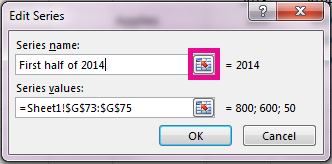
Izberite V redu.