

Z grafikoni lahko upodobite podatke na način, ki bo navdušil občinstvo. Oglejte si, kako lahko ustvarite grafikon in dodate trendno črto. Dokument lahko začnete s priporočenim grafikonom ali pa izberete enega iz naše zbirke vnaprej pripravljenih predlog grafikonov.
Ustvarjanje grafikona
Izberite podatke za grafikon.
Izberite »Vstavi>priporočene grafikone«.
Izberite grafikon na zavihku Priporočeni grafikoni za predogled grafikona.
Opomba
Izberete lahko želene podatke v grafikonu in pritisnete tipki ALT + F1, da takoj ustvarite grafikon, vendar ni nujno, da bo to najboljši grafikon za vaše podatke. Če ne vidite želenega grafikona, izberite zavihek »Vsi grafikoni «, da si ogledate vse vrste grafikonov.
Izberite grafikon.
Izberite V redu.
Dodajanje trendne črte
- Izberite grafikon.
- Izberite »Načrt> grafikona« – dodaj element grafikona.
- Izberite trendno črto in nato izberite želeno vrsto trendne črte, kot je linearno, eksponentno, linearno napovedovanje ali drseče povprečje.
Opomba
Nekaj vsebine v tej temi morda ne velja za nekatere jezike.
Grafikoni prikazujejo podatke v grafični obliki zapisa, da si vi in vaše občinstvo lažje predstavljate povezave med podatki. Ko ustvarite grafikon, lahko izbirate med različnimi vrstami grafikonov (npr. naložen stolpčni grafikon ali 3D-razkosan tortni grafikon). Ko ustvarite grafikon, ga lahko prilagodite s hitrimi postavitvami ali slogi grafikona.
Spoznajte elemente grafikona
Grafikoni vključujejo več elementov, kot so naslov, oznake osi, legenda in mrežne črte. Te elemente lahko prikažete ali jih skrijete, prav tako pa lahko spremenite njihovo lokacijo in oblikovanje.
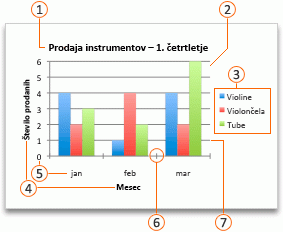
 Naslov grafikona
 Risalna površina
 Legenda
 Naslovi osi
 Oznake osi
 Kljukice
 Mrežne črte
Ustvarjanje grafikona
Grafikon lahko ustvarite v Excelu, Wordu in PowerPointu. Podatke grafikona morate vnesti in jih shraniti v Excelov delovni list. Če vstavite grafikon v Word ali PowerPoint, se v Excelu odpre nov list. Ko shranite Wordov dokument ali PowerPointovo predstavitev, ki vsebuje grafikon, so temeljni Excelovi podatki grafikona samodejno shranjeni znotraj Wordovega dokumenta ali PowerPointove predstavitve.
Opomba
Nekdanjega čarovnika za grafikone je zamenjala galerija Excelovih delovnih zvezkov. Galerija Excelovih delovnih zvezkov se privzeto odpre, ko odprete Excel. V galeriji lahko prebrskate predloga in ustvarite nov delovni zvezek na osnovi ene od predlog. Če se galerija Excelovih delovnih zvezkov ne prikaže, v meniju File (Datoteka) kliknite New from Template (Novo iz predloge).
V meniju View (Ogled) kliknite Print Layout (Postavitev tiskanja).
Kliknite zavihek »Vstavljanje «, izberite vrsto grafikona in nato dvokliknite grafikon, ki ga želite dodati.

Ko vstavite grafikon v Word ali PowerPoint, se odpre Excelov delovni list s tabelo vzorčnih podatkov.
V Excelu zamenjajte vzorčne podatke s podatki, ki jih želite narisati v grafikonu. Če so vaši podatki že na voljo v drugi tabeli, lahko kopirate podatke iz te tabele in jih prilepite čez vzorčne podatke. Oglejte si navodila v spodnji tabeli za razporejanje podatkov tako, da se prilegajo določeni vrsti grafikona.
Za to vrsto grafikona Razporedite podatke Ploščinski, palični, stolpčni, kolobarni, črtni, polarni ali površinski grafikon V stolpce ali vrstice, na primer:
Serija 1Serija 2Kategorija A1012Kategorija B1114Kategorija C915aliKategorija Akumulator Baterije 11011Serija 21214Mehurčni grafikon V stolpce vnesite vrednosti x v prvi stolpec in ustrezne vrednosti y ter vrednosti velikosti mehurčkov v sosednje stolpce, na primer:X-VrednostiY-Vrednost 1Velikost 10.72.741.83.252.60.086 Tortni grafikon V enem stolpcu ali vrstici s podatki in enem stolpcu ali vrstici z oznakami podatkov, na primer:
Prodaja1. Čet252. Čet303. Čet45or1. Čet2. Čet3. Čet3. ČetProdaja253045Borzni grafikon V stolpcih ali vrsticah v tem vrstnem redu z imeni ali datumi kot oznakami, na primer:
OpenHighLowClose1/5/02445511251/6/0225571238or1/5/021/6/02Open4425High5557Low1112Close2538Grafikon XY (raztreseni) V stolpce vnesite vrednosti x v prvi stolpec in ustrezne vrednosti y v sosednje stolpce, na primer:
X-ValuesY-Value 10.72.71.83.22.60.08orX-Values0.71.82.6Y-Value 12.73.20.08Če želite spremeniti število vrstic ali stolpcev v grafikonu, postavite kazalec v spodnji desni kot izbranih podatkov in povlecite, da izberete dodatne podatke. V spodnjem primeru smo tabelo razširili tako, da vključuje dodatne kategorije in nize podatkov.
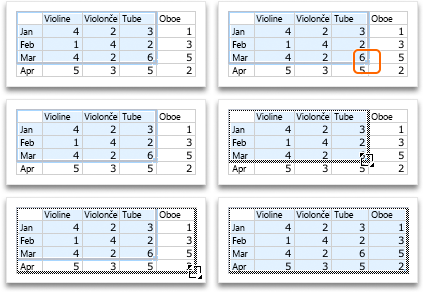
Če si želite ogledati rezultate sprememb, preklopite nazaj na Word ali PowerPoint.
Opomba
Ko zaprete Wordov dokument ali PowerPointovo prestavitev z grafikonom, se Excelova podatkovna tabela grafikona samodejno zapre.
Spreminjanje poudarjenih osi grafikona
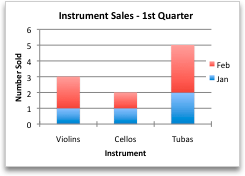
Ko ustvarite grafikon, boste morda želeli spremeniti način risanja vrstic in stolpcev tabele. V prvi različici grafikona bodo na primer vrstice s podatki iz tabele narisane na navpični osi (vrednost), stolpci s podatki pa na vodoravni osi (zvrst). V spodnjem primeru je prikazan prodaja glede na vrsto glasbil.
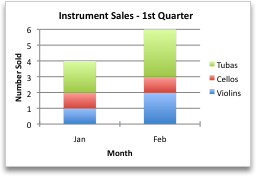
Če pa želite, da je na grafikonu prikazana prodaja po mesecih, lahko spremenite način risanja grafikona.
- V meniju View (Ogled) kliknite Print Layout (Postavitev tiskanja).
- Kliknite grafikon.
- Kliknite zavihek Chart Design (Načrt grafikona), nato pa še Switch Row/Column (Preklopi vrstico/stolpec).

Če funkcija za preklop vrstice/stolpca ni na voljo
Funkcija za preklop vrstice/stolpca je na voljo le, če je Excelova podatkovna tabela odprta in le za nekatere vrste grafikonov. Podatke lahko uredite tudi tako, da kliknete grafikon in nato uredite delovni list v Excelu.
Uporaba vnaprej določene postavitve grafikona
- V meniju View (Ogled) kliknite Print Layout (Postavitev tiskanja).
- Kliknite grafikon.
- Kliknite zavihek Chart Design (Načrt grafikona) in nato še Quick Layout (Hitra postavitev).

- Kliknite želeno postavitev.
Če želite takoj razveljaviti hitro postavitev, ki ste jo uporabili, pritisnite  + Z .
+ Z .
Uporaba vnaprej določenega sloga grafikona
Slogi grafikona so nabor dodatnih barv in učinkov, ki jih lahko uporabite v grafikonu. Ko izberete slog grafikona, spremembe vplivajo na celoten grafikon.
- V meniju View (Ogled) kliknite Print Layout (Postavitev tiskanja).
- Kliknite grafikon.
- Kliknite zavihek Chart Design (Načrt grafikona), nato pa kliknite želeni slog.

Če si želite ogledati več slogov, pokažite na slog, nato pa kliknite  «.
«.
Če želite takoj razveljaviti slog, ki ste ga uporabili, pritisnite + Z .
Dodajanje naslova grafikona
- V meniju View (Ogled) kliknite Print Layout (Postavitev tiskanja).
- Kliknite grafikon in nato še zavihek Chart Design (Načrt grafikona).
- Kliknite Add Chart Element (Dodaj element grafikona).

- Kliknite Chart Title (Naslov grafikona), da izberete možnosti oblike zapisa grafikona, nato pa se vrnite v grafikon in vnesite naslov v polje Chart Title (Naslov grafikona).
Glejte tudi
1. Ustvarite grafikon
Če želite začeti ustvarjati grafikon v Excelu, se prepričajte, da imate v delovnem zvezku pripravljene podatke. Začnite z novim delovnim zvezkom ali odprite trenutni delovni zvezek z Excelom za splet. Če želite ustvariti grafikon, lahko uporabite priporočene grafikone, izberete podatke iz naše zbirke na spletnem mestu Ustvarjanje ali pa izberete najprimernejšo vrsto grafikona za svoje podatke. Ko so vaši podatki pripravljeni, sledite tem korakom:
Izberite obseg celic s podatki, ki jih želite ponazoriti.
Premaknite se na zavihek » Vstavljanje« na traku.
Pomaknite se do razdelka »Grafikoni« in izberite vrsto grafikona, ki najbolje ustreza vašim potrebam.
Več informacij o vrstah grafikonovOpomba
Preskusite priporočene grafikone , da si ogledate predloge na podlagi svojih podatkov. Premaknite se v razdelek »Grafikoni« na traku in izberite možnost. Priporočeni grafikoni so naročnikom na Microsoft 365 na voljo v angleščini, francoščini, španščini, nemščini, poenostavljeni kitajščini in japonščini. Če ste naročeni na Microsoft 365, preverite , ali imate nameščeno najnovejšo različico sistema Office. Če želite izvedeti več o različnih kanalih posodobitev za Office, glejte: Pregled kanalov posodobitev za Programi Microsoft 365.
2. Uredite podatke
Če želite spremeniti izbor podatkov ali dodati več podatkov v grafikon, z desno tipko miške kliknite grafikon in izberite »Izberi podatke«, da odprete podokno opravil.

Change data selection
- Izvira>podatkov> Izberite nov obseg celic ali ročno vnesite obseg v polje »Vir« in ga uporabite.
Dodajanje, odstranjevanje ali spreminjanje podatkovne serije
- Če želite dodati novo podatkovno serijo, v možnosti »>Dodaj polje za nastavitev podatkov>« > Izberite obseg celic na listu in ga uporabite.
- Če želite spremeniti obstoječi niz, v razdelku »Namesti« kliknite serijo, ki jo želite spremeniti.
- Če želite spremeniti ime serije, kliknite✏️ . Vnesete lahko novo ime ali pa izberete celico, s katero želite vzpostaviti povezavo. Spremenite lahko tudi ime v razdelku »Oblikovanje>imena nizov>«.
- Če želite spremeniti vrsto grafikona za en nabor podatkov, uporabite »Nariši kot«.
- Če želite prerazporediti vrstni red prikazovanja nizov na grafikonu, uporabite puščice ⬆️ in puščice in ⬇️.
Zamenjava navpične in vodoravne osi
Ko imate ustrezne podatke v grafikonu, morate zamenjati os za katere podatke:
- Pojdite v razdelek»Nastavitev>podatkov>«Vodoravna os>Vodoravno polje.
- Vnesite niz ali obseg celic, ki so trenutno na navpični osi.
- Odstrani prvotni izbrani obseg z vodoravne osi.
- V razdelku »Dodaj polje navpične osi>« vnesite izvirni obseg vodoravne osi.
- Če želite dokončati zamenjavo, odstranite izvirni niz z navpične osi.
3. Prilagodite svoj grafikon
Če želite spremeniti grafikon, dvokliknite grafikon, da odprete podokno opravil grafikona, in se premaknite na zavihek »Oblika «.
Dodajanje, odstranjevanje ali spreminjanje naslova
- Vklopljeno/izklopljeno stikalo za oblikovanje>naslova> grafikona.
- Razširite »Naslov grafikona«, da spremenite naslov, položaj in pisavo.
Dodajanje, odstranjevanje ali spreminjanje naslovov osi
- Izberite navpično ali vodoravno os, da si ogledate ustrezne možnosti v podoknu opravil.
- Pod ustrezno osjo se pomaknite navzdol do možnosti »Naslov osi«.
- Preklopite na VKLOP/IZKLOP za dodajanje/odstranjevanje.
- Spremenite ime in pisavo naslova osi tako, da razširite »Naslov osi«.
Spreminjanje barve niza ali podatkovne točke
- Če želite spremeniti barvo serije, izberite serijo, ki jo želite spremeniti, in si oglejte ustrezne možnosti v podoknu opravil. V podoknu opravil izberite želeno barvo za serijo.
- Če želite spremeniti barvo posamezne podatkovne točke, izberite podatkovno točko in nato z desno tipko miške kliknite podatkovno točko v grafikonu. Izberite želeno barvo za podatkovno točko v plavajoči ploščici.
Dodajanje, odstranjevanje ali spreminjanje oznak podatkov
Izberite niz, ki ga želite spremeniti, in si oglejte ustrezne možnosti v podoknu opravil.
- Če želite dodati/odstraniti oznake podatkov, preklopite na VKLOP/IZKLOP .
Če želite prikazati/skriti ime serije, kategorijo, vrednost, ključ legende in spremeniti ločilo:
- Krmarjenje do podokna > opravil grafikona Oblikovanje>oznak podatkov nizov>.
Dodajanje, odstranjevanje ali spreminjanje legende
- Dvokliknite grafikon, dokler se na desni strani zaslona ne odpre podokno opravil grafikona.
- Izberite »Oblikuj>legendo«.
- Preklopite VKLOP/IZKLOP , če želite dodati/odstraniti legendo.
- Spremenite položaj in pisavo grafikona tako, da razširite možnost »Legenda«.
Dodajanje, odstranjevanje ali spreminjanje trendne črte
Dvokliknite grafikon, dokler se na desni strani zaslona ne odpre podokno opravil grafikona.
Izberite »Oblikuj>trendno črto«.
Preklopite VKLOP/IZKLOP , če želite dodati/odstraniti trendno črto.
- Spremenite ime, vrsto trenda, slog ali presečišče tako, da razširite »Legendo«.
Več načinov prilagajanja grafikonov v programu Excel Web
Spremenite grafikon prek priročnega menija
Če si želite ogledati vse možnosti oblikovanja, ki so na voljo za vaš grafikon, si oglejte podokno > za opravila grafikona – oblika.
Grafikon lahko spremenite tudi tako, da z desno tipko miške kliknete del grafikona, ki ga želite urediti.
Vrste grafikonov, ki so na voljo
Priporočljivo je, da pregledate podatke in se odločite, katera vrsta grafikona bi bila najboljša. Vrste, ki so na voljo, so navedene spodaj.
Stolpčni grafikoni
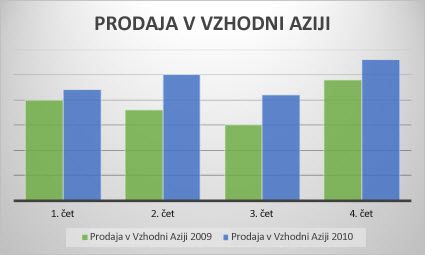
Podatke iz stolpcev ali vrstic na delovnem listu je mogoče izrisati v stolpčnem grafikonu. Stolpčni grafikon običajno prikaže zvrsti vzdolž vodoravne osi in vrednosti vzdolž navpične osi, kot je prikazano v tem grafikonu:
Vrste stolpčnih grafikonov
Gručni stolpčni grafikon Gručni stolpčni grafikon kaže vrednosti v 2D-stolpcih. Ta grafikon uporabite, ko imate zvrsti, ki predstavljajo:
- Obsege vrednosti (na primer število elementov).
- Določene lestvice (na primer Likertovo lestvico z vnosi, kot so »popolnoma soglašam«, »soglašam«, »nevtralno«, »nasprotujem«, »popolnoma nasprotujem«).
- Imena, ki niso zapisana v določenem vrstnem redu (na primer imena elementov, geografska imena ali imena ljudi).
Naložen stolpčni grafikon Naložen stolpčni grafikon kaže vrednosti v naloženih stolpcih 2D-oblike. Ta grafikon uporabite, ko imate več nizov podatkov in želite poudariti celoto.
100-odstotno naložen stolpčni grafikon 100-odstotno naložen stolpčni grafikon kaže vrednosti v stolpcih 2D-oblike, ki so naloženi tako, da prestavljajo 100 %. Ta grafikon uporabite, ko imate dva niza podatkov ali več in želite poudariti, kolikšen del celote predstavlja posamezen element, še posebej, če je skupna vrednost v vseh zvrsteh enaka.
Črtni grafikoni
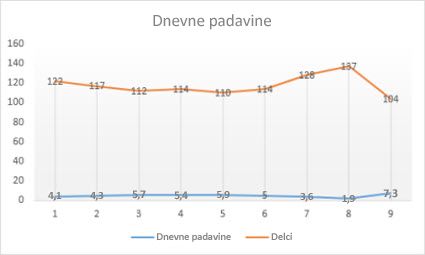
Podatke iz stolpcev ali vrstic na delovnem listu je mogoče izrisati v črtnem grafikonu. V črtnem grafikonu so podatki o zvrsteh enakomerno razporejeni vzdolž vodoravne osi, vsi podatki o vrednostih pa so enakomerno razporejeni vzdolž navpične osi. Črtni grafikoni lahko pokažejo neprekinjene podatke v nekem časovnem obdobju na osi z enakomerno porazdeljenimi velikostmi in so zato idealni za prikazovanje trendov v podatkih na enakih intervalih, kot so meseci, četrtletja ali finančna leta.
Vrste črtnih grafikonov
Črtni grafikon in črtni grafikon z oznakami Črtni grafikoni z oznakami za označevanje posameznih podatkovnih vrednosti ali brez njih lahko pokažejo trende v časovnem obdobju ali enakomerno porazdeljene zvrsti, še posebej ko imate veliko podatkovnih točk in je vrstni red, v katerem so predstavljene, pomemben. Če imate veliko kategorij ali so vrednosti približne, uporabite črtni grafikon brez oznak.
Naložen črtni grafikon in naložen črtni grafikon z oznakami Naložene črtne grafikone z oznakami za označevanje posameznih podatkovnih vrednosti ali brez njih lahko pokažejo trend prispevka posamezne vrednosti v časovnem obdobju ali po enakomerno razporejenih zvrsteh.
100-odstotno naložen črtni grafikon in 100-odstotno naložen črtni grafikon z oznakami 100-odstotno naložen črtni grafikoni z oznakami za označevanje posameznih podatkovnih vrednosti ali brez njih pokažejo trend odstotka, ki ga vsaka vrednost prispeva v časovnem obdobju ali enakomerno razporejenih zvrsteh. Če imate veliko kategorij ali so vrednosti približne, uporabite 100-odstotni naložen črtni grafikon brez oznak.
Opomba
- Črtni grafikoni delujejo najboljše, ko imate več nizov podatkov v svojem grafikonu – če imate le en niz podatkov, raje premislite o uporabi raztresenega grafikona.
- Naloženi črtni grafikoni dodajajo podatke, kar pa morda ni rezultat, ki ga želite. Morda tudi ni lahko videti, da so črte naložene, zato razmislite o uporabi druge vrste črtnega grafikona ali naloženega ploščinskega grafikona.
Tortni grafikoni
Podatke, ki so urejeni v enem stolpcu ali vrstici na delovnem listu, je mogoče izrisati v tortnem grafikonu. Tortni grafikoni kažejo velikost elementov v eni podatkovni seriji, sorazmerno z vsoto elementov. Podatkovne točke v tortnem grafikonu so prikazane kot odstotek celotnega tortnega grafikona.
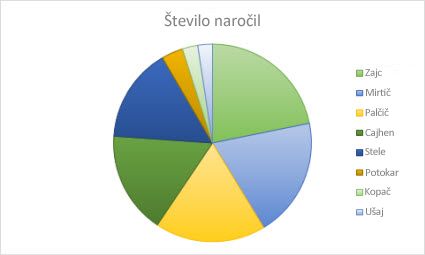
Uporabo tortnega grafikona priporočamo, kadar:
- Imate le en niz podatkov.
- Nobena od vrednosti v vaših podatkih ni negativna.
- Skoraj nobena od vrednosti v vaših podatkih ni nič.
- Nimate več kot sedem zvrsti, ki vse predstavljajo dele celotnega tortnega grafikona.
Kolobarni grafikoni
Podatke iz stolpcev ali vrstic, ki so le na delovnih listih, lahko izrišete še v kolobarnem grafikonu. Tako kot tortni grafikon tudi kolobarni prikazuje odnose med deli in celoto, vendar pa lahko vsebuje več podatkovnih nizov.
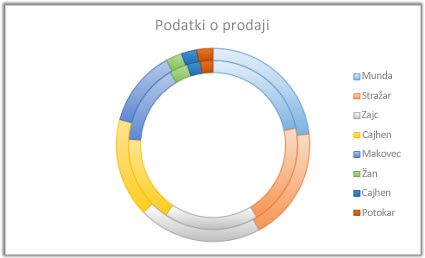
Namig
Kolobarnih grafikonov ni lahko brati. Morda bi raje uporabili naložen stolpčni ali naložen palični grafikon.
Palični grafikoni
Podatke iz stolpcev ali vrstic na delovnem listu je mogoče izrisati v paličnem grafikonu. Palični grafikoni kažejo primerjave med posameznimi elementi. V paličnem grafikonu so zvrsti običajno razporejene preko vodoravne osi, vrednosti pa preko navpične.
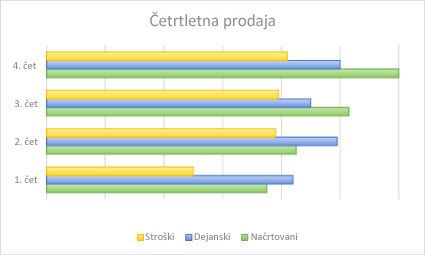
Palični grafikon lahko uporabite v teh primerih:
- Oznake osi so dolge.
- Prikazane vrednosti so trajanja.
Vrste paličnih grafikonov
- Gručni palični grafikon Gručni palični grafikon prikazuje vrstice v obliki 2-D.
- Naložen palični grafikon V naloženih paličnih grafikonih se kaže razmerje med posameznimi elementi in celoto v vrsticah 2-D-oblike.
- 100-odstotno naložen palični grafikon 100-odstotno naložen palični grafikon kaže vrstice 2D-oblike, ki primerjajo odstotek, ki ga vsaka vrednost prispeva k skupni vrednosti zvrsti.
Ploščinski grafikoni
Podatke iz stolpcev ali vrstic na delovnem listu je mogoče izrisati v ploščinskem grafikonu. Ploščinske grafikone se lahko uporabi za izris sprememb v časovnem obdobju in usmerjanje pozornosti na skupno vrednost v celotnem trendu. S tem ko pokažete vsoto zrisanih vrednostih, ploščinski grafikon pokaže tudi razmerje med deli in celoto.
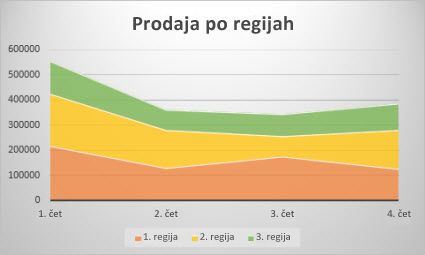
Vrste ploščinskih grafikonov
- Površina Ploščinski grafikoni, prikazani v obliki 2-D, kažejo trend vrednosti v časovnem obdobju ali drugi kategoriji podatkov. Praviloma namesto nenaloženega ploščinskega grafikona priporočamo uporabo črtnega grafikona, saj podatke iz enega niza lahko zakrijejo podatki iz drugega niza.
- Naloženi ploščinski grafikon Naloženi ploščinski grafikoni kažejo trend prispevka vsake vrednosti v časovnem obdobju ali drugi kategoriji podatkov oblike 2-D.
- 100-odstotno naložen palični grafikon 100-odstotno naloženi ploščinski grafikoni kažejo trend odstotka, ki ga vsaka vrednost prispeva v časovnem obdobju ali drugi kategoriji podatkov.
Raztreseni grafikoni
Podatke iz stolpcev in vrstic na delovnem listu je mogoče izrisati v raztresenem grafikonu. Postavite vrednosti x v eno vrstico ali stolpec in nato vnesite ustrezne vrednosti y v sosednje vrstice ali stolpce.
Raztreseni grafikon ima dve osi vrednosti: vodoravno os (x) in navpično os (y) vrednosti. Vrednosti x in y združi v enotne podatkovne točke in jih kaže v neenakomernih razmakih ali gručah. Raztreseni grafikoni se običajno uporabljajo za prikaz in primerjavo številskih vrednosti, na primer znanstvenih, statističnih in inženirskih podatkov.
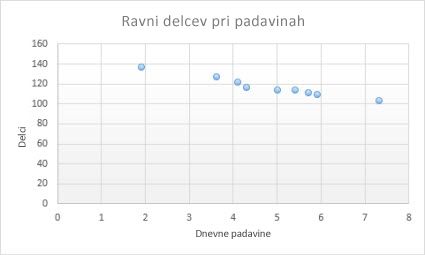
Raztreseni grafikon lahko uporabite v teh primerih:
- Če želite spremeniti merilo vodoravne osi.
- Če želite spremeniti to os v logaritmično merilo.
- Vrednosti na vodoravni osi niso v enakih razmakih.
- Obstaja veliko podatkovnih točk na vodoravni osi.
- Prilagoditi želite neodvisna merila osi raztresenega grafikona, da bi razkrili več informacij o podatkih, ki vključujejo pare ali združene nabore vrednostih.
- Prikazati želite podobnosti velikih nizov podatkov in ne razlike med podatkovnimi točkami.
- Primerjati želite številne podatkovne točke neodvisno od časa – več ko v raztreseni grafikon vključite podatkov, boljše primerjave lahko naredite.
Vrste raztresenih grafikonov
- Raztreseni grafikon Ta grafikon kaže podatkovne točke, ne da bi za primerjavo parov vrednosti povezal vrstice.
- Raztreseni grafikon z zglajenimi črtami in oznakami ter raztreseni grafikon z zglajenimi črtami Ta grafikon kaže zglajeno krivuljo, s katero so povezane podatkovne točke. Zglajene črte so prikazane z oznakami ali brez njih. Če imate veliko podatkovnih točk, uporabite zglajeno črto brez oznak.
- Raztreseni grafikon z ravnimi črtami in oznakami ter raztreseni grafikon z ravnimi črtami Ta vrsta grafikona prikazuje ravne črte, ki povezujejo podatkovne točke. Ravne črte so lahko prikazane z oznakami ali brez njih.
Polarni grafikoni
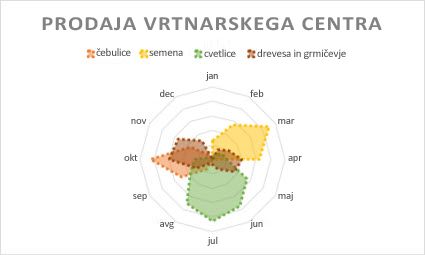
Podatke iz stolpcev ali vrstic na delovnem listu je mogoče izrisati v polarnem grafikonu. Polarni grafikoni primerjajo združene vrednosti več podatkovnih serij.
Vrste polarnih grafikonov
- Polarni grafikon in polarni grafikon z oznakami Polarni grafikoni z oznakami ali brez oznak za posamezne podatkovne točke kažejo spremembe vrednosti glede na sredinsko točko.
- Zapolnjen polarni grafikon V zapolnjenem polarnem grafikonu je območje podatkovne serije zapolnjeno z barvo.
Naredite več sprememb v grafikonu
Razdelitev polj glede na vrstico ali stolpec
S preklapljanjem »vrstice po stolpcih« preobrnete postavitev podatkov: kar je bilo nekoč v vrsticah, je zdaj v stolpcih in obratno.
- Izvira>podatkov>Podatkovna polja split by.
Preklopiti smer osi od zgoraj navzdol ali od leve proti desni
- Od navpične osi ali vodoravne osi>»Vrednosti v obratnem vrstnem redu«.
Spreminjanje imena serije
- Izberite niz, ki ga želite spremeniti, in si oglejte ustrezne možnosti v podoknu opravil.
- V razdelku »Ime serije« vnesite novo ime za svojo serijo.
Spreminjanje širine stolpcev in trakov
- Na vodoravni osi > prilagodite drsnik »Širina vrzeli « po svojih željah.
Spreminjanje zgornje in spodnje meje osi
Izberite serije, ki jih želite spremeniti, da si ogledate ustrezne možnosti v podoknu opravil.
- Izberite »Bounds«.
- Vnesite vrednosti »Minimum« in »Maksimum«.
Spreminjanje enot
Enote na grafikonu določajo merilo, ki predstavlja podatke vzdolž osi.
- Izberite niz, ki ga želite spremeniti, in si oglejte ustrezne možnosti v podoknu opravil.
- Izberite »Enote«
- Vnesite »Večje enote« in »Manjše enote«.
Spreminjanje kljukic
- Izberite niz, ki ga želite spremeniti, in si oglejte ustrezne možnosti v podoknu opravil.
- Izberite »Kljukice«.
- Izberite »Glavna vrsta« in »Manjša vrsta«.
Prilagajanje vrste oznak, velikosti in barve za določene grafikone
- Izberite niz, ki ga želite spremeniti, in si oglejte ustrezne možnosti v podoknu opravil.
- Izberite možnosti >oznakePrilagodite velikost, vrsto in barvooznake po svojih željah.
Dodajanje, odstranjevanje ali spreminjanje intervalov napak
- Dvokliknite grafikon, dokler se na desni strani zaslona ne odpre podokno opravil grafikona.
- Vklop/izklop gumba »Oblikovanje>intervalov >napak«
- Razširite intervale napak, da prilagodite slog, smer in količino napake.
Opomba
Intervali napak po meri trenutno niso podprti v spletni različici Excela in so na voljo le v namizni različici.
Dodajanje/odstranjevanje mrežnih črt
- Dvokliknite grafikon, dokler se na desni strani zaslona ne odpre podokno opravil grafikona.
- Izberite »Oblikuj>niz«.
- Izberite »Glavne« ali » Manjše« mrežne črte.
Dodajanje, odstranjevanje ali spreminjanje podatkovne tabele
- Dvokliknite grafikon, dokler se na desni strani zaslona ne odpre podokno opravil grafikona.
- Izberite preklopni gumb »Oblikuj>podatkovno tabelo>«.
- Razširite »Podatkovna tabela« , da spremenite obrobe, legendo in pisavo tabele.
Potrebujete dodatno pomoč?
Kadar koli lahko zastavite vprašanje strokovnjaku v skupnosti tehničnih strokovnjakov za Excel ali pa pridobite podporo v skupnostih.