

Če je vrstica s podatki zelo široka in zahteva večkratno vodoravno drsenje, priporočamo, da za dodajanje, urejanje, iskanje in brisanje vrstic uporabite obrazec za vnos podatkov.
Preberite več o podatkovnih obrazcih
Obrazec za vnos podatkov je priročno sredstvo za vnos ali prikaz ene celotne vrstice podatkov v obsegu ali tabeli brez vodoravnega pomikanja. Morda boste ugotovili, da je uporaba obrazca za vnos podatkov preprostejša kot pa premikanje iz stolpca v stolpec, ko imate več stolpcev s podatki in si vseh ni mogoče ogledati na zaslonu. Ko preprosta oblika polj z besedilom, ki glave stolpcev navajajo kot oznake, zadošča, in ne potrebujete dodelanih funkcij obrazca ali funkcij po meri, kot sta polje s seznamom ali pomikalnik, uporabite obrazec za vnos podatkov.
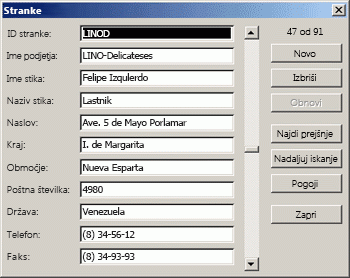
Microsoft Excel lahko samodejno ustvari vgrajen obrazec za vnos podatkov za vaš obseg ali tabelo. V obrazcu za vnos podatkov so vse glave stolpcev prikazane kot oznake v enem pogovornem oknu. Vsaka oznaka ima priležno prazno polje z besedilom, v katerega lahko vnesete podatke za vsak stolpec, vendar je stolpcev lahko največ 32. V obrazec za vnos podatkov lahko vnesete nove vrstice, poiščete vrstice s krmarjenjem ali (na podlagi vsebine celic) posodobite in brišete vrstice. Če celica vsebuje formulo, je rezultat formule prikazan v obrazcu za vnos podatkov, vendar formule s tem obrazcem ni mogoče spremeniti.
Opomba
Podatkovnega obrazca ni mogoče natisniti. Ker je obrazec za vnos podatkov modalno pogovorno okno, ne morete uporabiti niti Excelovega ukaza »Natisni « niti gumba »Natisni «, dokler obrazca za vnos podatkov ne zaprete. Lahko pa tudi s tipko Windows Print Screen ustvarite sliko obrazca in jo nato kopirate v Microsoftov Slikar ali drug program.
Dodajanje gumba »Obrazec« na trak
Po potrebi dodajte glavo stolpca vsakemu stolpcu v obsegu ali tabeli. Excel s temi glavami stolpcev ustvari oznake za vsako polje v obrazcu.
Pomembno
Prepričajte se, da v obsegu podatkov ni praznih vrstic.
Kliknite celico v obsegu ali tabeli, ki ji želite dodati obrazec.
Če želite dodati gumb »Obrazec «
 v orodno vrstico za hitri dostop, naredite to:
- Kliknite puščico zraven orodne vrstice za hitri dostop in nato kliknite »Več ukazov«.
- V polju »Ukaze izberite iz « kliknite »Vsi ukazi« in nato »Obrazec«.
- Kliknite Dodaj in nato V redu.
V orodni vrstici za hitri dostop kliknite gumb »Kontrolnik
.
Pomembno
Če se prikaže sporočilo, ki navaja »Preveč polj v obrazcu za vnos podatkov«, morate zmanjšati število stolpcev, saj obrazec za vnos podatkov lahko vsebuje največ 32 stolpcev. Ena rešitev (ko delate z obsegom stolpcev) je, da vstavite prazen stolpec, s čimer en obseg razdelite na dva obsega. Nato po potrebi ustvarite ločen obrazec za vnos podatkov za stolpce desno od praznega stolpca.
Uporaba obrazca za vnos podatkov
Z obrazcem za vnos podatkov lahko dodate, poiščete, spremenite in izbrišete vrstice v obsegu ali tabeli.
Dodajanje nove vrstice s podatki
V obrazcu za vnos podatkov kliknite »Novo«.
V obrazec za vnos podatkov, ki se pojavi, vnesite podatke za novo vrstico v prikazana polja.
Če se želite premakniti na naslednje polje v vrstici, pritisnite tabulatorko. Če se želite premakniti na prejšnje polje, pritisnite Shift+Tab.Ko končate vnos podatkov, pritisnite tipko Enter, da shranite spremembe, in dodajte vrstico na dno obsega ali tabele.
Pomembno
Če se prikaže sporočilo, v katerem je navedeno »Seznama ali zbirke podatkov ni mogoče razširiti«, lahko to pomeni, da bodo obstoječi podatki prepisani, če boste nadaljevali. Če dodate vrstico v tabelo ali obseg tako, da uporabite obrazec za vnos podatkov, ga Excel razširi navzdol. Če bi razširitev tabele prepisali obstoječe podatke, Excel prikaže sporočilo »Seznama ali zbirke podatkov ni mogoče razširiti«. Preuredite podatke na delovnem listu tako, da se lahko obseg ali tabela razširi od zadnje vrstice navzdol.
Opomba
Preden pritisnete tipko Enter, lahko razveljavite morebitne spremembe tako, da v obrazcu za vnos podatkov kliknete »Obnovi «. Vsi podatki, ki ste jih vnesli v polja, so zavrženi.
Iskanje vrstice s krmarjenjem
Naredite nekaj od tega:
- Če se želite pomikati po vrsticah posebej, uporabite puščice drsnega traku v obrazcu za vnos podatkov.
- Če se želite premakniti po 10 vrsticah hkrati, kliknite drsni trak v območju med puščicami.
- Če se želite premakniti v naslednjo vrstico v obsegu ali tabeli, kliknite »Nadaljuj«.
- Če se želite premakniti v prejšnjo vrstico v obsegu ali tabeli, kliknite »Najdi prejšnjo«.
Iskanje vrstice z vnosom iskalnih pogojev
Kliknite »Pogoji« in vnesite primerjalne pogoje v podatkovni obrazec.
Vsi elementi, ki se začnejo s primerjalnimi pogoji, so filtrirani. Če na primer kot pogoj vnesete besedilo »Dav «, Excel poišče »Davidovski« in »Davis«. Če želite poiskati besedilne vrednosti, ki imajo skupnih le nekaj znakov, kot pogoj uporabite nadomestni znak.
Te nadomestne znake lahko uporabite kot primerjalne pogoje za filtre ter pri iskanju in zamenjavi vsebine.Uporaba Če želite najti ? (vprašaj) Kateri koli posamezen znak
Na primer: ro?a najde »roka« in »rosa«* (zvezdica) Poljubno število znakov
Na primer: *vzhod najde »severovzhod« in »jugovzhod«~ (tilda), ki ji sledi ?, *, ali ~ Vprašaj, zvezdica ali tilda
Na primer pl91~? najde »pl91?«Če želite poiskati vrstice, ki ustrezajo pogojem, kliknite » Nadaljuj iskanje« ali »Poišči prejšnjo«.
Če se želite vrniti v obrazec za vnos podatkov, kjer boste lahko dodajali, spreminjali ali brisali vrstice, kliknite »Obrazec«.
Spreminjanje podatkov v vrstici
Poiščite vrstico, ki jo želite spremeniti.
Spremenite podatke v vrstici.
Če se želite premakniti na naslednje polje v vrstici, pritisnite tabulatorko. Če se želite premakniti na prejšnje polje, pritisnite Shift+Tab.Ko končate spreminjanje podatkov, pritisnite tipko Enter, da posodobite vrstico.
Excel se samodejno premakne v naslednjo vrstico.Opomba
Preden pritisnete tipko Enter, lahko razveljavite morebitne spremembe tako, da kliknete »Obnovi«.
Brisanje vrstice
V obrazcu za vnos podatkov poiščite vrstico, ki jo želite izbrisati.
Kliknite Izbriši.
Opozorilo
Excel vas pozove k potrditvi postopka. Ko brisanje vrstice potrdite, ga ne morete razveljaviti.
Zapiranje obrazca za vnos podatkov
Če želite zapreti obrazec za vnos podatkov in se vrniti v delovni list, v obrazcu za vnos podatkov kliknite »Zapri «.
Potrebujete dodatno pomoč?
Kadar koli lahko zastavite vprašanje strokovnjaku v skupnosti tehničnih strokovnjakov za Excel ali pa pridobite podporo v skupnostih.
Glejte tudi
Pregled obrazcev, kontrolnikov obrazcev in kontrolnikov ActiveX na delovnem listu