Denimo, da želite prilagoditi načrtovani datum projekta, tako da mu prištejete dva tedna, ker želite videti, kakšen je novi končni datum zaključka projekta, ali pa želite na seznamu projektnih opravil ugotoviti, kako dolgo bo posamezna dejavnost trajala. Datumu lahko prištejete ali od njega odštejete poljubno število dni s preprosto formulo ali s funkcijami delovnega lista, ki so posebej zasnovane za delo z datumi v Excelu.
Seštevanje ali odštevanje dni od datuma
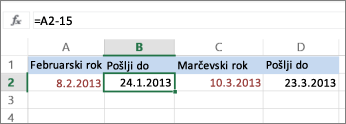
Recimo, da vaš račun zapade vsak drugi petek v mesecu. Sredstva želite prenesti na svoj tekoči račun, tako da ta sredstva prispejo 15 koledarskih dni pred tem datumom, tako da boste odšteli 15 dni od datuma zapadlosti. V tem primeru boste videli, kako seštejete in odštejete datume z vnosom pozitivnih ali negativnih števil.
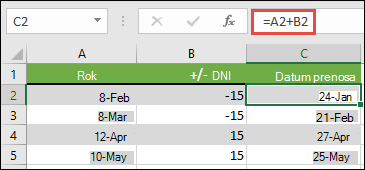
- V stolpec A vnesite roke.
- V stolpec B vnesite število dni, ki jih želite dodati ali odšteti. Vnesete lahko negativno število, da odštejete dneve od začetnega datuma, in pozitivno število, ki ga dodate datumu.
- V celico C2 vnesite =A2+B2 in po potrebi kopirajte.
Seštevanje ali odštevanje mesecev od datuma s funkcijo EDATE
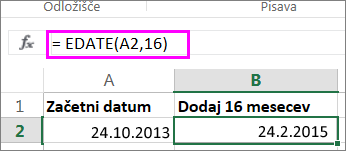
S funkcijo EDATE lahko hitro dodate ali odštejete mesece od datuma.
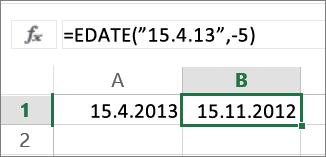
Funkcija EDATE zahteva dva argumenta: začetni datum in število mesecev, ki jih želite dodati ali odšteti. Če želite odšteti mesece, vnesite negativno število kot drugi argument. Na primer, =EDATE("9/15/19";-5) vrne 4/15/19.
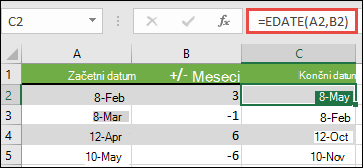
V tem primeru lahko začetne datume vnesete v stolpec A.
V stolpec B vnesite število mesecev, ki jih želite sešteti ali odšteti. Če želite označiti, ali je treba odšteti mesec, lahko pred številko (npr. -1) vnesete znak minus (-).
V celico C2 vnesite =EDATE(A2;B2) in po potrebi kopirajte.
Opomba
- Glede na obliko zapisa celic, ki vsebujejo formule, ki ste jih vnesli, lahko Excel prikaže rezultate kot zaporedne številke. Na primer, 8. februar 2019 je lahko prikazan kot 43504.
- Excel shrani datume kot zaporedne zaporedne številke, tako da jih je mogoče uporabiti pri izračunih. Privzeto je 1. januar 1900 zaporedna številka 1, 1. januar 2010 pa je zaporedna številka 40179, ker je 40.178 dni po 1. januarju 1900.
- Če so rezultati prikazani kot serijske številke, izberite zadevne celice in nadaljujte s temi koraki:
- Pritisnite Ctrl+1 , da zaženete pogovorno okno Oblikovanje celic in izberite zavihek Število .
- V razdelku Kategorija izberite Datum, izberite želeno obliko zapisa datuma in nato V redu. Vrednost v vsaki celici bi morala biti namesto v obliki zaporedne številke prikazana kot datum.
Seštevanje ali odštevanje let od datuma
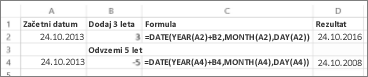
V tem primeru dodajamo in odštejemo leta od začetnega datuma s to formulo:
=DATE(YEAR(A2)+B2; MONTH(A2); DAY(A2))
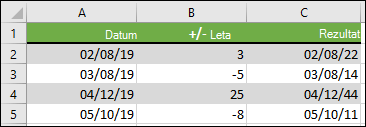
Kako deluje formula:
- Funkcija YEAR pogleda datum v celici A2 in vrne 2019. Nato doda 3 leta iz celice B2, kar ima za posledico leto 2022.
- Funkciji MONTH in DAY vrneta le izvirne vrednosti iz celice A2, funkcija DATE pa jih zahteva.
- Na koncu funkcija DATE združi te tri vrednosti v datum, ki je 3 leta v prihodnosti – 08.02.22.
Seštevanje ali odštevanje kombinacije dni, mesecev in let do/od datuma
V tem primeru dodajamo in odštejemo leta, mesece in dneve od začetnega datuma s to formulo:
=DATUM(LETO(A2)+B2;MESEC(A2)+C2;DAN(A2)+D2)
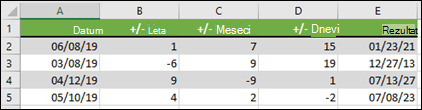
Kako deluje formula:
- Funkcija YEAR pogleda datum v celici A2 in vrne 2019. Nato doda 1 leto iz celice B2, kar ima za posledico leto 2020.
- Funkcija MONTH vrne 6, nato pa ji doda 7 iz celice C2. To postane zanimivo, ker 6 + 7 = 13, kar je 1-letno in 1-mesečno. V tem primeru bo formula to prepoznala in samodejno dodala še eno leto rezultatu, kar ga bo premaknilo iz leta 2020 v leto 2021.
- Funkcija DAY vrne 8 in ji doda 15. To bo delovalo podobno kot del formule MONTH, če presežete število dni v določenem mesecu.
- Funkcija DATE nato združi te tri vrednosti v datum, ki je 1 leto, 7 mesecev in 15 dni v prihodnosti – 23.01.21.