
Grafikoni sparkline so majhni grafikoni v posameznih celicah delovnega lista, ki jih lahko uporabite za vizualno predstavitev in prikaz trenda v podatkih. Z grafikoni sparkline lahko poudarite pomembne elemente, kot so sezonske spremembe ali gospodarski cikli, ter označite najvišje in najnižje vrednosti z različnimi barvami. Prikazovanje trendov v podatkih delovnega lista je lahko koristno, še posebej takrat, ko svoje podatke delite z drugimi ljudmi.

- Izberite prazno celico v bližini podatkov, ki jih želite prikazati v grafikonu sparkline.
- Na zavihku Vstavljanje v skupini Grafikoni sparkline kliknite Črta, Stolpec ali Dobi/poraz.

- V polje Obseg podatkov vnesite obseg celic s podatki, ki jih želite prikazati v grafikonu sparkline.
Če imate na primer vaše podatke v celici A, B, C in D vrstice 2, vnesite A2:D2.
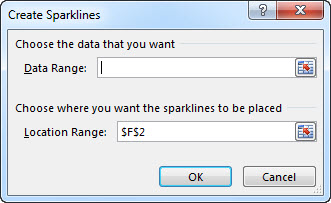
Če želite izbrati obseg celic na delovnem listu, kliknite , da začasno strnete pogovorno okno, izberite celice na delovnem listu in nato kliknite
  , da prikažete pogovorno okno v celoti.
 - Kliknite V redu.
Na traku se pojavi zavihek Orodja grafikona sparkline. Na zavihku Slog lahko prilagodite grafikone sparkline.
Namigi
- Ker je grafikon sparkline vdelan v celico, je besedilo, ki ga vnesete, zapisano na grafikonu sparkline, ki je uporabljeno za ozadje, kot je prikazano v spodnjem primeru.
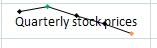
- Če izberete eno celico, lahko pozneje grafikon sparkline vedno kopirate v druge celice v stolpcu ali vrstici tako, da ga povlečete ali uporabite možnost Zapolni navzdol (Ctrl+D).
Prilagajanje grafikonov sparkline po meri
Ko ustvarite grafikone sparkline, lahko kadar koli spremenite vrsto, slog in obliko.
Izberite grafikone sparkline, ki jih želite prilagoditi, da se odpre možnost Orodja grafikona sparkline na traku.
Na zavihku Slog izberite želene možnosti. Lahko:
- Prikažete oznake, s katerimi označite posamezne vrednosti v črtnih grafikonih sparkline.

- Spremenite slog ali obliko grafikonov sparkline.

- Prikažete in spremenite nastavitve osi.
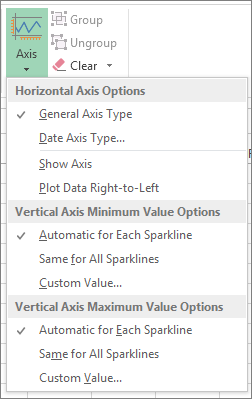
Če v tem spustnem meniju kliknete možnost Vrsta datumske osi , Excel odpre pogovorno okno Časovni obseg grafikona sparkline . Tukaj lahko v delovnem zvezku izberete obseg, ki vsebuje datumske vrednosti, ki jih želite za podatke grafikona Sparkline.

Če v tem spustnem meniju kliknete možnosti Vrednost po meri , Excel odpre pogovorno okno Nastavitev navpične osi sparkline . Tukaj lahko vnesete najmanjšo ali največjo vrednost (odvisno od možnosti, ki ste jo izbrali) za navpično os za podatke grafikona Sparkline. Excel privzeto določi, kako prikazati podatke grafikona sparkline, tako da lahko s temi možnostmi nadzirate najmanjše in največje vrednosti.

- Spremenite način prikaza podatkov.

Če v tem spustnem meniju kliknete možnost Uredi podatke ene grafikona sparkline , Excel odpre pogovorno okno Urejanje podatkov grafikona sparkline . Tukaj lahko izberete obseg v delovnem zvezku, ki vsebuje podatke, ki jih želite za podatke grafikona Sparkline. To možnost uporabite, če želite spremeniti le eno grafikon Sparkline.

Če v tem spustnem seznamu kliknete možnost Skrite & prazne celice , Excel odpre pogovorno okno Nastavitve skrite in prazne celice . S to možnostjo spremenite, kako Excel obravnava skrite in ničelne vrednosti za podatke grafikona Sparkline.
Prazne celice lahko prikažete kot vrzeli, nič ali povežite podatkovne točke s črto.
Izberite možnost Pokaži podatke v skritih vrsticah in stolpcih , če želite, da Excel vključi podatke v skrite vrstice in stolpce v podatke grafikona sparkline. Počistite to možnost, če želite, da Excel prezre podatke v skritih vrsticah in stolpcih.

- Prikažete oznake, s katerimi označite posamezne vrednosti v črtnih grafikonih sparkline.