

V tem članku je opisano, kako samodejno uporabite senčenje v vseh drugih vrsticah ali stolpcih na delovnem listu.
Senčenje lahko za nadomestne vrstice ali stolpce uporabite na dva načina – senčenje lahko uporabite s preprosto formulo za pogojno oblikovanje ali pa uporabite vnaprej določen slog Excelove tabele za podatke.
1. način: Uporaba senčenja v nadomestnih vrsticah ali stolpcih s pogojnim oblikovanjem
Senčenje lahko uporabite za nadomestne vrstice ali stolpce na delovnem listu tako, da ustvarite pravilo pogojnega oblikovanja. To pravilo s formulo določi, ali je vrstica soda ali liha, nato pa ustrezno uporabi senčenje. Formula je prikazana tukaj:
=MOD(ROW();2)=0
Opomba
Če želite uporabiti senčenje za nadomestne stolpce namesto za nadomestne vrstice, namesto tega vnesite =MOD(COLUMN(),2)=0 .
Na delovnem listu naredite nekaj od tega:
- Če želite uporabiti senčenje v določenem obsegu celic, izberite celice, ki jih želite oblikovati.
- Če želite uporabiti senčenje na celotnem delovnem listu, kliknite gumb »Izberi vse« .

Na zavihku Osnovno v skupini Slogi izberite puščico ob možnosti Pogojno oblikovanje in nato izberite Novo pravilo.
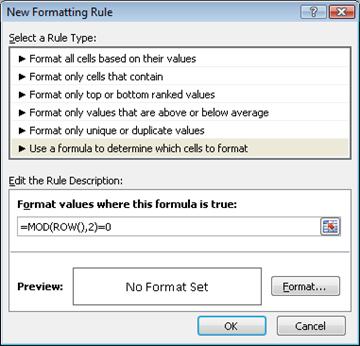
V pogovornem oknu Novo pravilo oblikovanja v razdelku »Izberite vrsto pravila« izberite »Če želite določiti celice za oblikovanje«, uporabite formulo.
V polje Oblikuj vrednosti, kjer velja ta formula , vnesite =MOD(ROW(),2)=0, kot je prikazano na sliki.
Izberite obliko.
V pogovornem oknu »Oblikovanje celic« izberite zavihek »Polnilo «.
Izberite ozadje ali barvo vzorca, ki jo želite uporabiti za osenčene vrstice, nato pa izberite »V redu«.
Na tej točki bi morala biti barva, ki ste jo pravkar izbrali, prikazana v oknu za predogled v pogovornem oknu Novo pravilo oblikovanja .Če želite uporabiti oblikovanje za celice na delovnem listu, izberite »V redu«
Opomba
Če si želite ogledati ali urediti pravilo pogojnega oblikovanja, na zavihku Osnovno v skupini Slogi izberite puščico ob možnosti Pogojno oblikovanje in nato izberite Upravljanje pravil.
2. način: Uporaba senčenja za nadomestne vrstice ali stolpce s slogom Excelove tabele
Senčenje ali pasove lahko izmeničnim vrsticam hitro dodate tudi tako, da uporabite vnaprej določen slog Excelove tabele. To je uporabno, kadar želite oblikovati določen obseg celic in želite dodatne prednosti, ki jih omogoča tabela, kot je možnost hitrega prikaza vrstic z rezultati ali vrstic z glavo, v katerih se samodejno prikažejo spustni seznami filtrov.
Privzeto so za vrstice v tabeli uporabljene pasove, kar omogoča, da so podatki lažje berljivi. Samodejno prilagajanje pasov se nadaljuje, če dodate ali izbrišete vrstice v tabeli.
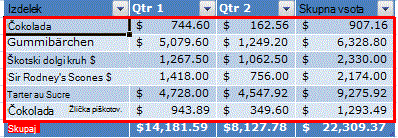
Če ugotovite, da želite uporabiti slog tabele brez funkcionalnosti tabel, lahko tabelo pretvorite v navaden obseg podatkov. Toda če to naredite, ne boste dobili samodejnega prilagajanja pasov, saj boste obsegu dodali več podatkov.
Na delovnem listu izberite obseg celic, ki jih želite oblikovati.
On the Home tab, in the Styles group, select Format as Table.
V razdelku »Svetel«, »Srednji« ali »Temno« izberite želeni slog tabele.
Namig
Sloge tabel po meri najdete v razdelku Po meri, potem ko ustvarite enega ali več slogov. Če želite več informacij o ustvarjanju sloga tabele po meri, preberite Oblikovanje Excelove tabele.
V pogovornem oknu »Oblikuj kot tabelo « izberite V redu.
Opazite lahko, da je potrditveno polje » Vrstice, razdeljene na trakove «, v skupini » Možnosti slogov tabele « privzeto potrjeno.
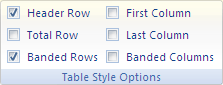
Če želite uporabiti senčenje za nadomestne stolpce namesto za nadomestne vrstice, lahko počistite to potrditveno polje in namesto tega izberete »Skupina stolpcev «.Če želite pretvoriti Excelovo tabelo nazaj v navaden obseg celic, izberite kjer koli v tabeli, da prikažete orodja, potrebna za pretvorbo tabele nazaj v obseg podatkov.
On the Table Design tab, in the Tools group, select Convert to Range.
Namig
Lahko tudi kliknete tabelo z desno tipko miške, izberete »Tabela« in nato » Pretvori v obseg«.
Potrebujete dodatno pomoč?
Kadar koli lahko zastavite vprašanje strokovnjaku v skupnosti tehničnih strokovnjakov za Excel ali pa pridobite podporo v skupnostih.